🎯 مخصّص للمحل الذي يبيع فيه صاحبه بنفسه أو أحد أفراد عائلته، ولا يحتاج أي خبرة بالبرامج: بيع وأرباح ومستشار الذكاء الاصطناعي على الهاتف أو الحاسوب، ويمكنك المتابعة من أي جهاز آخر.
💬 تواصل مباشر مع المطوّر: داخل البرنامج فقاعة جانبية «رأيك يطوّر البرنامج»: اكتب اقتراحك أو مشكلتك فتصل مباشرة إلى المطوّر، ويصلك الرد داخل البرنامج نفسه.
🪶 خفيف على جهازك: يُنصَّب بـ 3 ميغابايت فقط — أصغر من صورة واحدة من كاميرا هاتفك. وبعد سنة كاملة من البيع اليومي، تبقى بياناتك مع نسخها الاحتياطية بحدود 25 ميغابايت. لا يعمل في الخلفية، ولا يلمس بطاريتك أو باقة الإنترنت وهو مغلق.
🆕 الجديد في الإصدار 16.3.3:
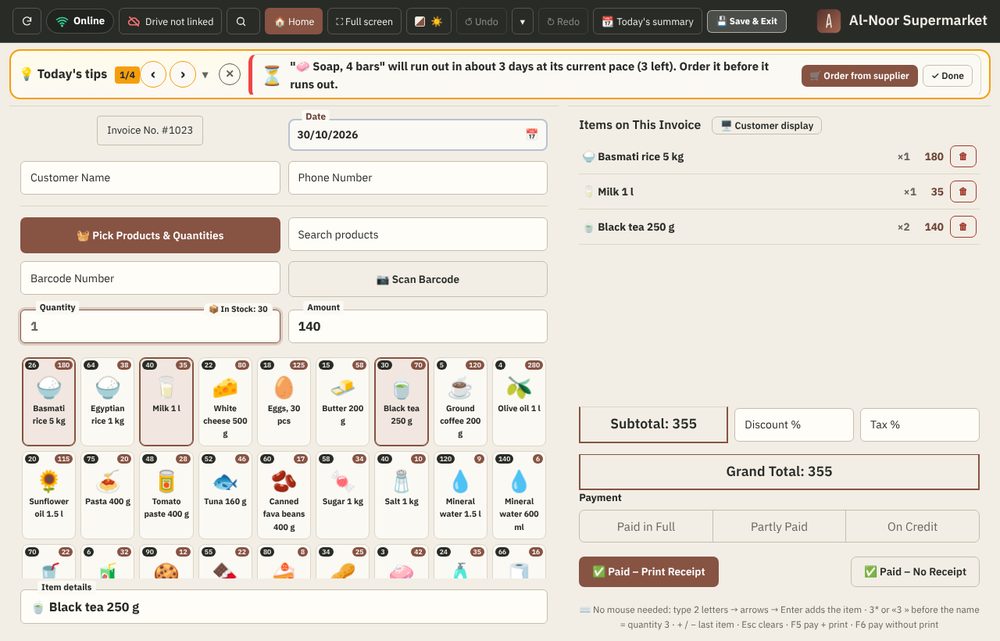
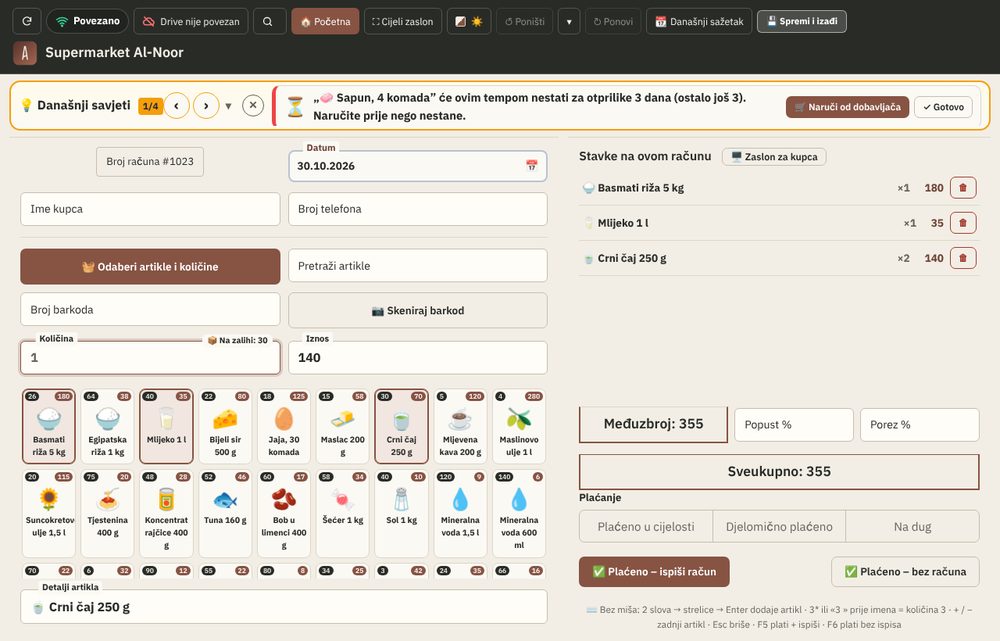
⌨️ البيع بدون فأرة: اكتب حرفين من اسم المادة أو رقمها (الكتابة في أي مكان من صفحة البيع تذهب إلى مربع البحث)، تنقّل بالأسهم ←↑→↓، واضغط Enter فتُضاف المادة. «3*» أو «3 » قبل الاسم = الكمية 3. الباركود ثم Enter يضيف مباشرة، و+ / − يغيّران كمية آخر مادة، وEsc يمسح البحث.
💲 التسعير صفحة مثل باقي الصفحات تحت الشريط العلوي مع زر «رجوع»، وبعد التسعير تفتح «إدارة المواد» و«+ مادة جديدة» بشكل سليم.
📦 المواد تملأ صفحة البيع والشراء حتى الأسفل على شاشة اللابتوب 1920×1080 بدون تمرير.
🏷️ «تفاصيل المادة» هو الاسم الجديد لخانة «ملاحظات» تحت البحث: تعرض المادة المختارة ولا يُكتب فيها.
📅 التواريخ: لا تأريخ بيع بعد اليوم، ولا تأريخ سداد قبل يوم البيع؛ فاتورة المورد يمكن أن تحمل تأريخاً سابقاً وتأريخ سدادها لا يسبقه؛ وتأريخ التسديد لا يكون بعد اليوم.
🔢 الكسور: الأرصدة تُقرَّب إلى وحدة النقد التي اخترتها، فالكسر الصغير المخفي لا يُبقي الزبون في قائمة المدينين.
✍️ الأرقام فقط: خانات الكميات والمبالغ والهاتف لا تقبل حروفاً (الهاتف: + في أوله فقط)، والعدد الفعلي في الجرد لا يكون سالباً.
📒 الجداول تتحدث فوراً بعد تسديد دين، وزر طباعة واحد لكل جدول.
✨ الاسم الجديد:Smart Sales Atrakchi.
⚡ ابدأ في 5 خطوات بسيطة
هذا كل ما تحتاجه في اليوم الأول. اضغط أي صورة لتكبيرها، والتفاصيل في الأقسام التالية.
1
🏪 اختر نوع محلك
أول مرة يسألك البرنامج: ما نوع محلك؟ اختره فتظهر الأقسام جاهزة. عدّلها إن أردت ثم اضغط «اعتماد».
2
📥 سجّل البضاعة في «الشراء»
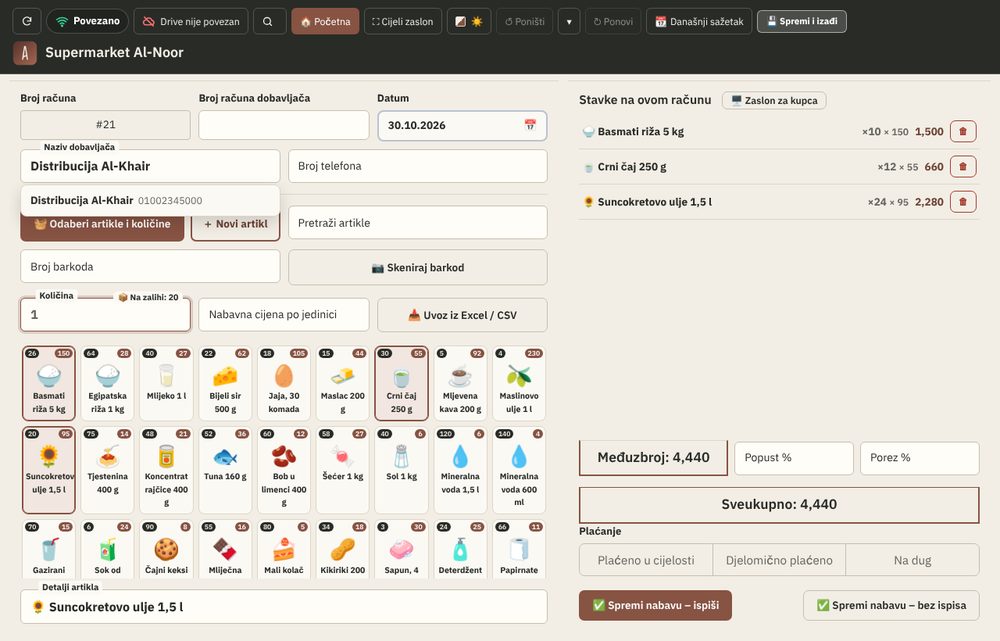
اكتب الكمية وسعر الشراء ثم اضغط على المادة. مادة جديدة؟ زر «+ مادة جديدة». أو استورد فاتورة المورد من Excel.
3
💲 ضع سعر البيع في «التسعير»
اضغط المادة واكتب سعر البيع ثم Enter، فتنتقل وحدها إلى المادة التالية. المادة لا تظهر في البيع قبل تسعيرها.
4
🛒 بِع بلمسة
اضغط المادة أو امسح الباركود، ثم «تم الدفع». الفاتورة تُحسب والمخزون يُخصم وحده.
5
🌙 آخر اليوم
افتح «ملخص اليوم» لترى ما بعت وربحت وما سينفد، ثم اضغط «💾 حفظ وقفل».
💡 أخطأت؟ زر ↺ تراجع يلغي آخر عملية. ولحماية بياناتك اربط Google Drive مرة واحدة من ⚙️ الإعدادات.
1. قبل أن تبدأ
تدخل أول مرة بالبريد وكلمة المرور، وبعدها يكفيك رمز من 4 أرقام.
افتح الرابط app.atrakchi.com/sales.html على الهاتف أو التابلت أو الحاسوب.
اكتب بريدك وكلمة المرور ثم اضغط «تسجيل الدخول». أول مرة فقط: اكتب رمز التفعيل الذي أعطاك إياه المطوّر.
اختر رمز PIN من 4 أرقام. إذا تركت البرنامج 15 دقيقة يُقفل ويطلب هذا الرمز فقط.
من قائمة المتصفح اضغط «تثبيت» أو «إضافة إلى الشاشة الرئيسية»، فيصبح البرنامج أيقونة مثل أي تطبيق.
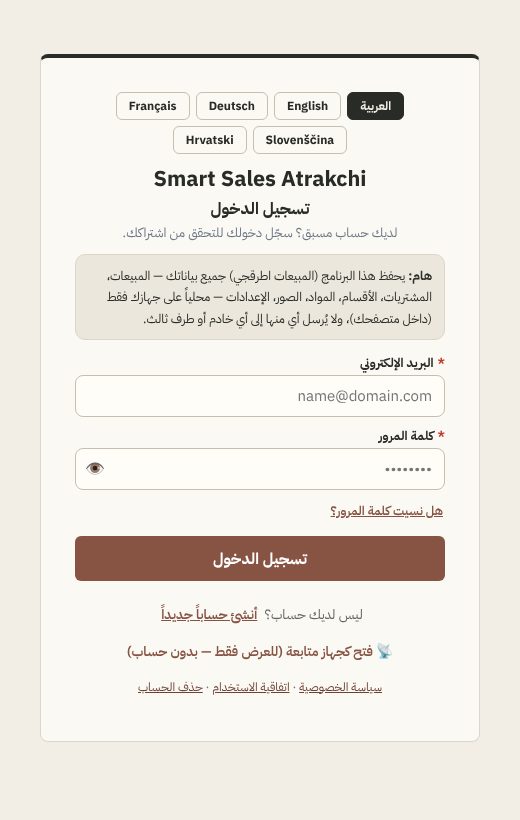
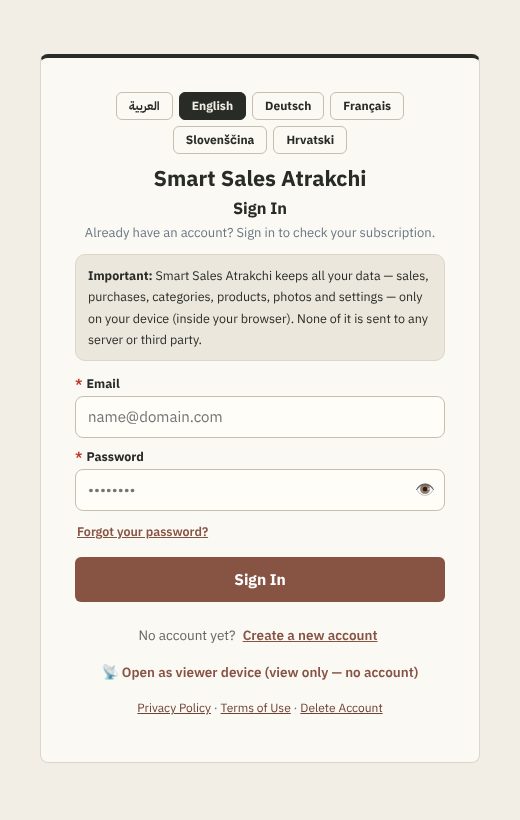
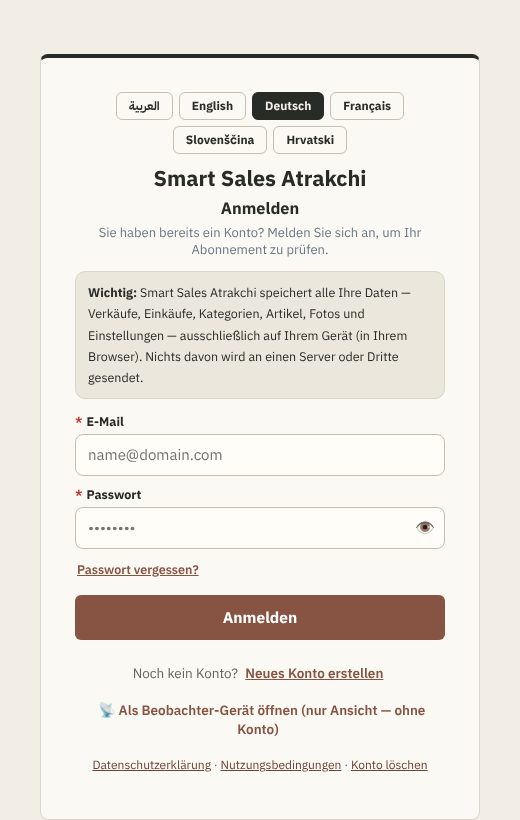
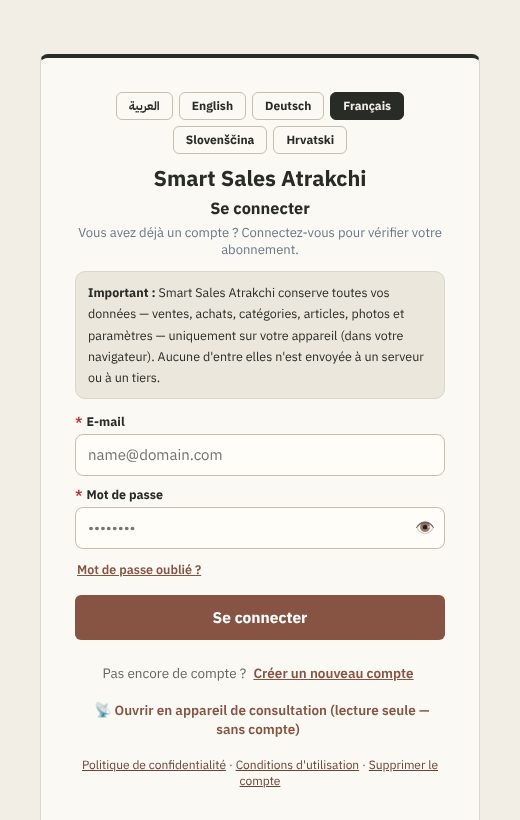
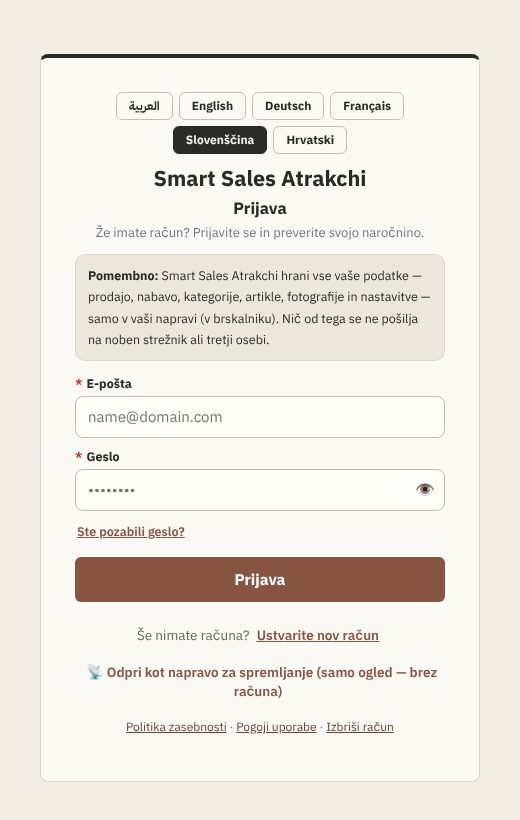
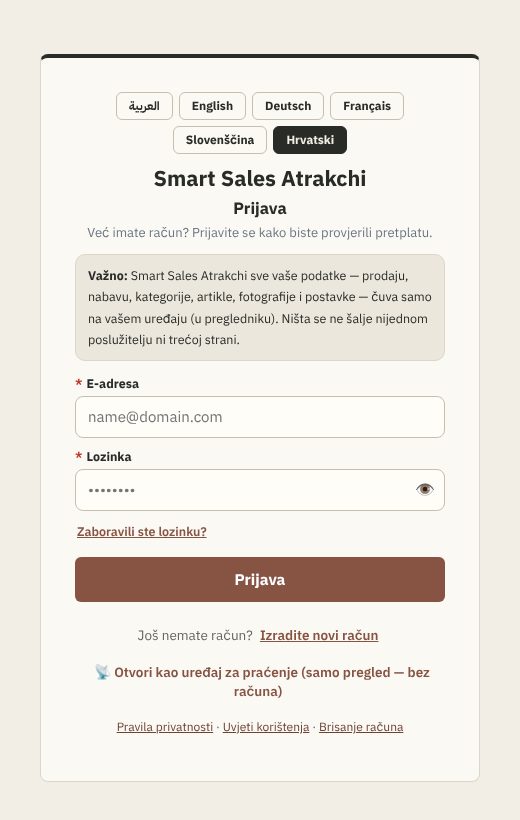
صورة 1: شاشة الدخول — اختر اللغة من الأعلى، ثم البريد وكلمة المرور.
شكل الشاشة:
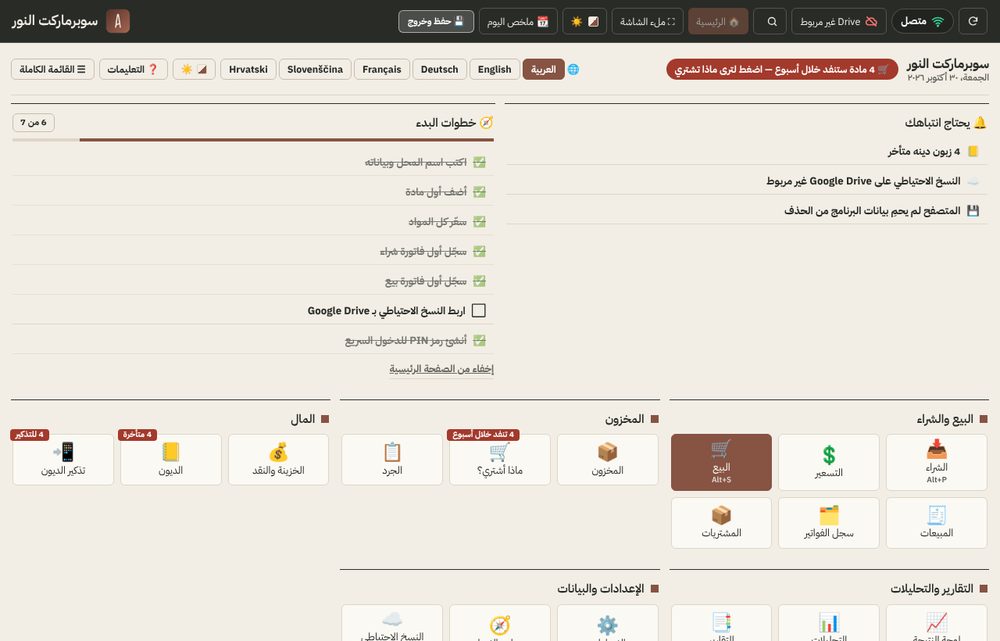
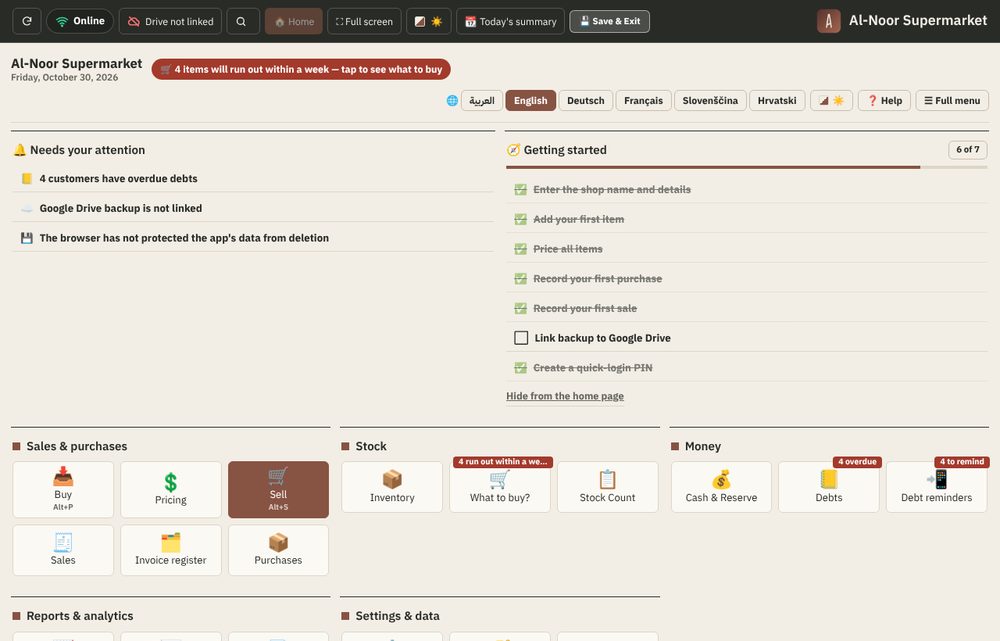
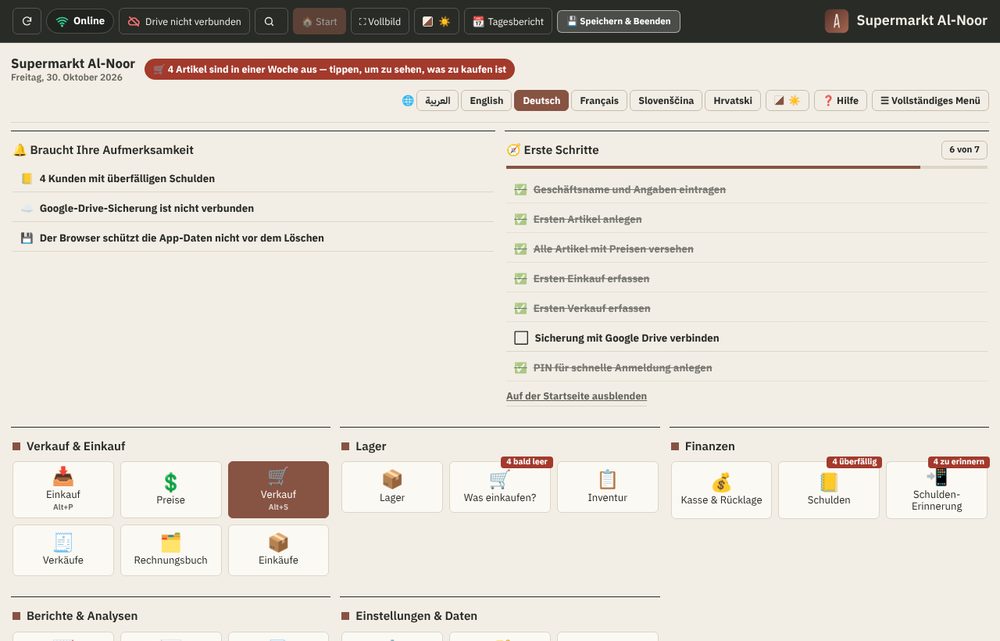
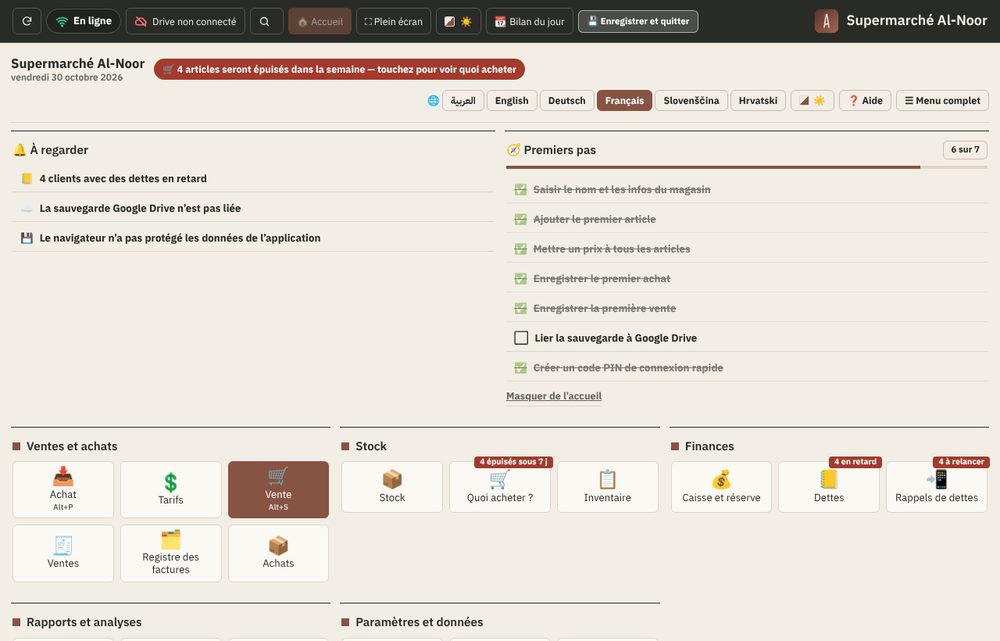
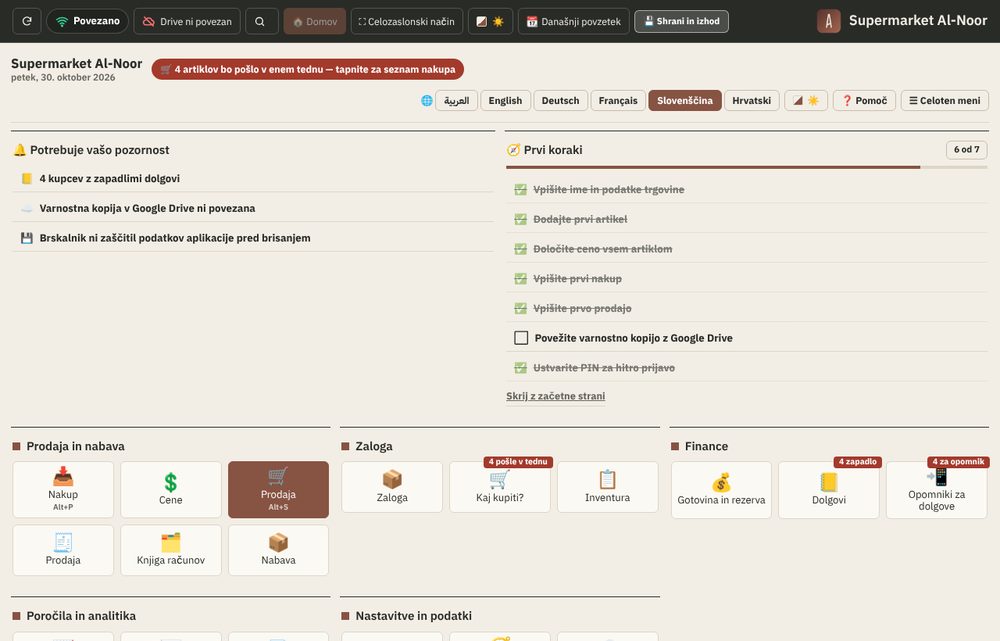
🏠 الصفحة الرئيسية: مدخل واحد لكل الصفحات، في خانات مرتّبة بمجموعات: البيع والشراء، المخزون، المال، التقارير والتحليلات، الإعدادات والبيانات. تظهر على الخانات أرقام تنبيه، مثل «5 ناقصة» على المخزون و«3 متأخرة» على الديون. في «وضع البائع» يرى العامل خانة البيع فقط، مع خانة «👤 المالك» لفتح باقي الصفحات برمز المالك.
أعلى الرئيسية: اسم المحل والتاريخ، اختيار اللغة، 🌙 الوضع الداكن، ❓ التعليمات، و«☰ القائمة الكاملة».
الشريط العلوي في كل الصفحات: 🏠 الرئيسية، ملء الشاشة، 🌙 ملخص اليوم، 💾 حفظ وقفل. أزرار ↺ تراجع و↻ إعادة تظهر داخل صفحتَي البيع والشراء، حيث تحدث الأخطاء عادةً.
اختصارات لوحة المفاتيح: Alt+H الرئيسية، Alt+S البيع، Alt+P الشراء.
صفحة البداية: من أسفل الرئيسية (أو ⚙️ الإعدادات) اختر لكل جهاز: الرئيسية، أو «البيع مباشرة» لجهاز الكاشير، أو آخر صفحة مفتوحة.
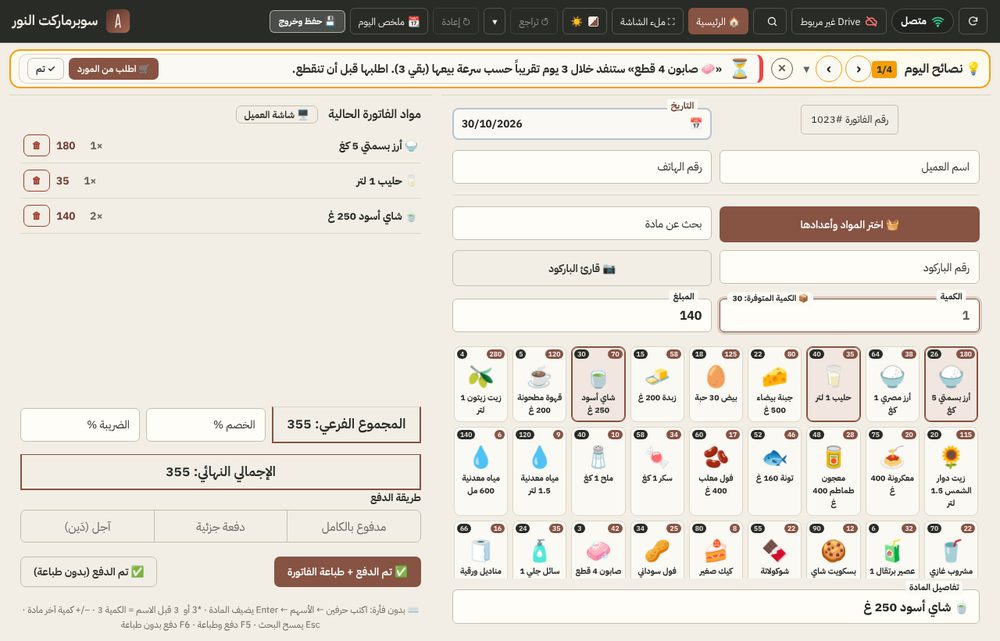
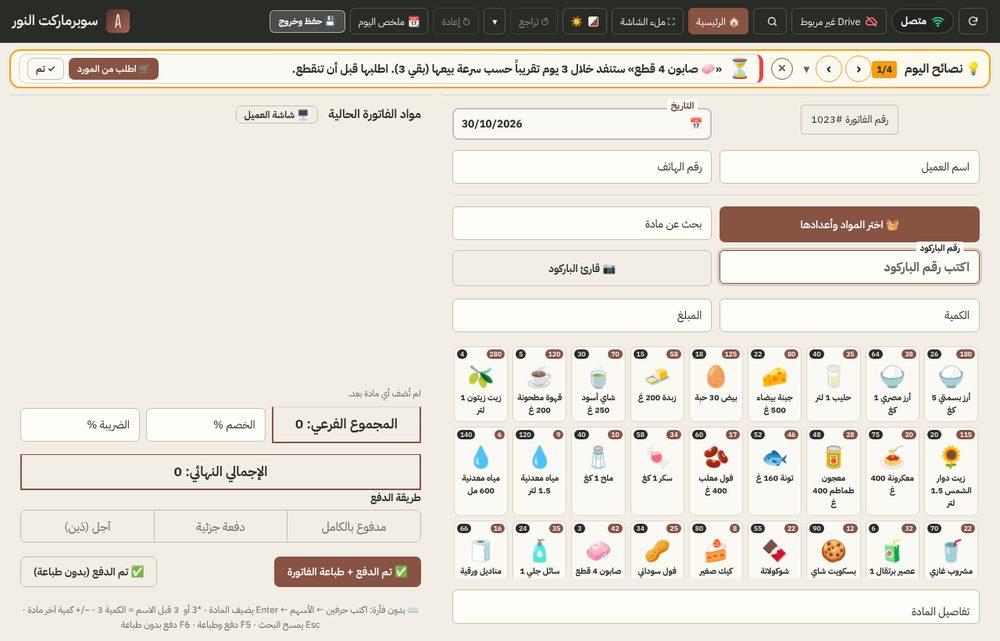
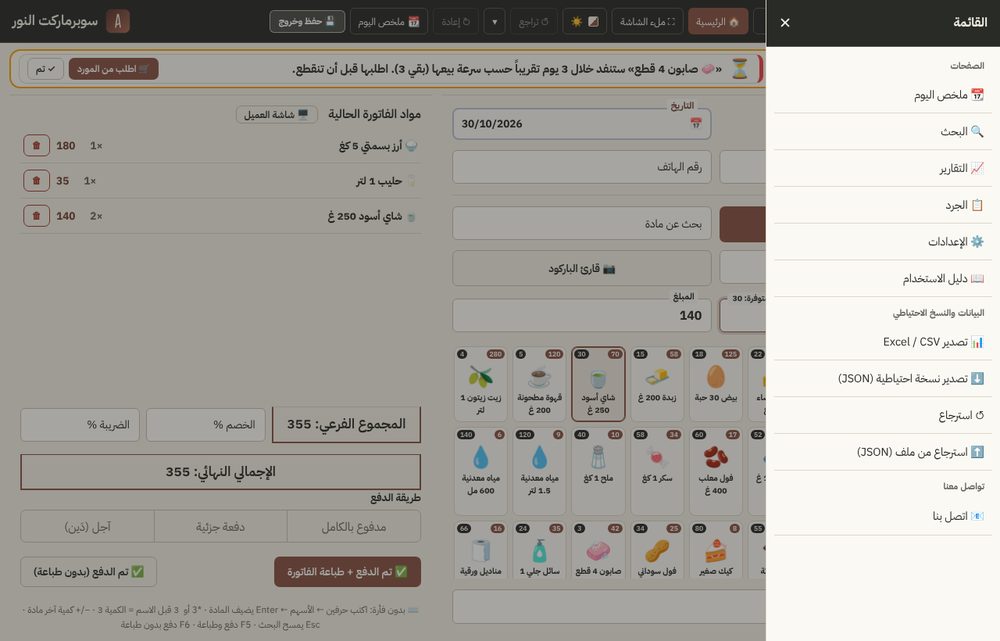
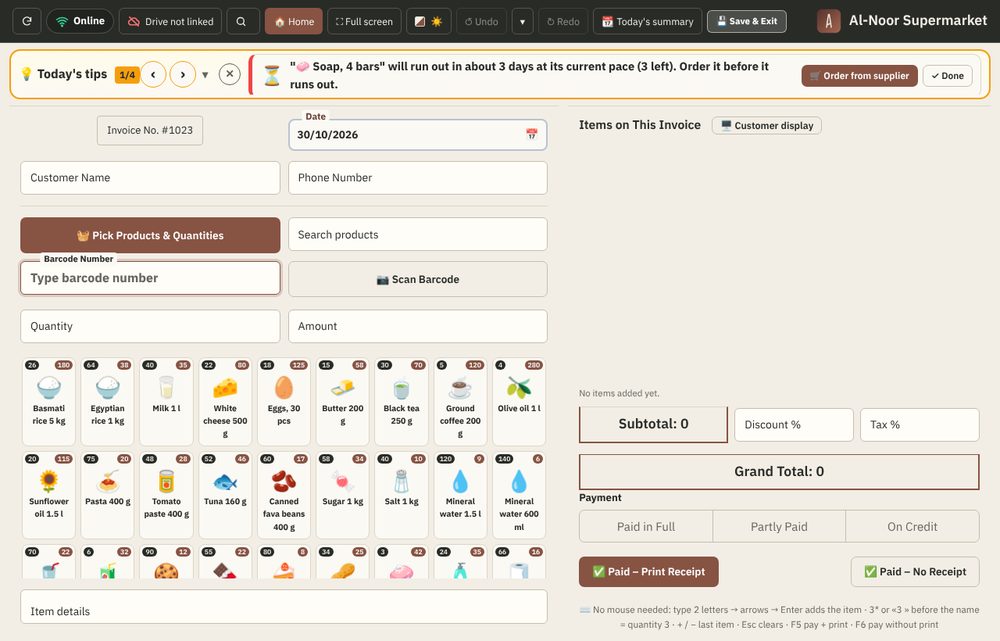
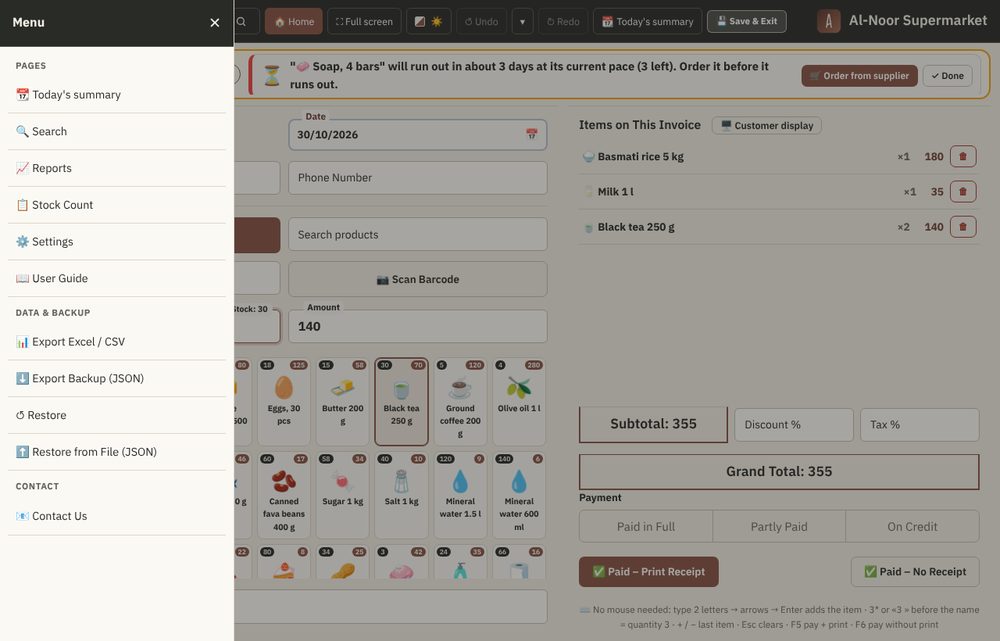
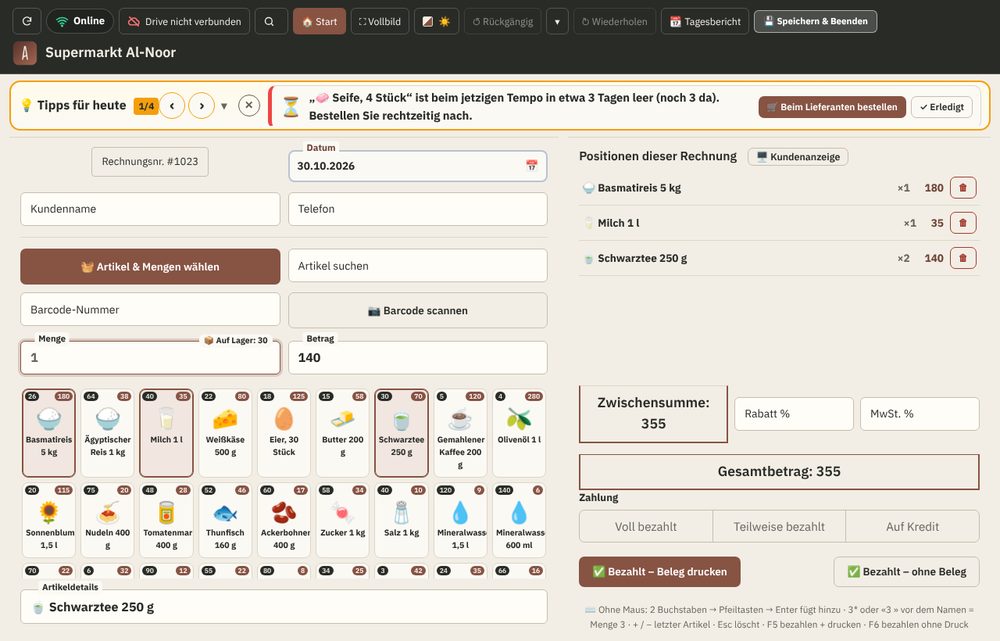
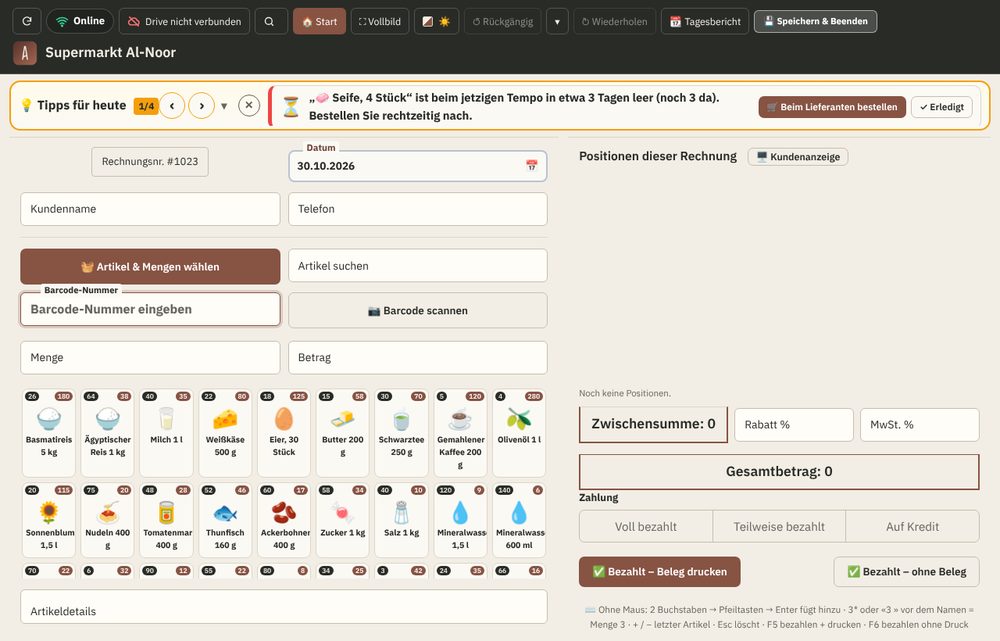
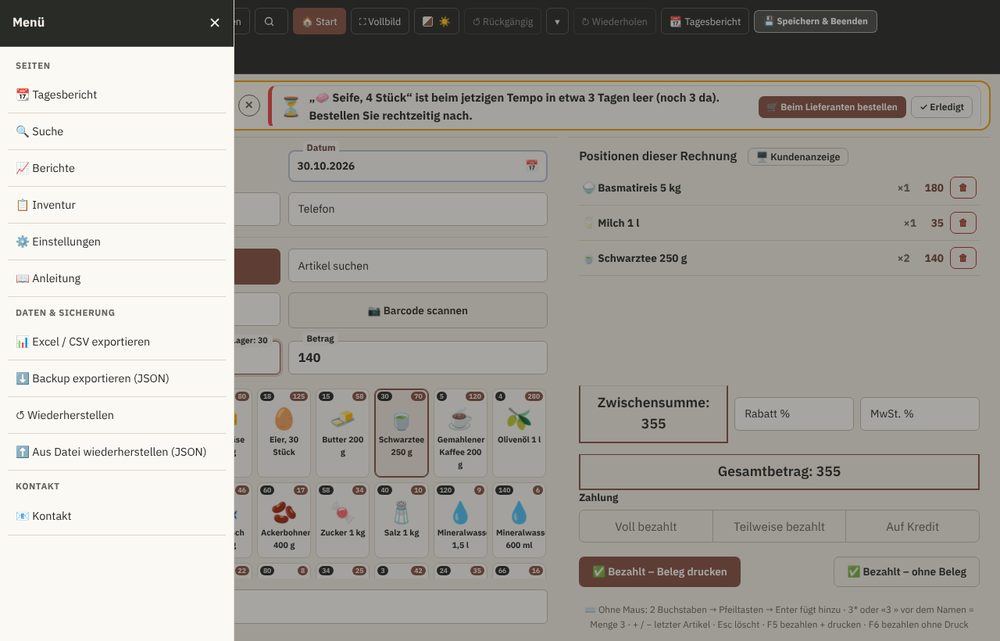
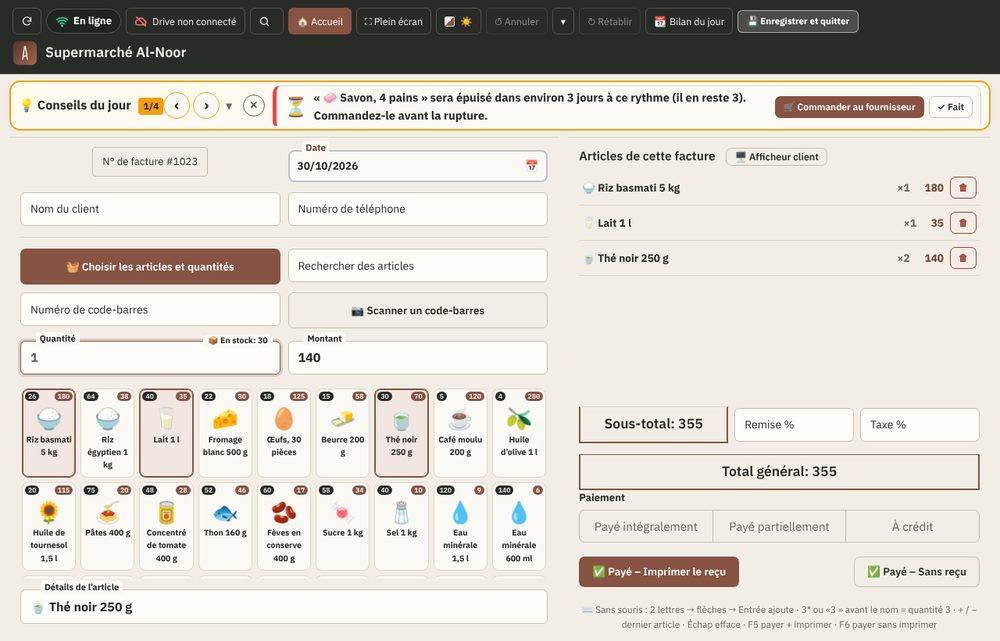
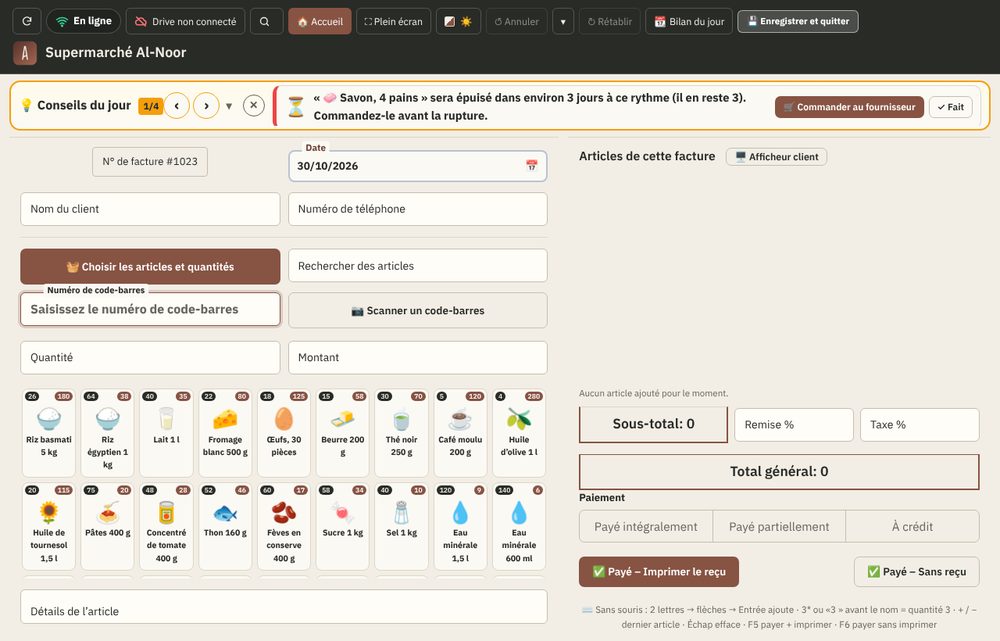
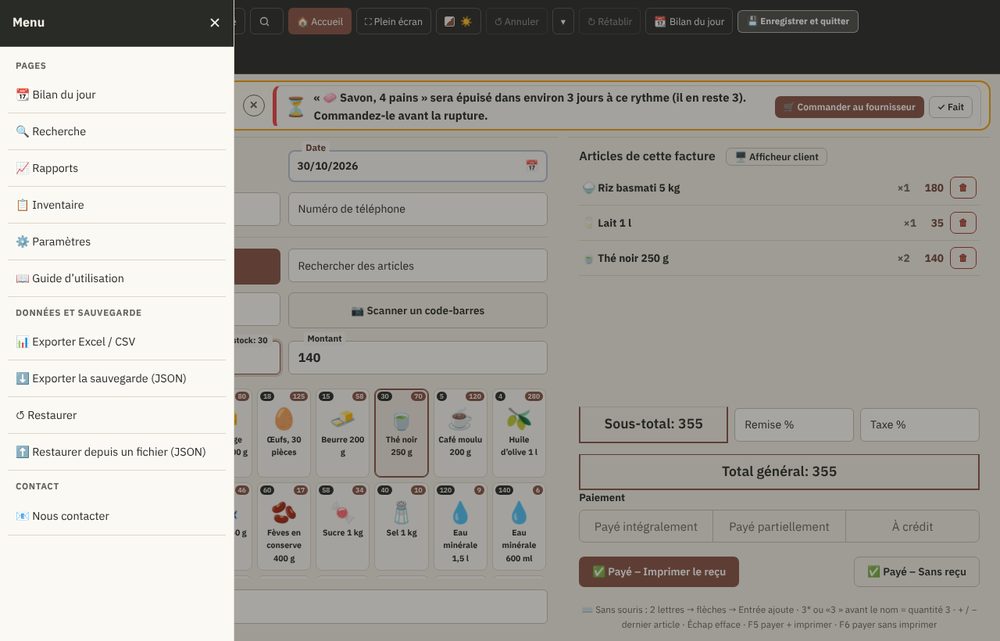
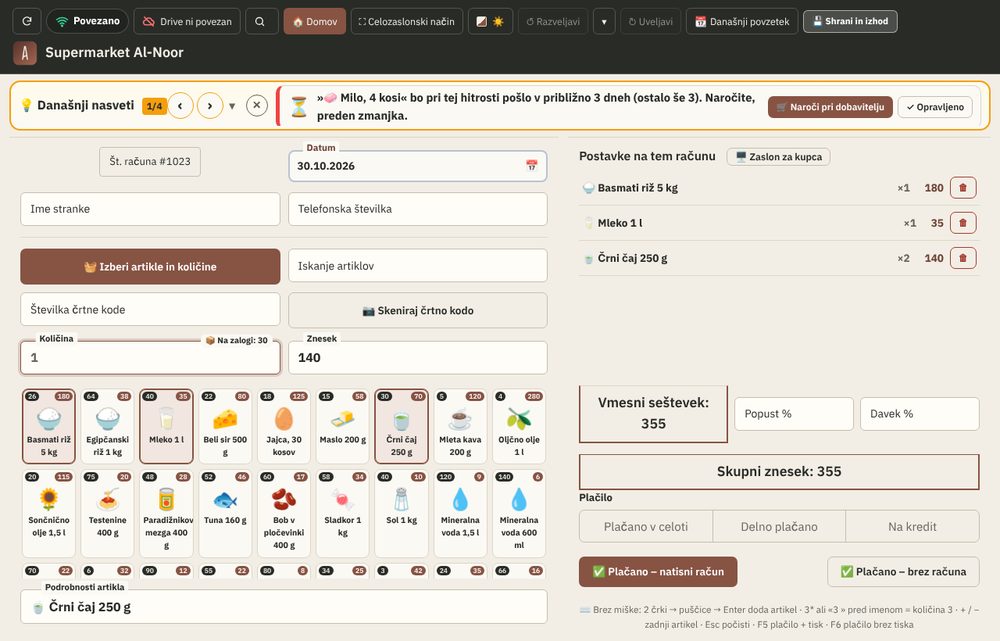
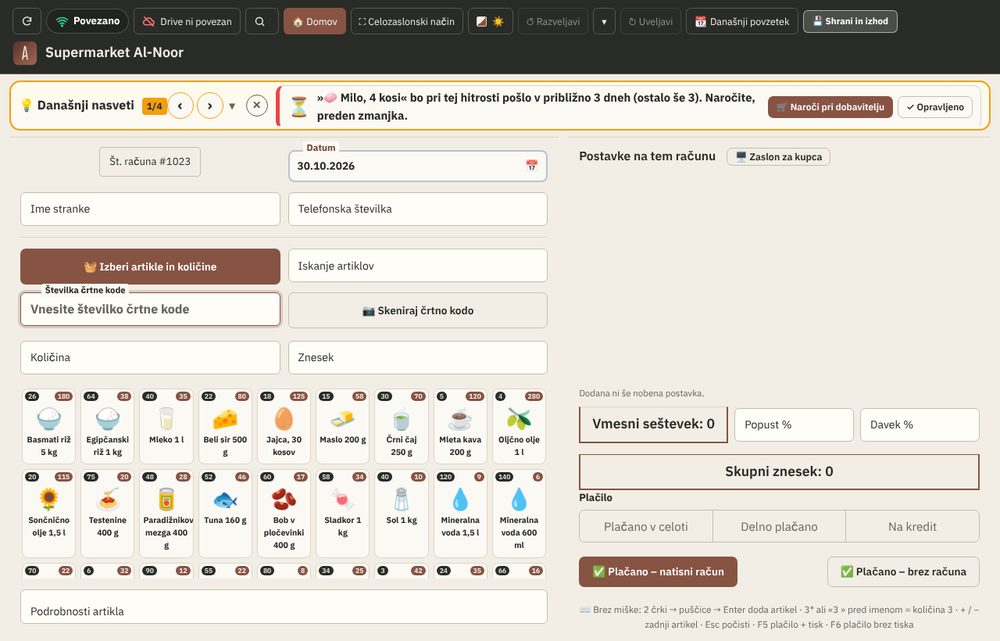
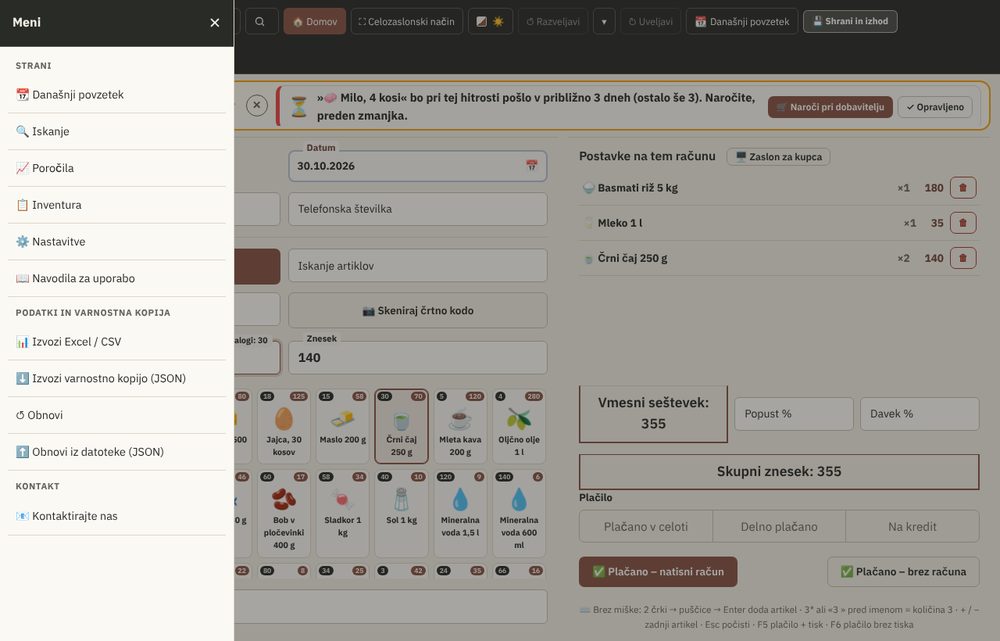
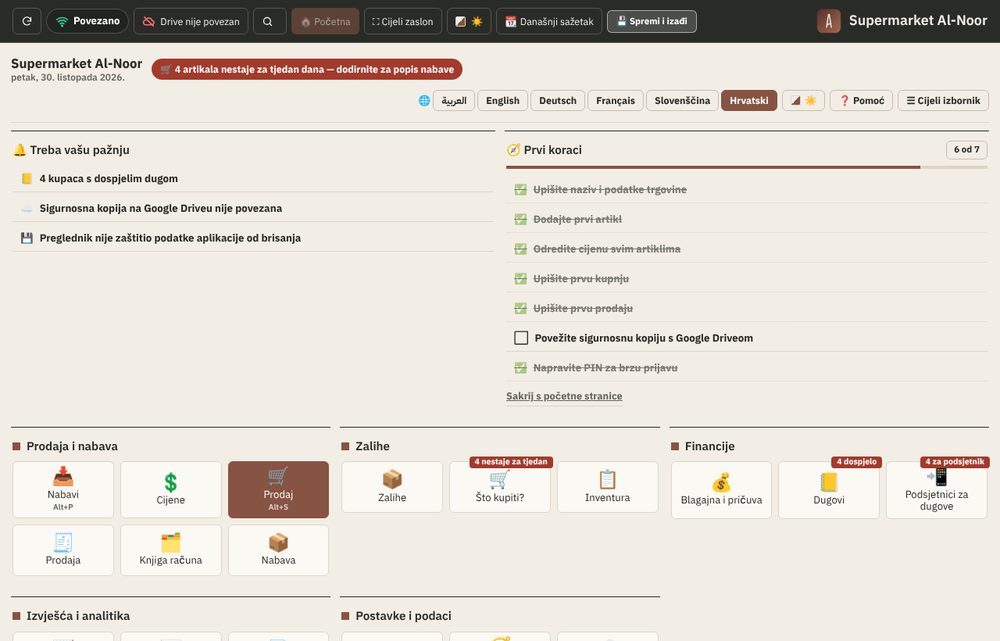
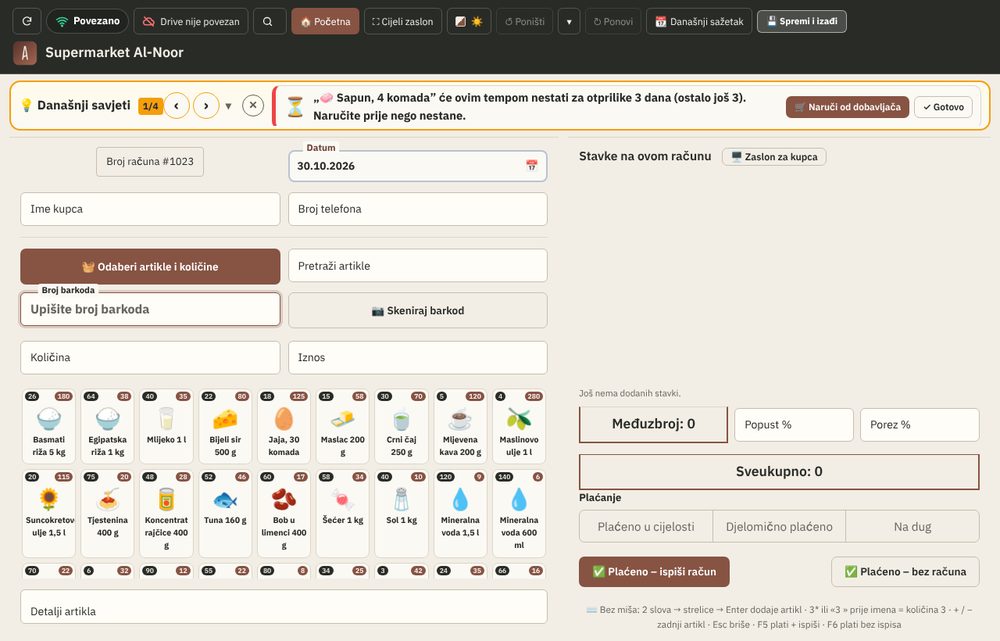
🏠 الصفحة الرئيسية: خانات الصفحات في مجموعات، مع أرقام التنبيه.صورة 2: الشاشة الرئيسية (صفحة البيع) — في الأعلى «نصائح اليوم»، ثم الفاتورة وخانات المواد.صورة 3: القائمة الجانبية ☰.
مهم: البرنامج يعمل بدون إنترنت، لأن بياناتك محفوظة على جهازك. تحتاج الإنترنت فقط للدخول أول مرة والتجديد وGoogle Drive ومستشار الذكاء الاصطناعي.
🖥️ الكمبيوتر وملء الشاشة وحجم الخط
على الكمبيوتر واللابتوب: كل الصفحات تملأ عرض الشاشة مثل الرئيسية. صفحتا البيع والشراء تتسعان في الشاشة كاملة: قائمة مواد الفاتورة تتحرك داخل مربعها، والدفع يبقى ظاهراً في مكانه بلا تمرير.
ملء الشاشة: اضغط «ملء الشاشة» في الشريط العلوي. في صفحتي البيع والشراء يختفي الشريط العلوي لتتسع المساحة، وللخروج اضغط ✕ الأحمر أعلى يسار الشاشة (أو زر Esc).
حجم الخط: ⚙️ الإعدادات ← «حجم الخط»: عادي، كبير، كبير جداً. يُحفظ لهذا الجهاز فقط، فيمكن أن يكون الخط كبيراً على جهاز الكاشير وعادياً على جهازك.
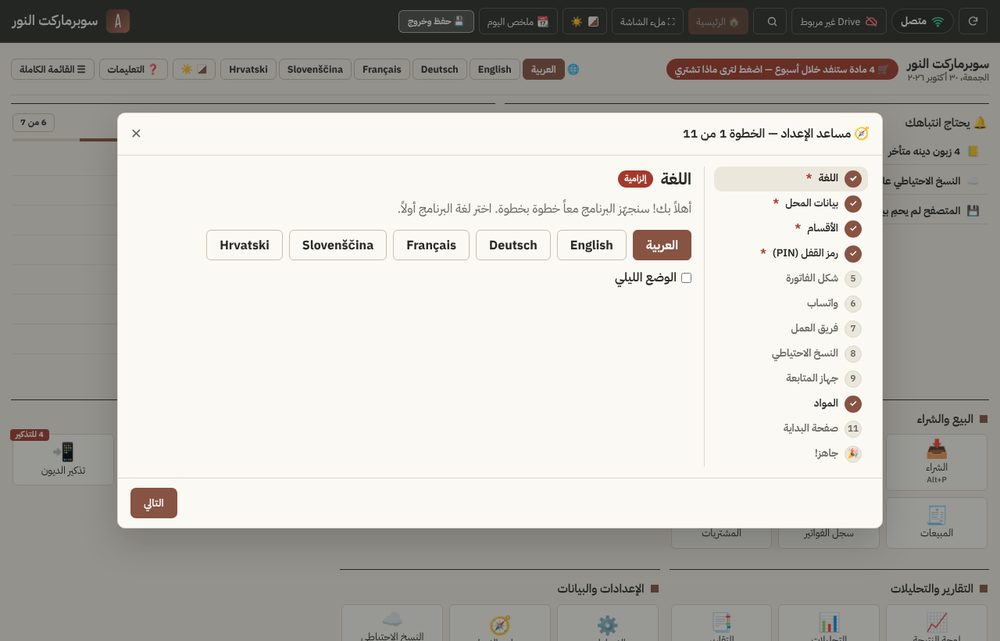
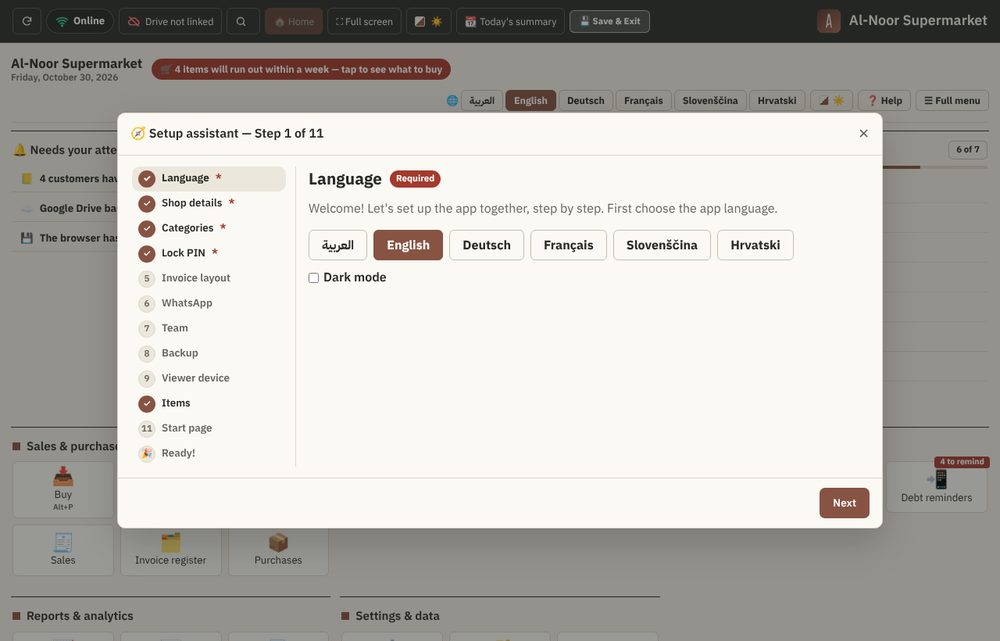
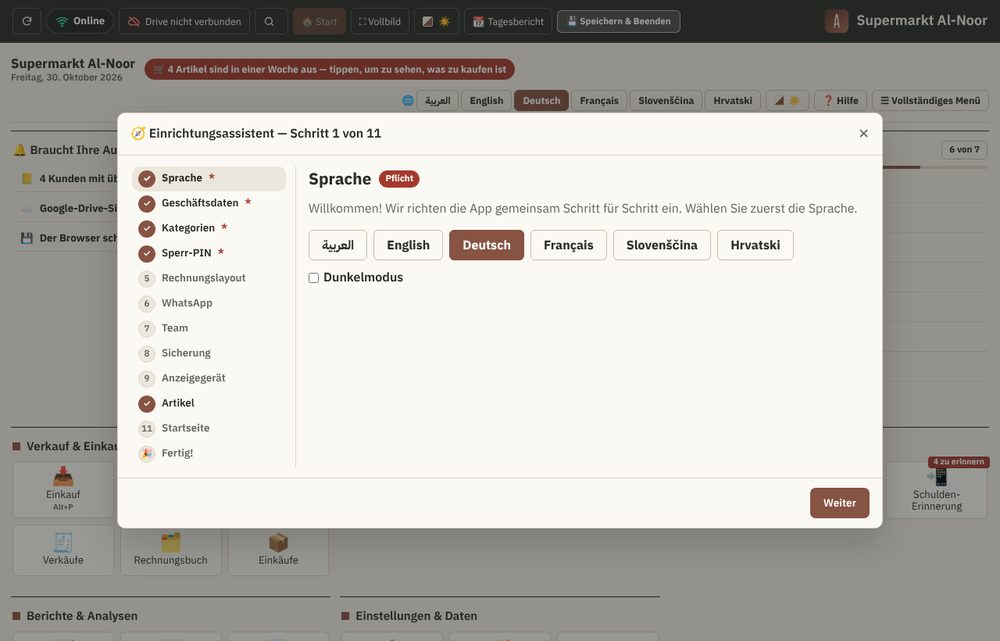
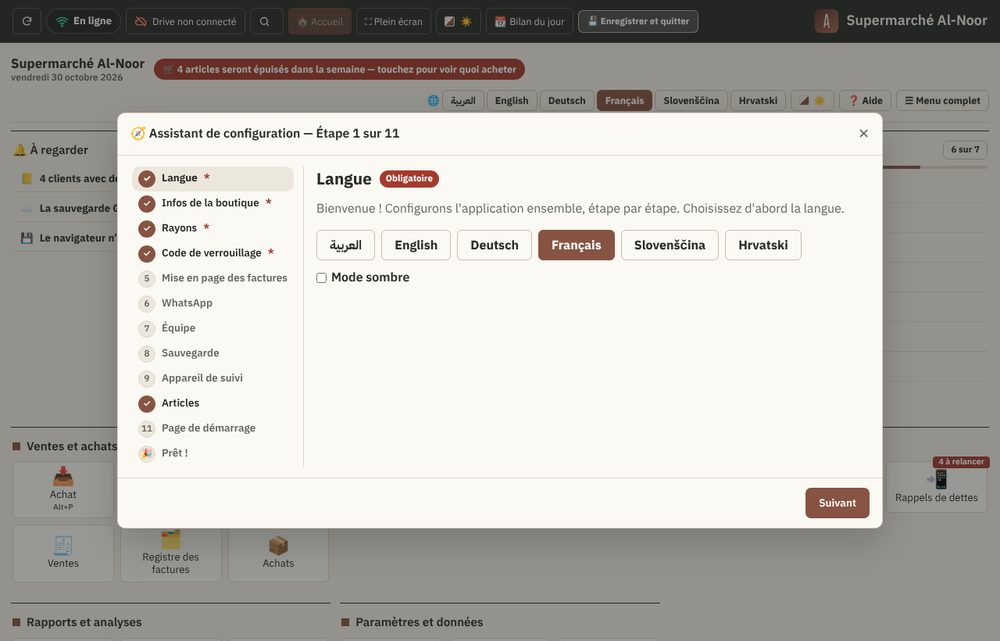
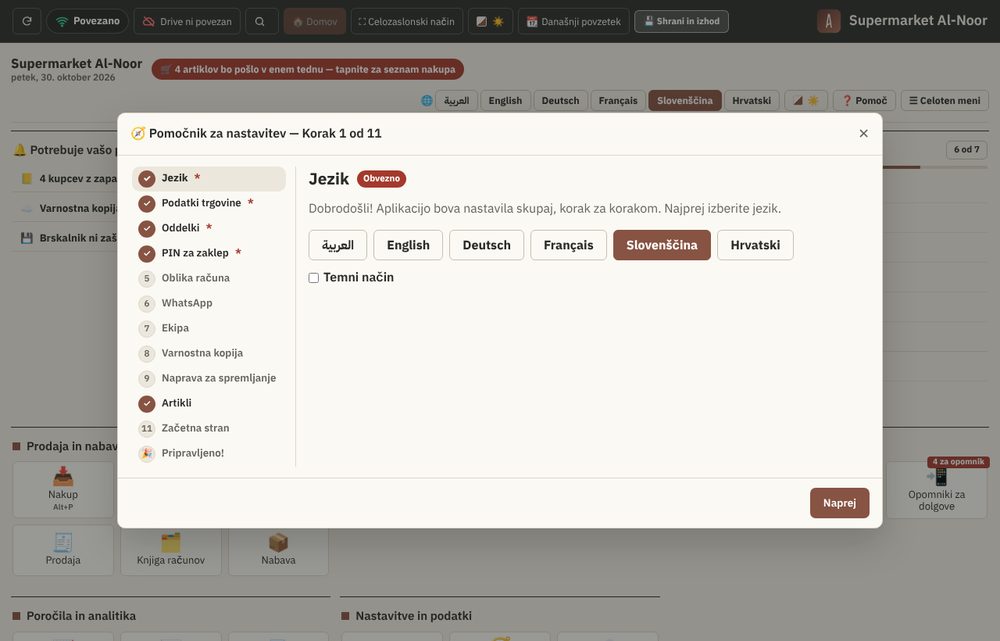
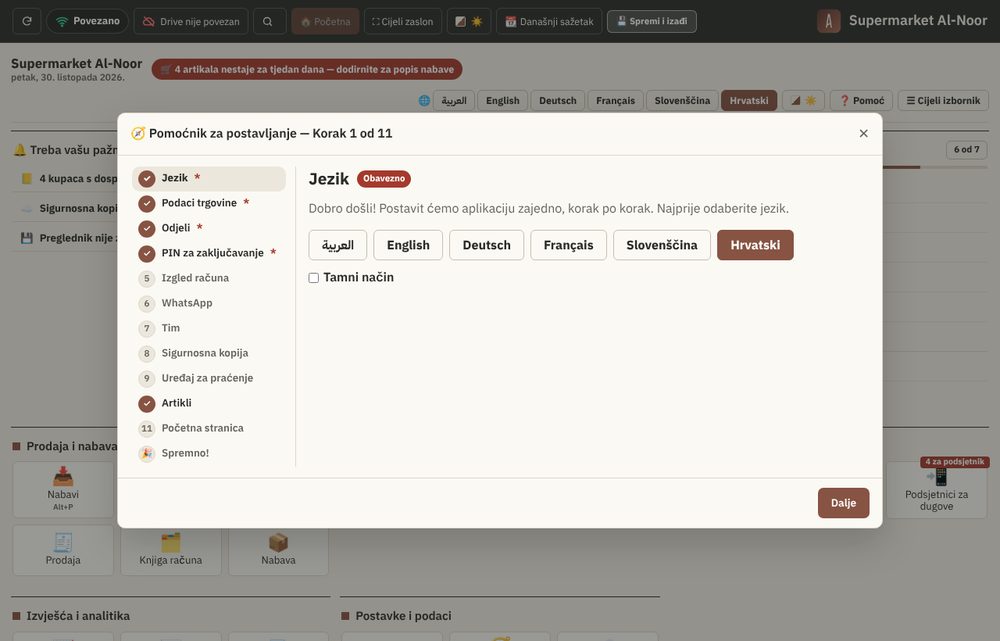
🧭 مساعد الإعداد: عند أول فتح يرشدك البرنامج خطوة بخطوة: اللغة، بيانات المحل، الأقسام، رمز القفل (هذه الأربع إلزامية)، ثم خطوات اختيارية: شكل الفاتورة، واتساب، وضع العامل، النسخ الاحتياطي على Google Drive، جهاز المتابعة، استيراد المواد، صفحة البداية. لكل خطوة اختيارية زر «تخطَّ هذه الخطوة»، وزر «السابق» للرجوع. إن أغلقته يبقى في الرئيسية شريط «متابعة الإعداد» يبيّن ما أكملت، ويمكن تشغيله في أي وقت من ⚙️ الإعدادات أو خانة «🧭 مساعد الإعداد». خطوة الأقسام تفتح نافذة «نوع المحل» الموصوفة أدناه.
🆕 الجديد في الإصدار 16.1:
🌙 لون «ليلي»: خلفية سوداء وإطارات خانات خضراء مثل برامج الكاشير المعروفة. من ⚙️ الإعدادات ← «لون البرنامج». حلّ مكان «رمادي فحمي».
🔎 البحث السريع Ctrl+K: من أي مكان اضغط Ctrl+K (أو زر 🔍 في الأعلى) واكتب اسم صفحة أو إعداد أو مادة أو زبون، ثم Enter.
🔔 يحتاج انتباهك: بطاقة في الصفحة الرئيسية تجمع ما يجب فعله اليوم: مواد نفدت أو قاربت، ديون متأخرة، نسخة احتياطية قديمة، وتنبيهات المالك.
🧭 خطوات البدء: قائمة خطوات للمشترك الجديد في الرئيسية، تختفي عند اكتمالها أو بضغطة «إخفاء».
🛡️ حدود وضع العامل وتنبيهات المالك: من ⚙️ الإعدادات: أقصى خصم وأقصى مرتجع يعطيه العامل، وتنبيه للمالك عند خصم أو مرتجع كبير.
🗑️ سلة المحذوفات: المواد والزبائن والموردون المحذوفون يبقون 60 يوماً ويمكن استرجاعهم من ⚙️ الإعدادات.
⚖️ ميزان الباركود: قراءة ملصقات الميزان (بادئة 20 + كود المادة + الوزن أو السعر) فتُضاف المادة بالوزن الصحيح.
📶 إشارة الاتصال: إشارة Wi-Fi في الأعلى: خضراء مع الإنترنت، حمراء بدونه.
🛒 شاشة البداية والتوقف: عند فتح البرنامج وبعد دقائق بدون استعمال تظهر سلة التسوق مع «أهلاً بك» واسم المحل. زر 🔄 في الأعلى يحدّث الصفحة (مثل F5).
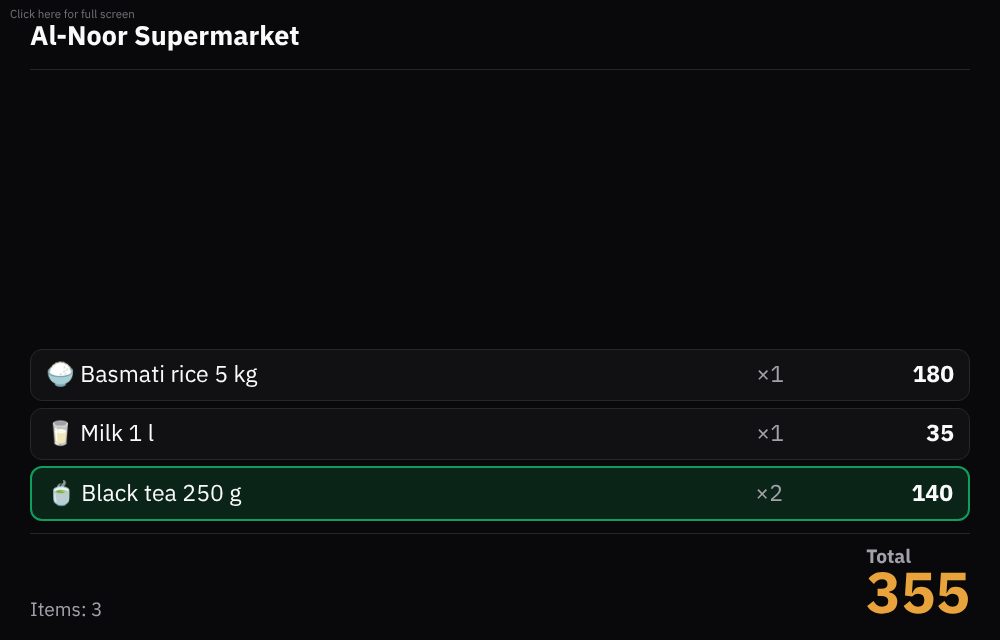
🖥️ شاشة العميل: بالشكل الأسود والأخضر، مع عبارة تختارها من ⚙️ الإعدادات (مثلاً «نسعد بخدمتك»).
⚡ أخف وأسرع: حفظ البيع أسرع بكثير مع البيانات الكبيرة، النسخ الاحتياطي على Drive كل 10 دقائق بدل كل بيع ويبقى مربوطاً بعد إعادة تشغيل الكمبيوتر، نقاط الاسترجاع تعمل مع البيانات الكبيرة، وحماية بيانات كل حساب على الجهاز.
📌 أُضيف في إصدارات سابقة:
📥 + مادة جديدة من صفحة الشراء: زر بجانب «اختر المواد» يفتح نافذة إضافة مادة واحدة، فتشتريها مباشرة. والرئيسية تبدأ الآن بالترتيب: الشراء، ثم التسعير، ثم البيع.
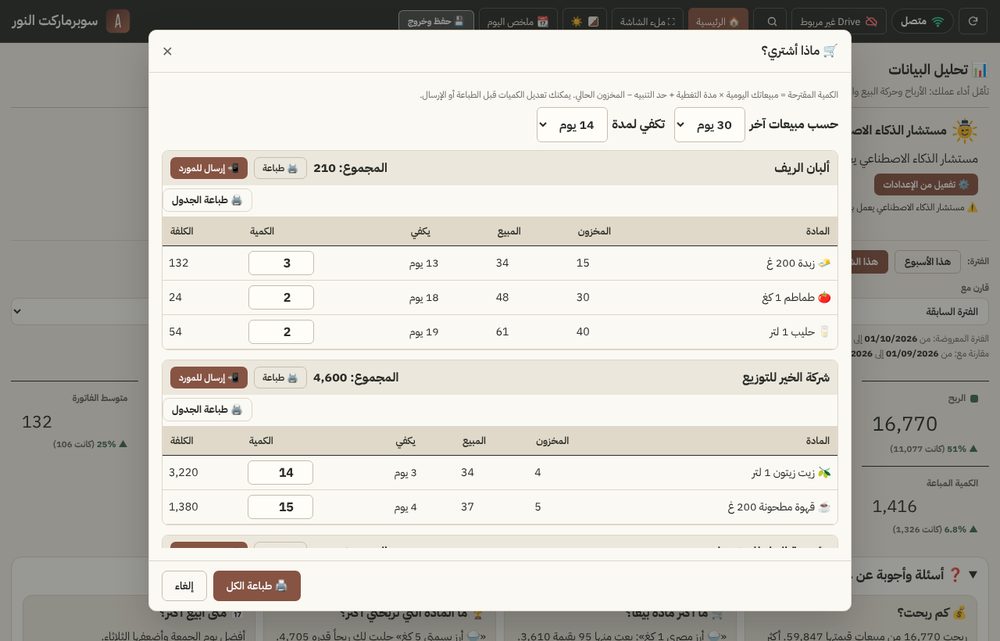
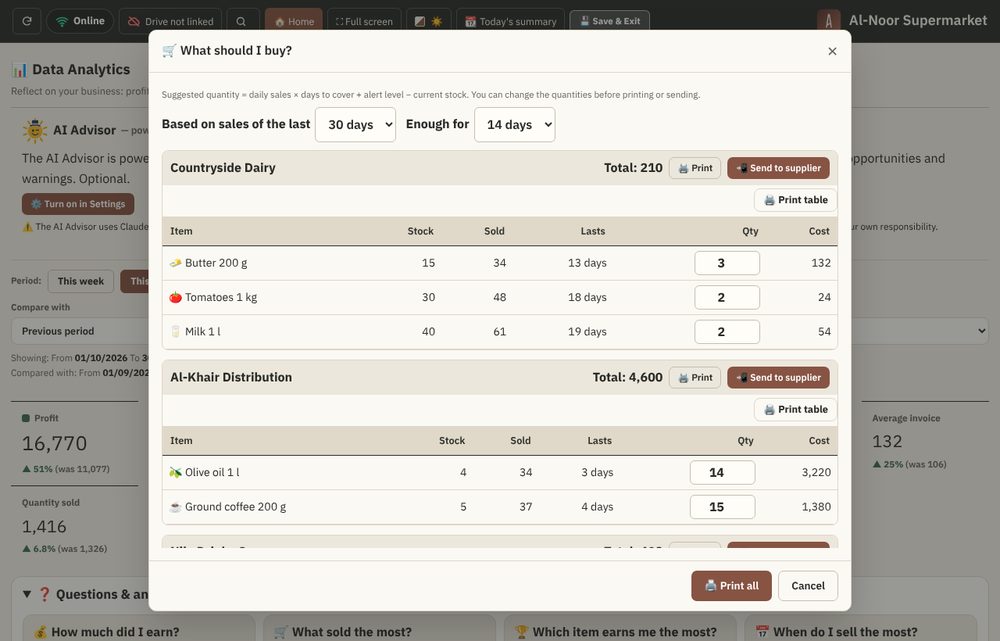
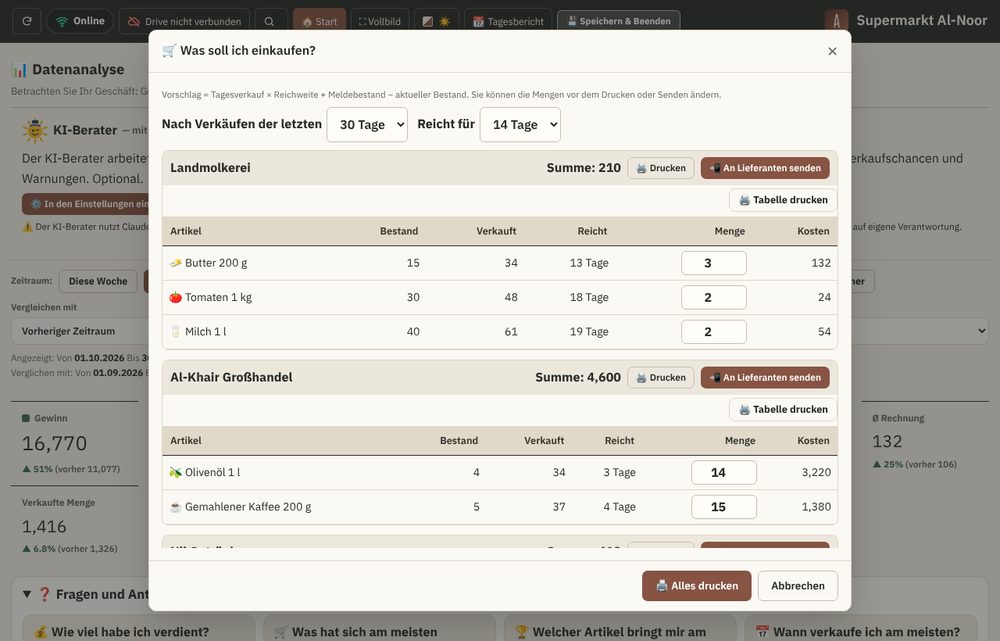
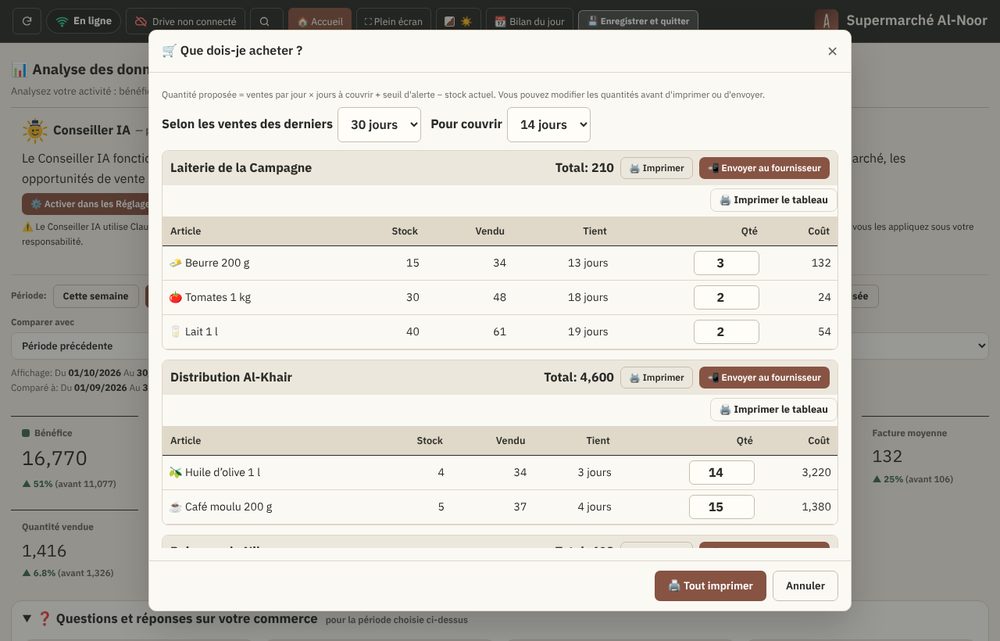
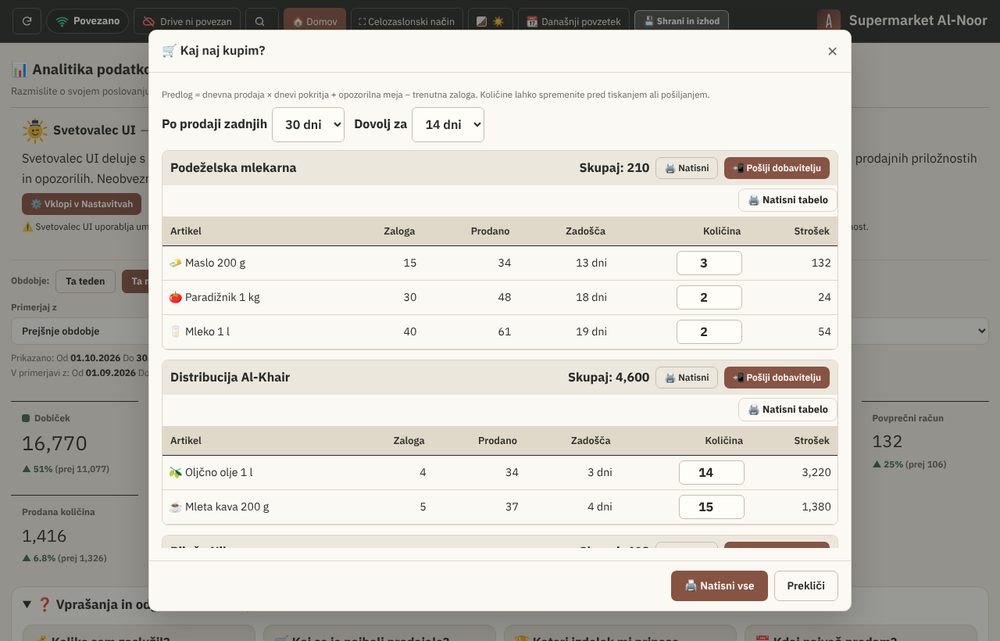
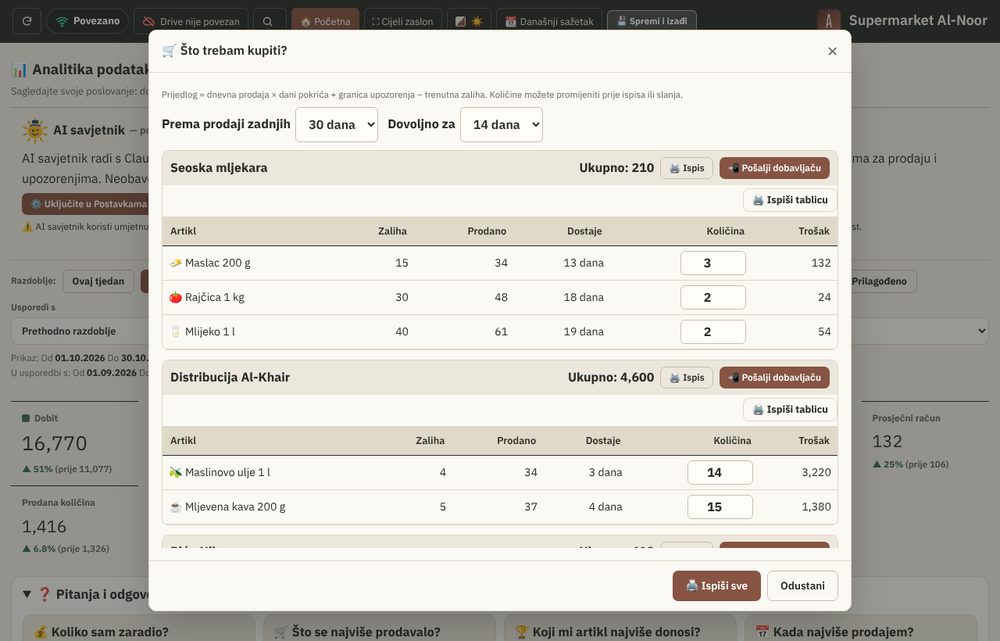
🛒 ماذا أشتري؟ قائمة مقترحة للطلبية لكل مورد حسب مبيعاتك الأخيرة، تطبعها أو ترسلها للمورد بواتساب.
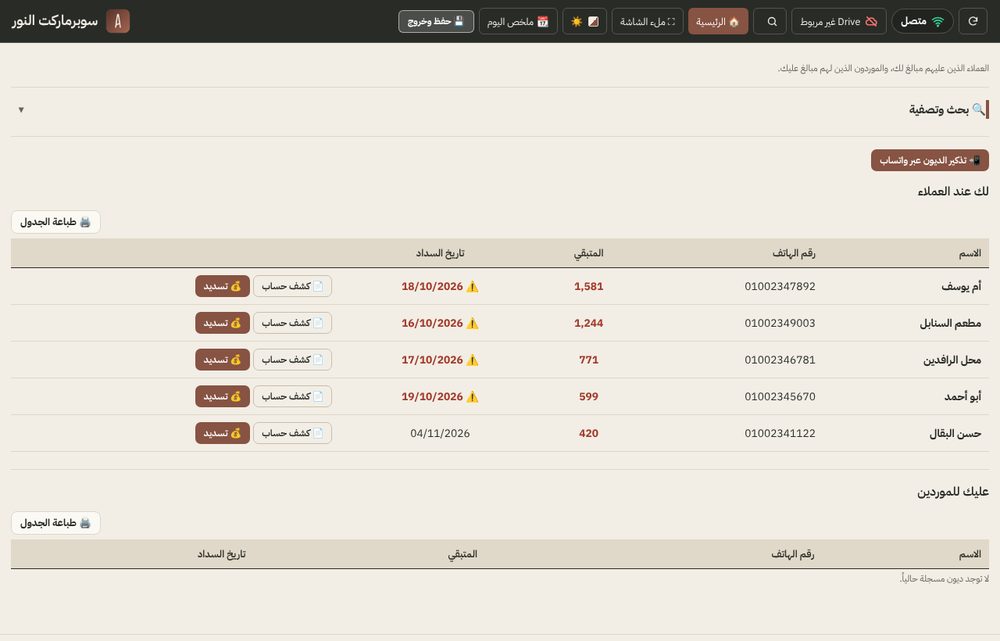
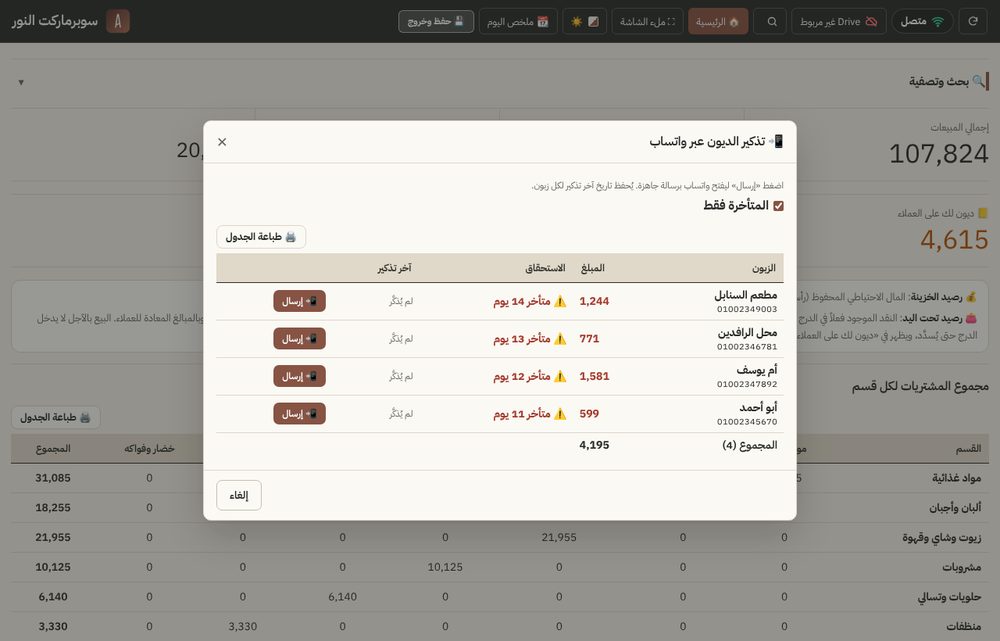
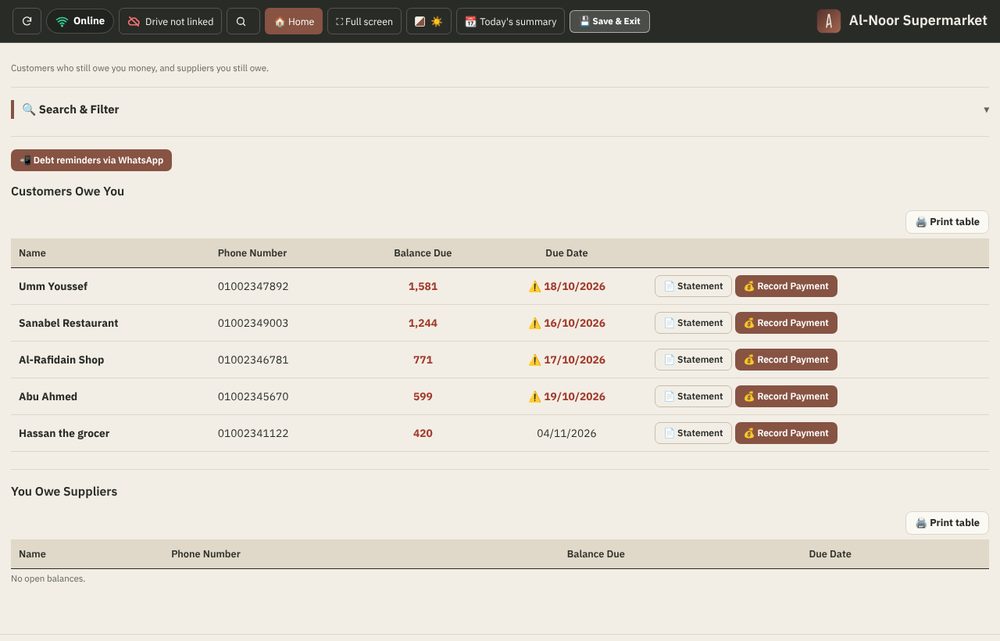
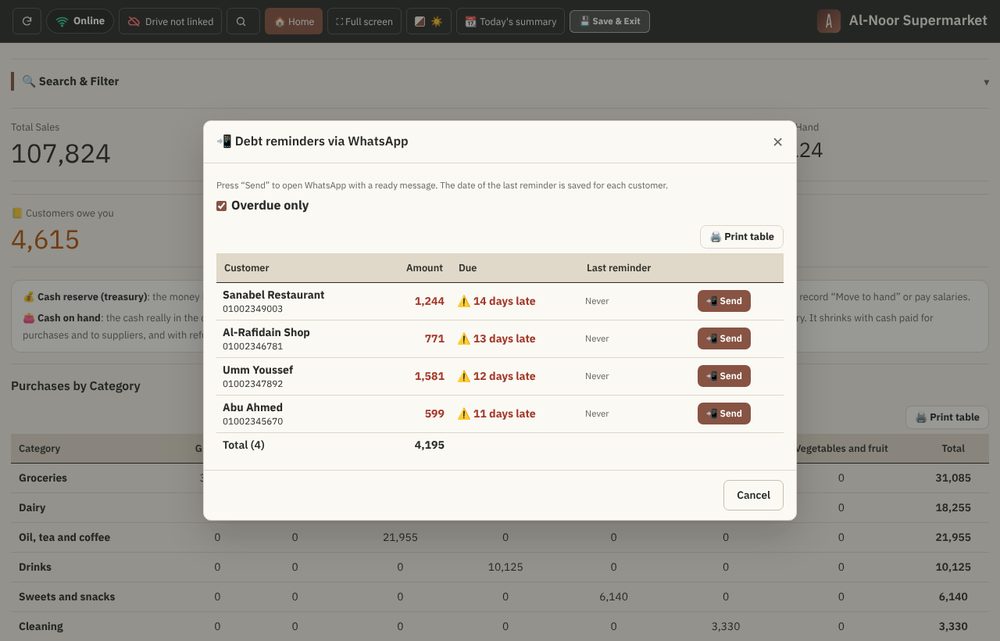
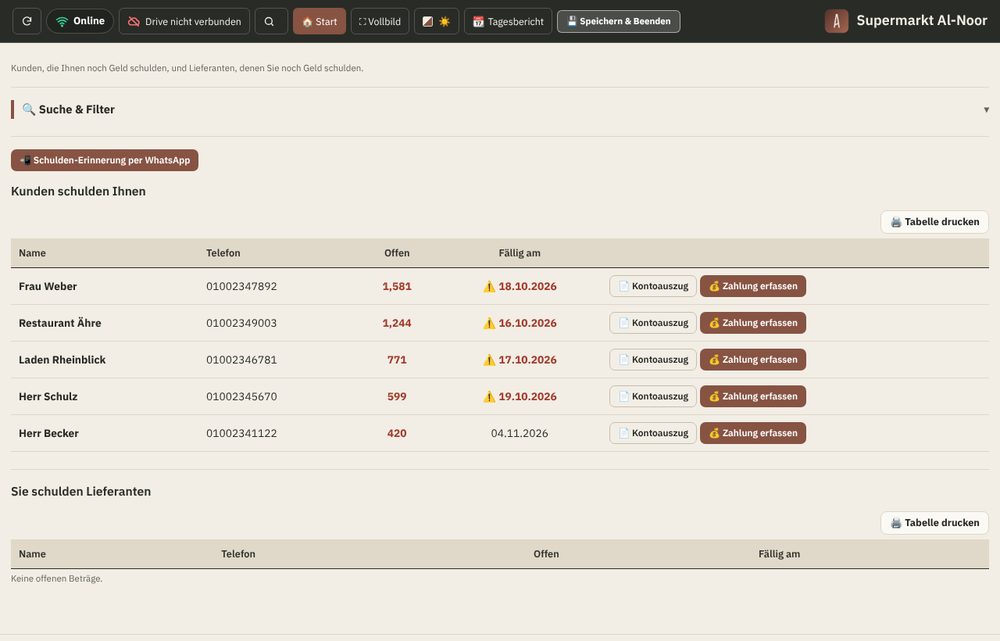
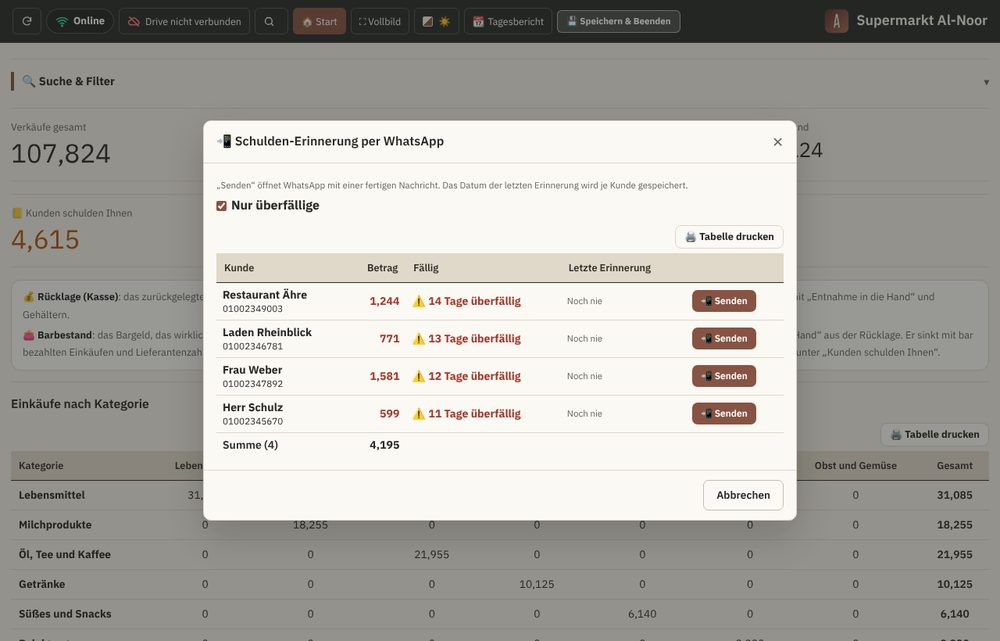
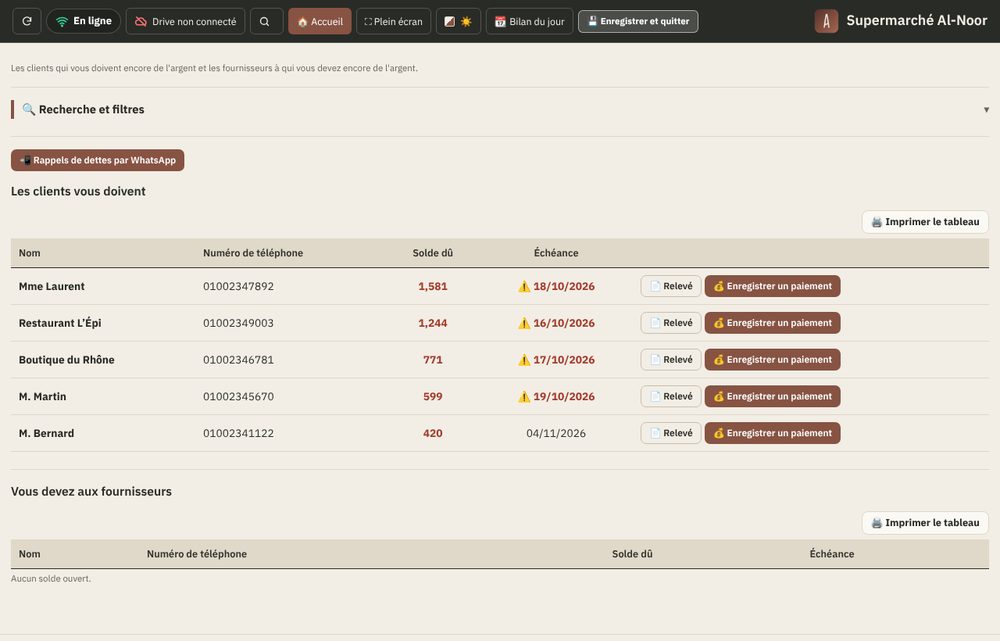
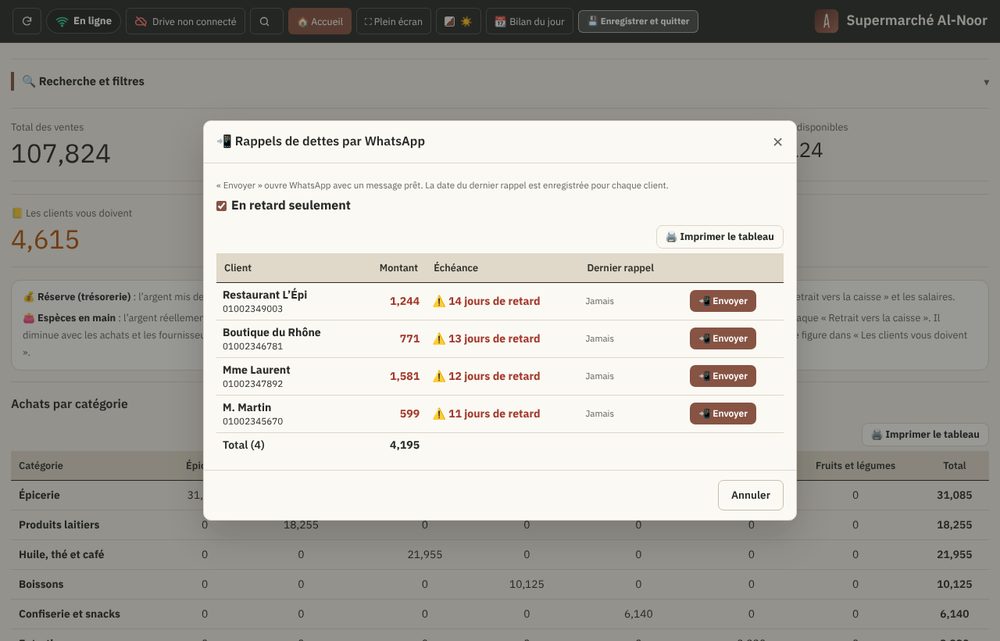
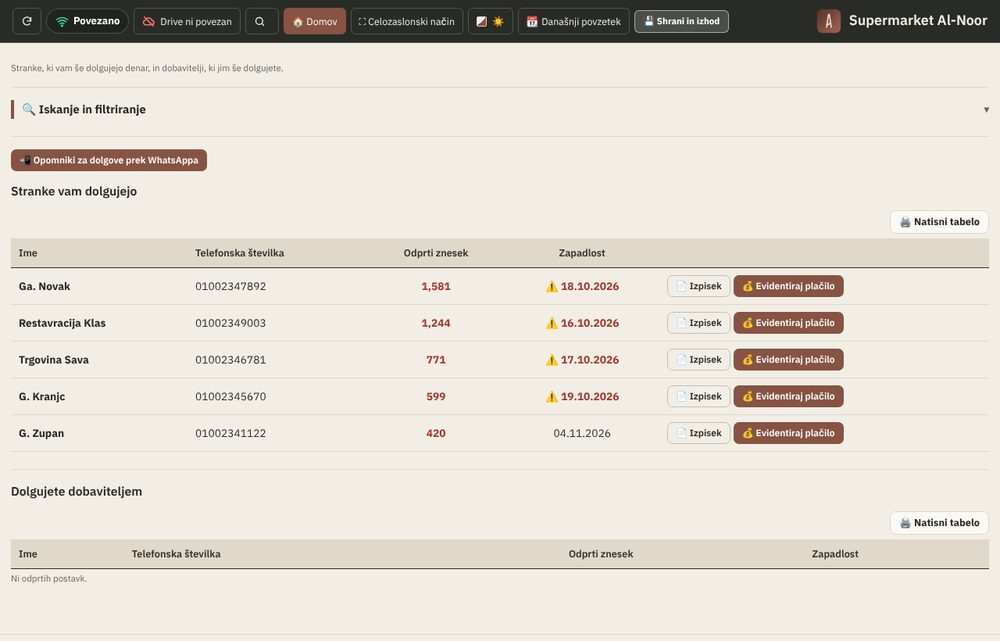
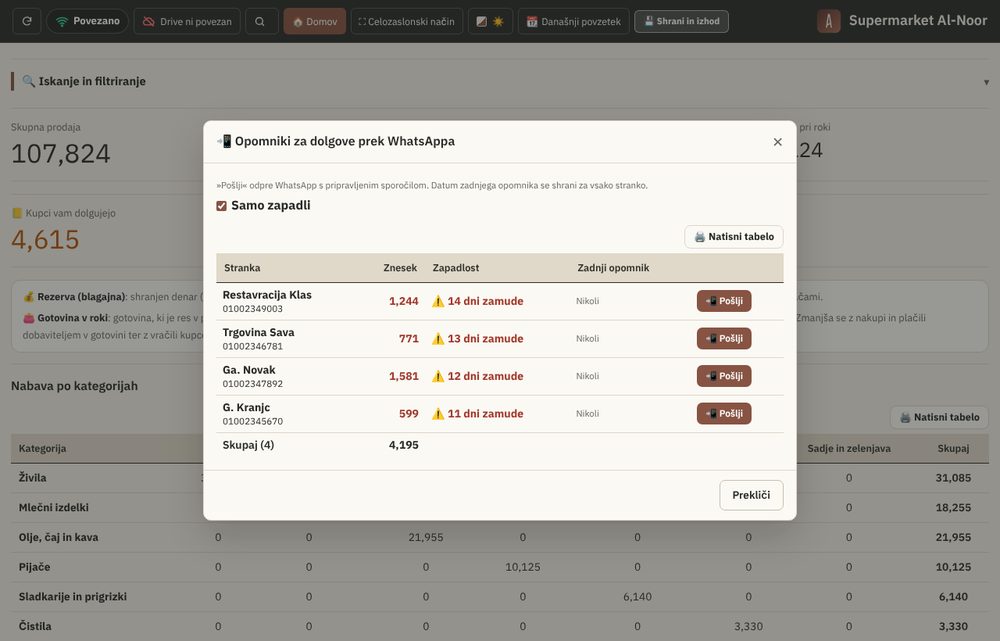
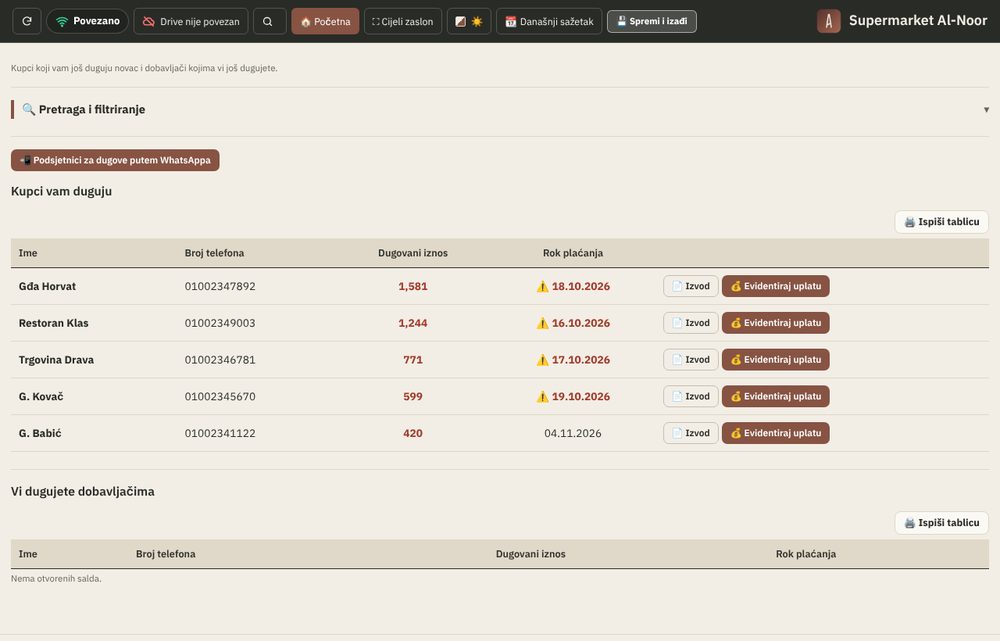
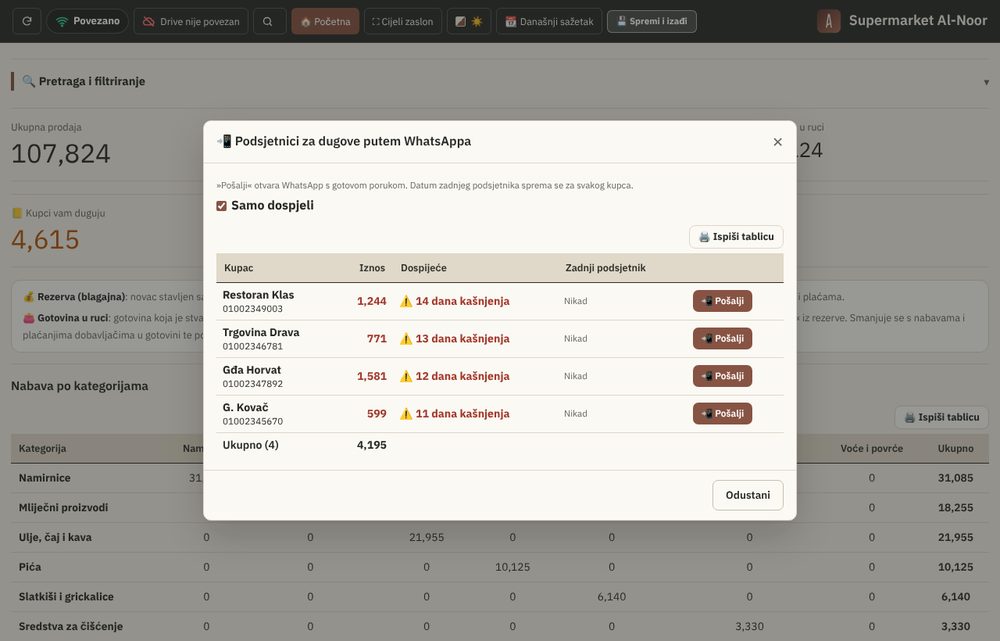
📲 تذكير الديون: قائمة الزبائن المدينين، المتأخرون أولاً، ورسالة واتساب جاهزة بضغطة، مع حفظ تاريخ آخر تذكير.
🗄️ أرشفة السنوات القديمة: تنقل فواتير السنوات الماضية إلى ملف أرشيف ليبقى البرنامج سريعاً، والأرصدة لا تتغير.
🖥️ شاشة الكمبيوتر: الصفحات تملأ عرض الشاشة، وصفحتا البيع والشراء تتسعان في الشاشة دون تمرير. في «ملء الشاشة» يختفي الشريط العلوي ويظهر ✕ أحمر للخروج.
🔠 حجم الخط: عادي أو كبير أو كبير جداً، لكل جهاز من ⚙️ الإعدادات.
📌 أُضيف في الإصدار السابق:
🗂️ سجل الفواتير: كل فواتير البيع والشراء في جدول واحد مع بحث وتصفية بالتاريخ والحالة وطريقة الدفع، وملخص للمجموع والمدفوع والمتبقي. اضغط فاتورة لعرضها وإعادة طباعتها (تظهر عليها «نسخة مكررة») أو إرسالها واتساب.
🧾 شكل الفاتورة: من ⚙️ الإعدادات اضبط العنوان والهاتف والرقم الضريبي ونصاً أعلى الفاتورة وأسفلها، وإظهار الشعار واسم البائع ورصيد العميل وعدد المواد، مع معاينة فورية.
🔢 الكمية أولاً: في نافذة اختيار المواد اكتب الكمية، ثم ابحث عن المادة واضغط Enter، فتُضاف بالكمية المكتوبة.
☀️ مستشار الذكاء الاصطناعي أسبوعياً: يصلك تقرير كل أسبوع في اليوم التالي لنهاية أسبوعك، وتختار آخر يوم في أسبوع العمل من ⚙️ الإعدادات. يكتبه Claude، الذكاء الاصطناعي من شركة Anthropic.
📡 جهاز المتابعة: يفتح على الرئيسية ويعرض فقط صفحات العرض المسموح بها.
أول فتح — نوع المحل: عندما يكون البرنامج فارغاً يسألك «ما نوع محلك؟» (12 نوعاً: بقالة، خضار وفواكه، ملابس، موبايلات، أدوات منزلية، عطور وتجميل، قرطاسية، مواد بناء، قطع غيار سيارات، مستلزمات زراعية، مخبز، عام). اختر الأقرب، فيظهر جدول سهل بالأقسام والأقسام الفرعية المقترحة: اضغط على أي اسم لتعديله، و✕ للحذف، و+ للإضافة، ثم «✔ اعتماد والبدء». القالب يُنشئ الأقسام فقط، والمواد تضيفها أنت، ويضبط الخيارات المناسبة لمحلك (مثل تتبّع تاريخ الصلاحية للمواد الغذائية). بالإمكان لاحقاً التعديل أيضاً، أو إضافة أقسام قالب آخر من ⚙️ الإعدادات ← «🏪 نوع المحل والأقسام».
صورة 4: أول فتح — اختر نوع محلك، ثم عدّل الأقسام المقترحة واعتمدها.
خصّص عشر دقائق للإعدادات قبل أول بيع. افتح 🏠 ← ⚙️ الإعدادات:
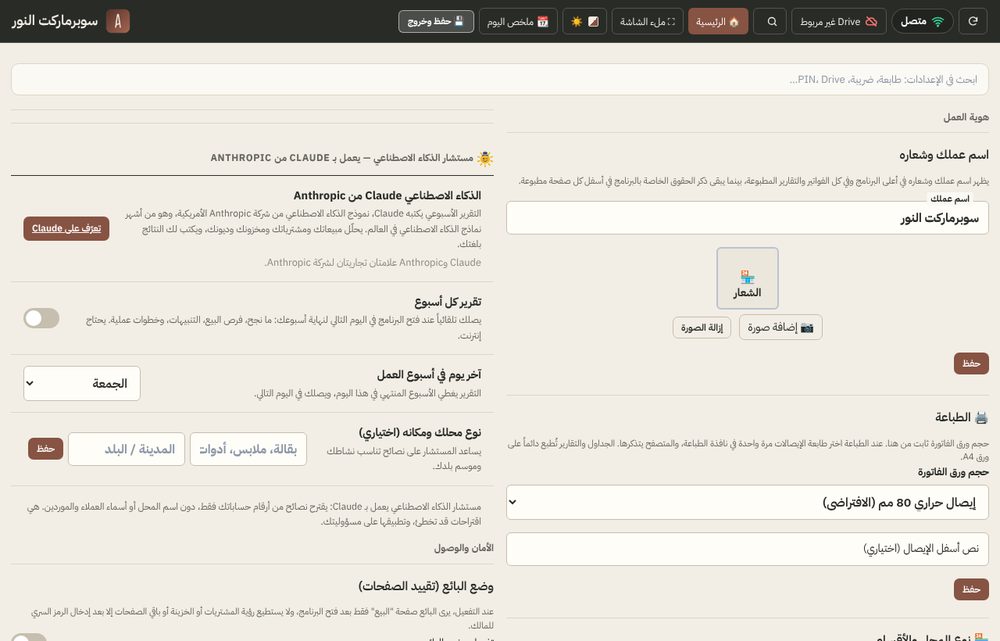
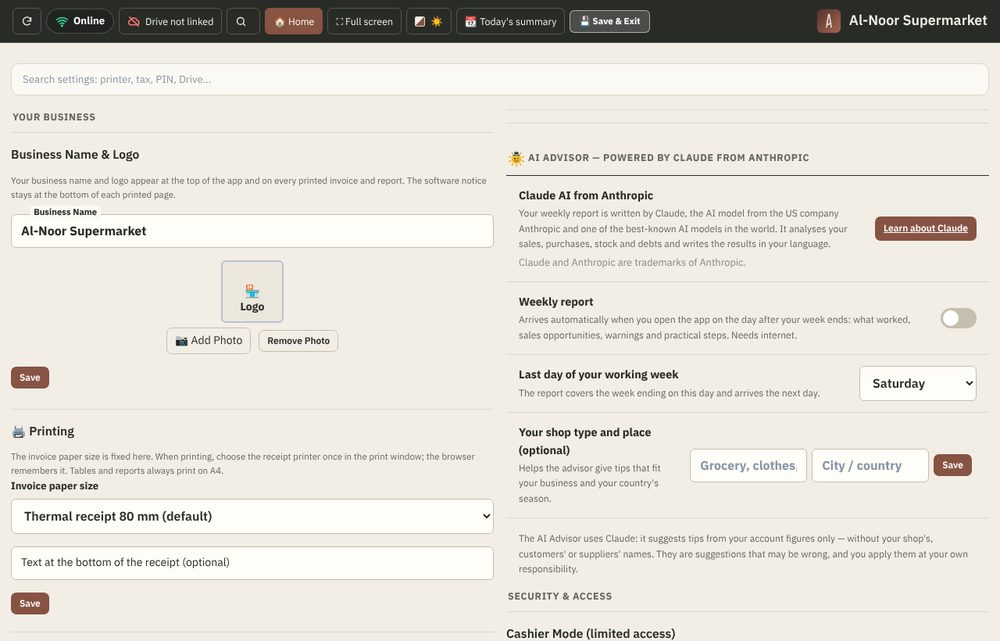
اسم عملك وشعاره: يظهران أعلى البرنامج وعلى كل فاتورة. اضغط «حفظ».
لغة البرنامج: العربية، English، Deutsch، Français، Slovenščina، Hrvatski.
لون البرنامج: فاتح (عاجي هادئ، الافتراضي) أو داكن (فحمي دافئ) أو ليلي (أسود بإطارات خضراء مثل برامج الكاشير) — اضغط اللون فيتغيّر البرنامج فوراً، وزر اللون في الأعلى يبدّل بينها بالترتيب، ويُحفظ اختيارك على هذا الجهاز.
خط واضح وأرقام مرتبة: البرنامج يستعمل خط IBM Plex Sans Arabic محفوظاً معه (يعمل بدون إنترنت)، والمبالغ تظهر بفاصلة الآلاف (30,000)، والتواريخ بالشكل المألوف 24/09/2026. ملفات Excel والنسخ الاحتياطية تبقى أرقاماً بلا فواصل.
وضع السكون: بعد كم ثانية أو دقيقة بلا لمس تظهر شاشة السكون.
رمز PIN: لتغيير رمزك.
المساعد الذكي: «نصائح اليوم»، و«واتسابك لملخص اليوم» (رمز الدولة ورقمك).
وضع البائع: إذا عندك عامل، فعّله فيرى صفحة «البيع» فقط، ولا يفتح باقي الصفحات إلا برمز المالك.
الموظفون: اكتب أسماءهم لتصرف رواتبهم من صفحة الخزينة.
Google Drive: اضغط «ربط» مرة واحدة. يُنشأ في Drive مجلد «Smart Sales Atrakchi» فيه آخر نسخة تُحدَّث بعد كل تعديل، ونسخة مؤرّخة لكل يوم (مثل Sales-2026-10-03.json). تُحفظ نسخ آخر 30 يوماً، ثم نسخة واحدة لكل شهر.
الطباعة: حجم ورق الفاتورة — A4/A5 (طابعة عادية) أو إيصال حراري 80 مم / 58 مم — ونص اختياري في أسفل الإيصال.
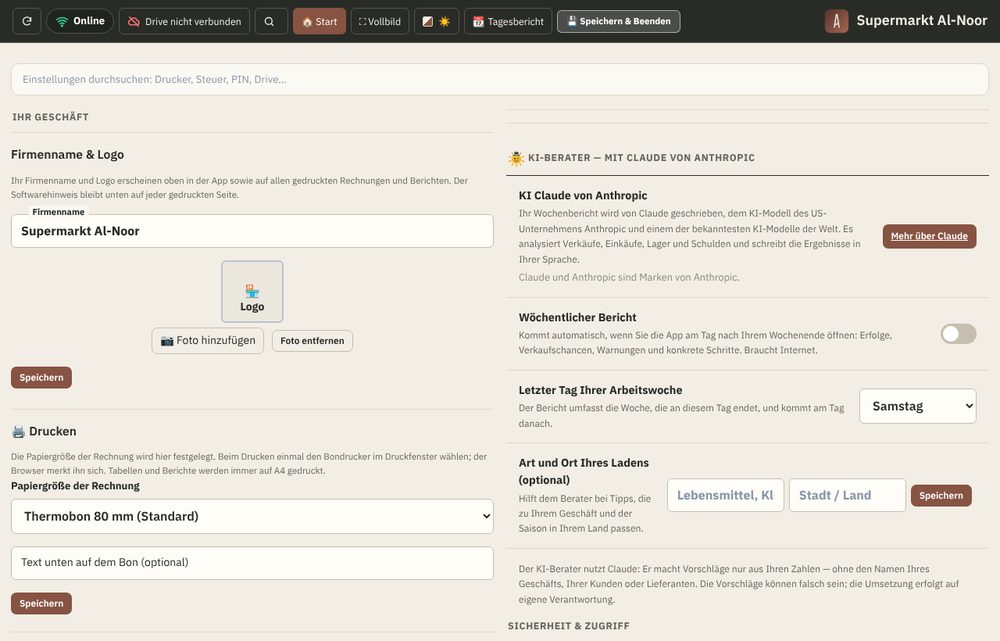
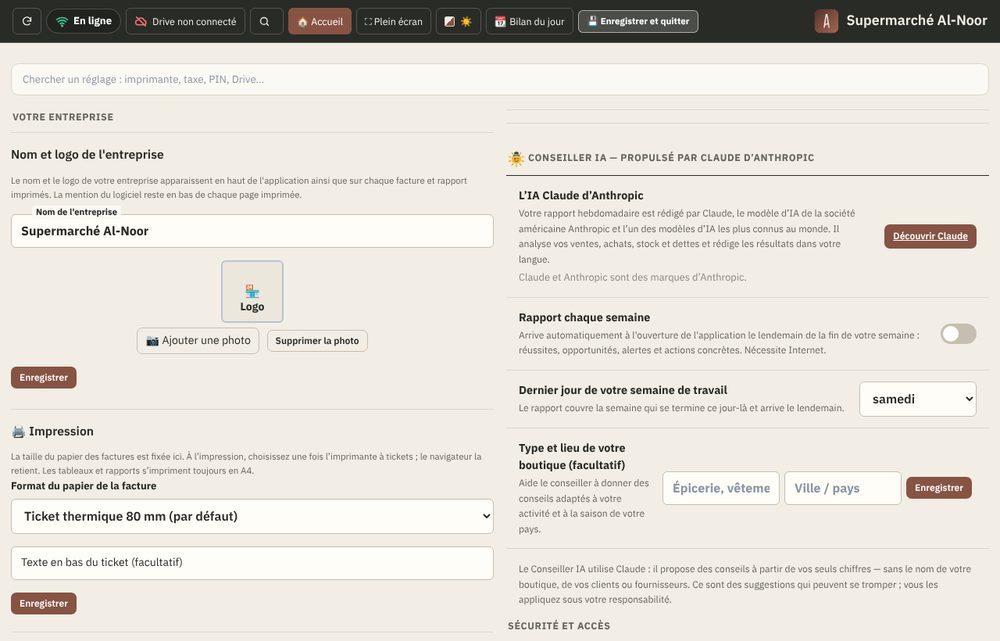
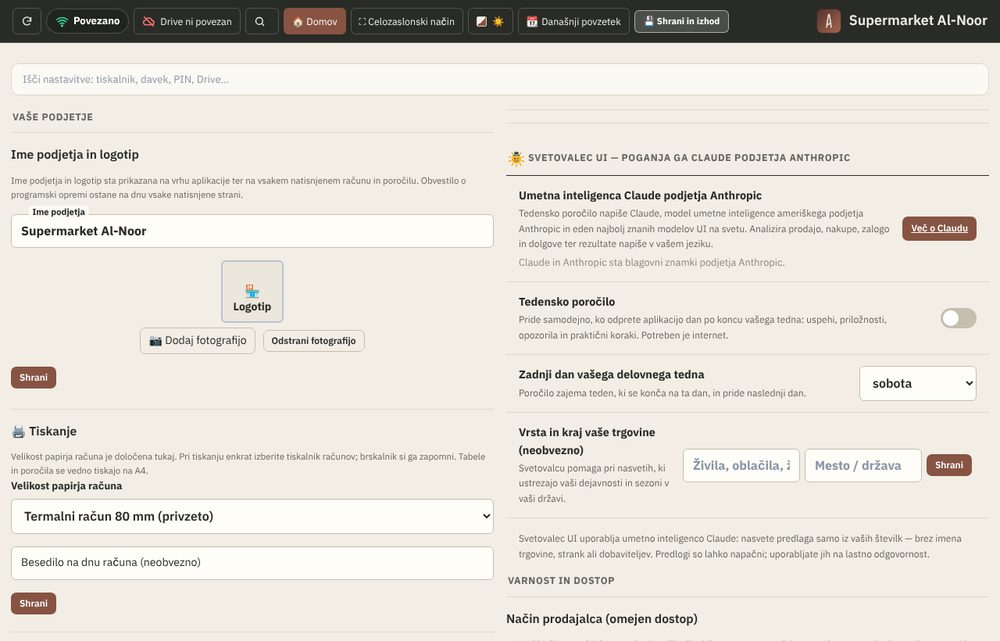
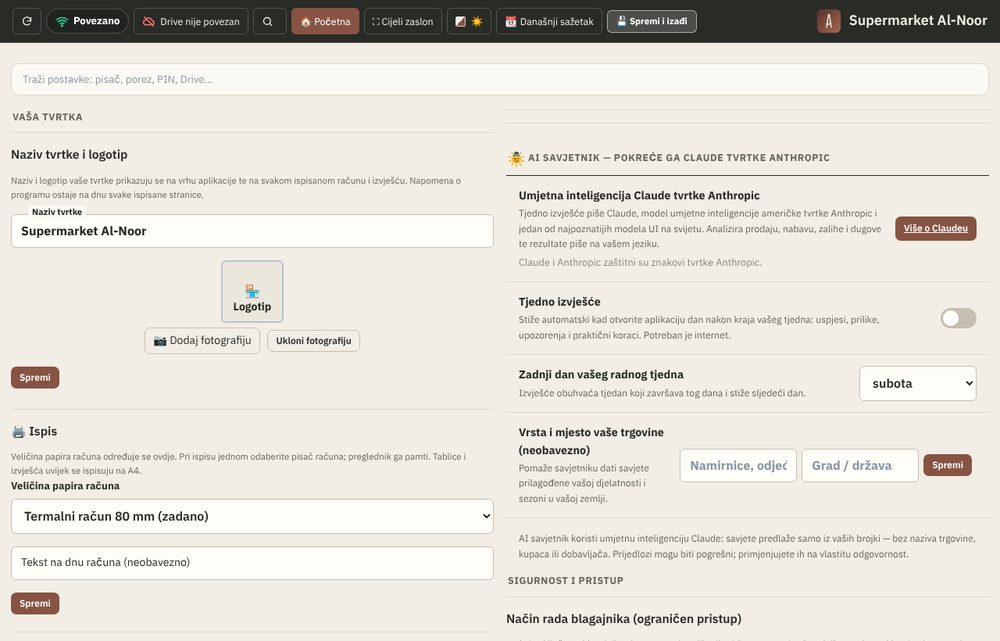
صورة 5: صفحة الإعدادات — اسم العمل والشعار، ثم اللغة والسكون ورمز PIN.
🔢 الكسور العشرية في المبالغ
من ⚙️ الإعدادات ← عام ← «الكسور العشرية في المبالغ» اختر «مع فارزتين عشريتين» إذا كانت عملتك فيها سنتات أو فلوس (اليورو، الدينار الكويتي، الريال…): يظهر 12.50، أما 12 فيبقى 12 بدون فارزة. في البلدان التي لا تُستعمل فيها الكسور (مثل العراق ومصر) اترك «أعداد صحيحة فقط». الأرصدة والديون تُقرَّب إلى أصغر وحدة نقدية ظاهرة، فالكسر الأصغر من نصف وحدة لا يبقى ديناً مخفياً ولا يُبقي الزبون في قائمة المدينين.
⛶ ملء الشاشة تلقائياً
بعد أول إدخال في أي صفحة عدا الرئيسية (كمية، اسم، أو اختيار مادة) يتحول البرنامج إلى ملء الشاشة لتتسع المساحة. للخروج اضغط ✕ الأحمر أعلى الشاشة أو مفتاح Esc. يمكنك إيقافه من ⚙️ الإعدادات ← عام ← «ملء الشاشة تلقائياً».
المادة تمرّ بأربع خطوات: تصنيف، ثم شراء، ثم تسعير، ثم بيع. لا تظهر في صفحة البيع إلا بعد تسعيرها.
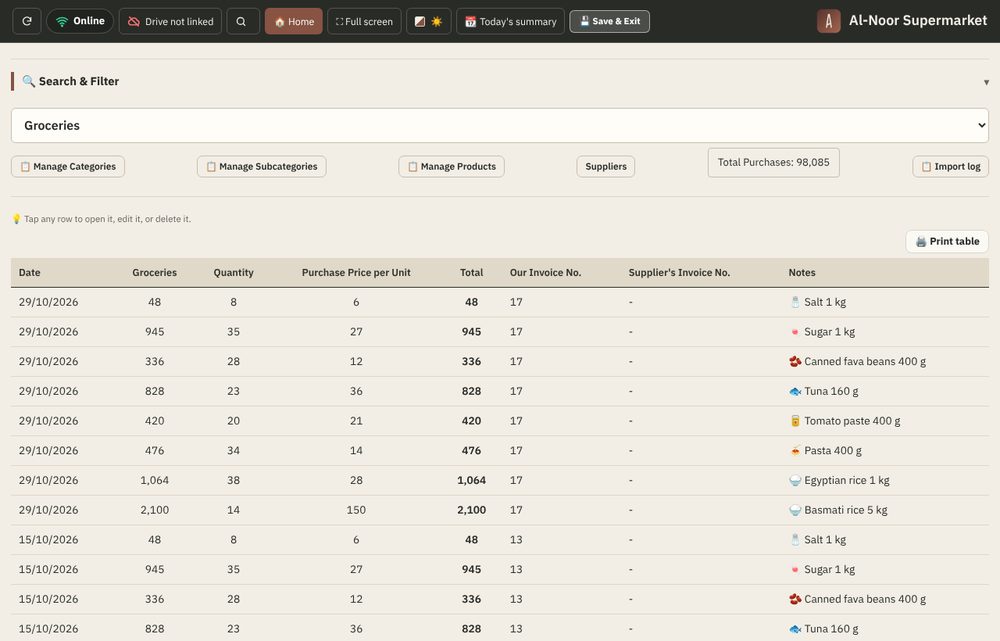
الخطوة أ — التصنيف (صفحة «المشتريات»): مرة واحدة لكل مادة.
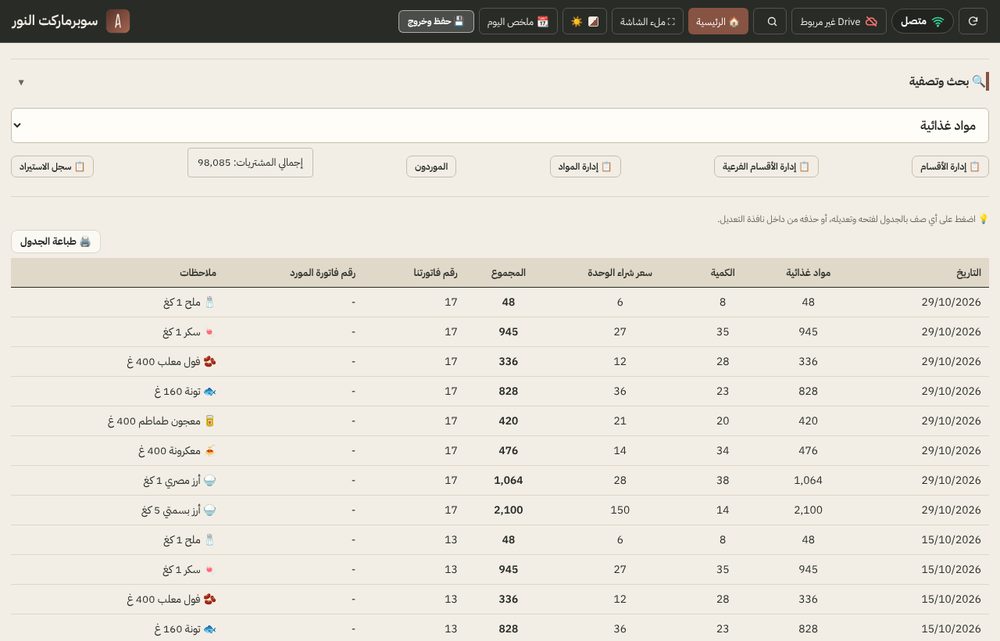
الأقسام = المجموعات الكبيرة (مواد غذائية، مشروبات، منظفات). زر «📋 إدارة الأقسام».
الأقسام الفرعية = أنواع داخل القسم (أرز وحبوب، معلبات). زر «📋 إدارة الأقسام الفرعية».
المواد = الصنف نفسه (أرز بسمتي 5 كغ) مع صورته وباركوده. زر «📋 إدارة المواد».
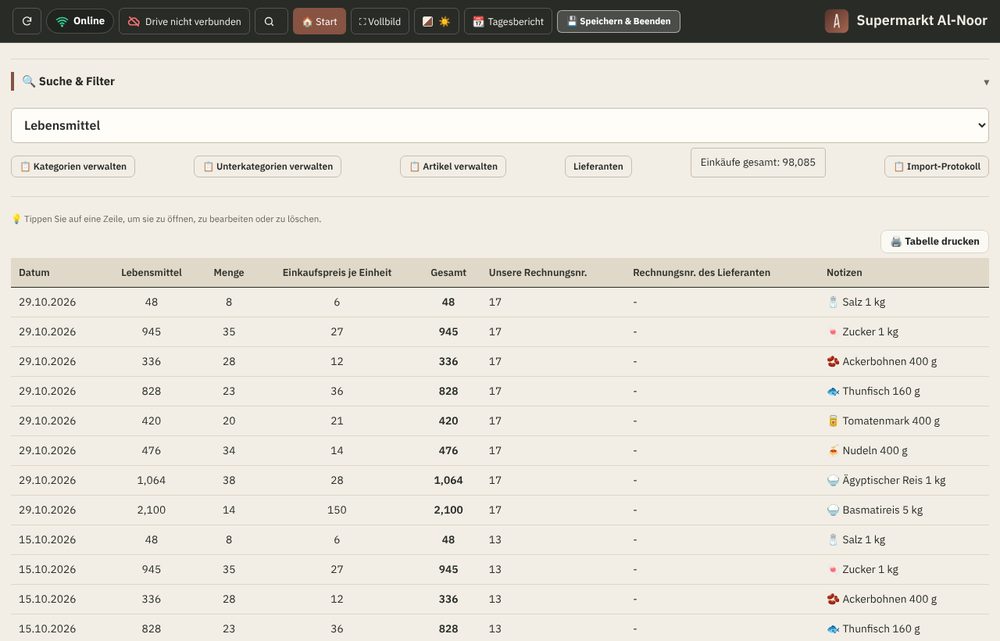
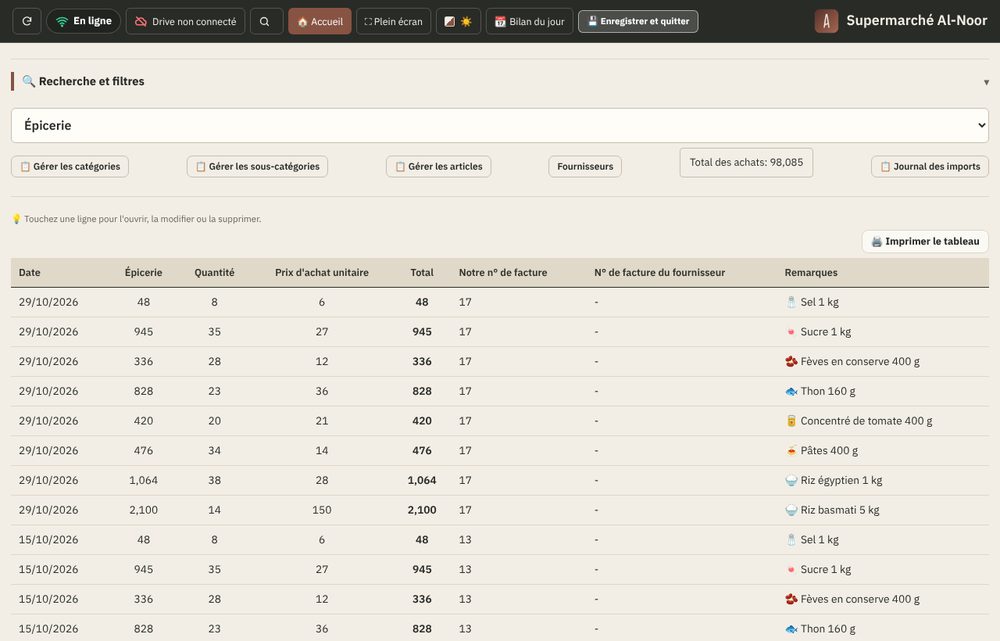
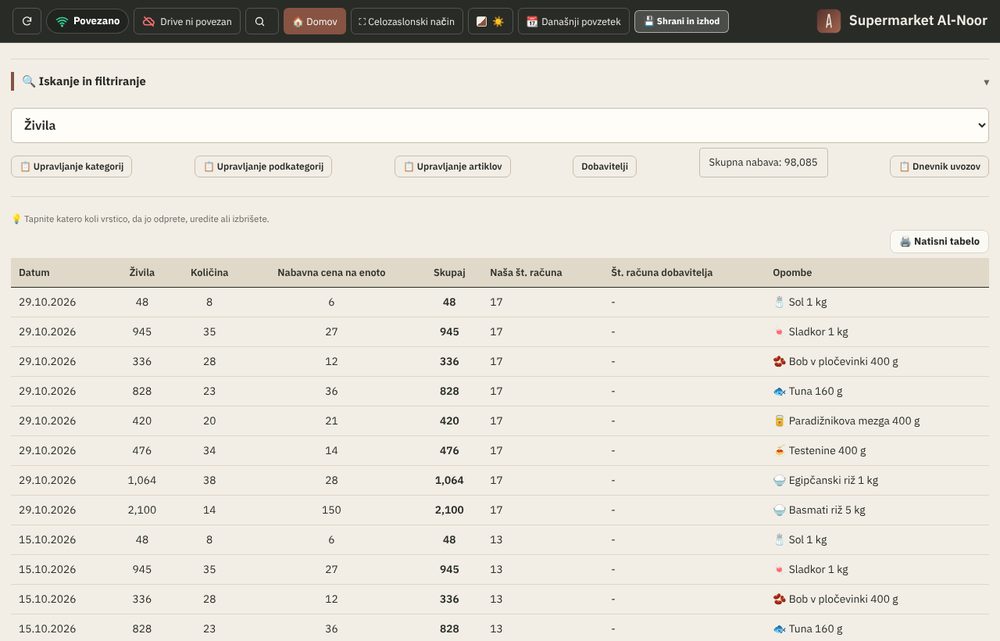
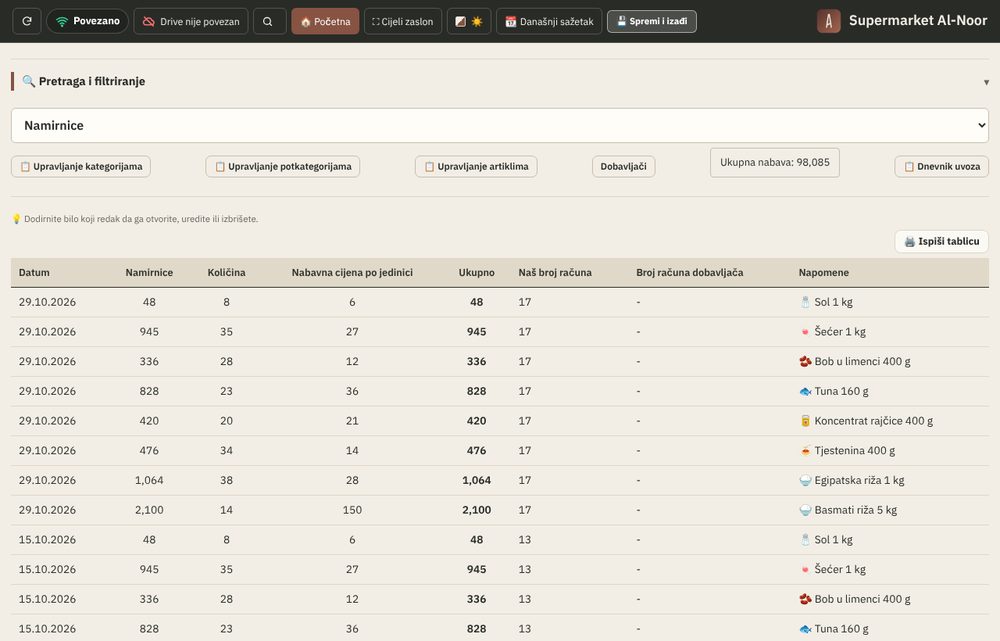
صورة 6: صفحة المشتريات — أزرار إدارة الأقسام والأقسام الفرعية والمواد، وتحتها سجل كل المشتريات.
💡 إذا بدأت اسم المادة برمز تعبيري (🍚 أرز) يظهر الرمز كبيراً على خانتها إذا لم تضع صورة.
الخطوة ب — الشراء: في القسم 4. الشراء هو الذي يُدخل الكميات إلى المخزون.
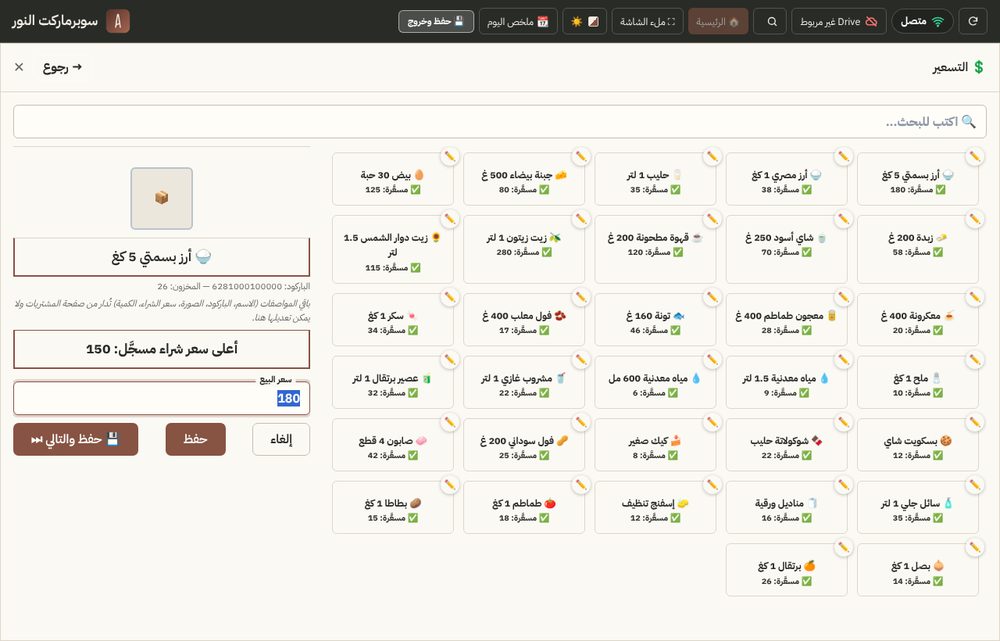
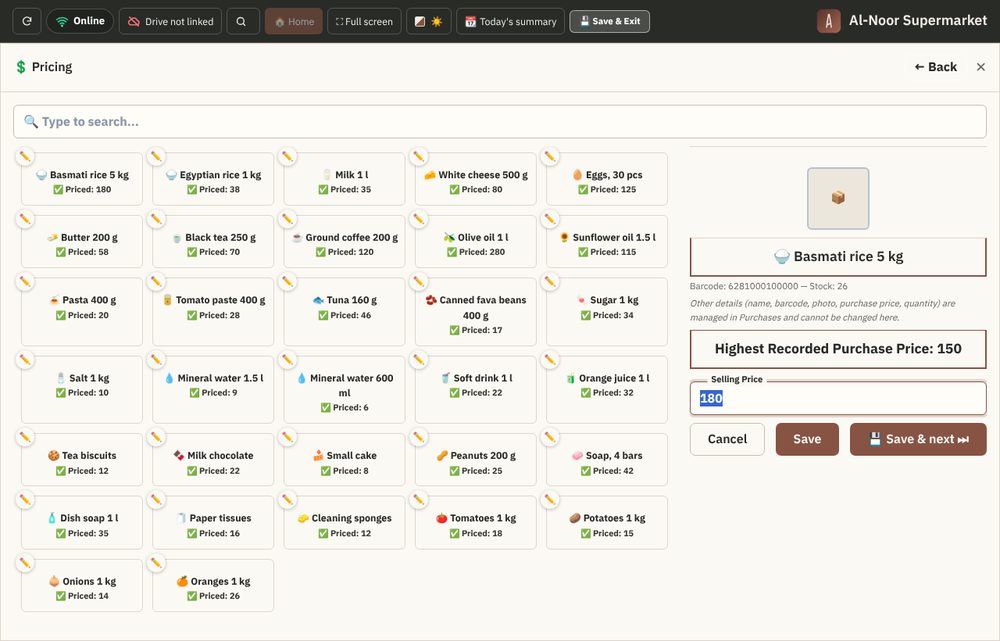
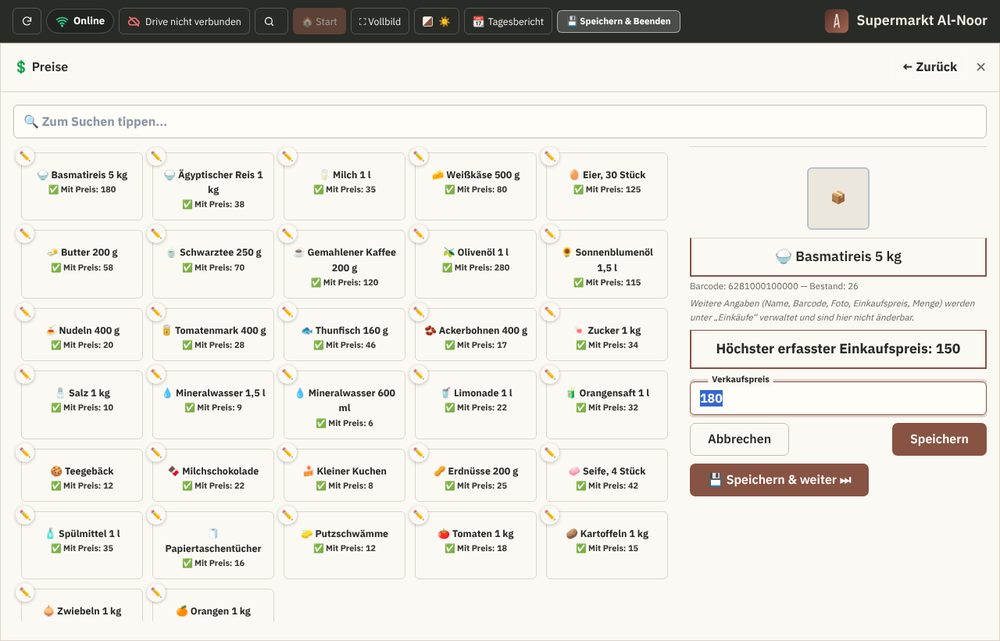
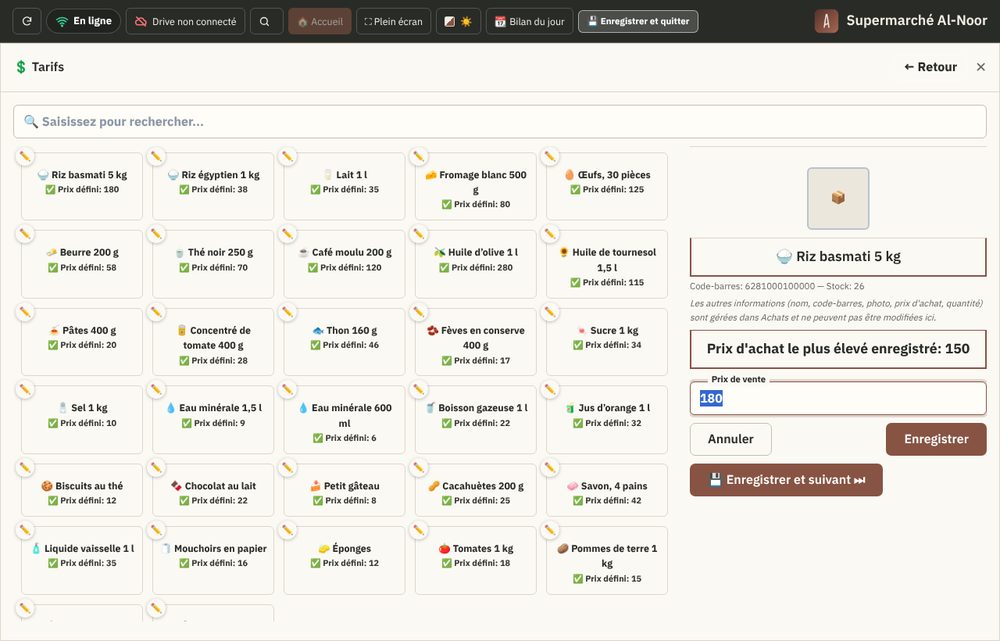
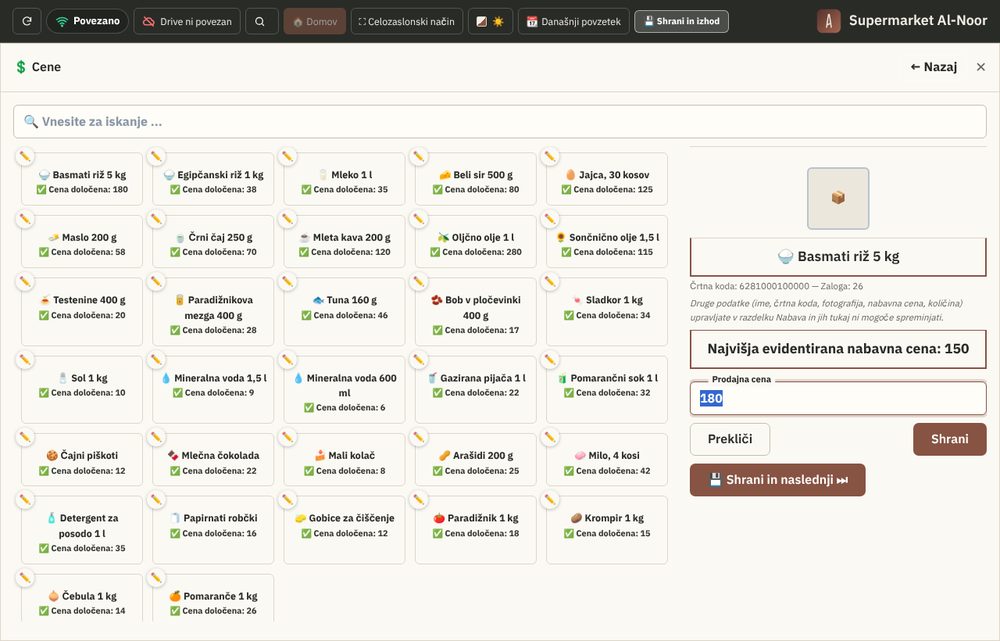
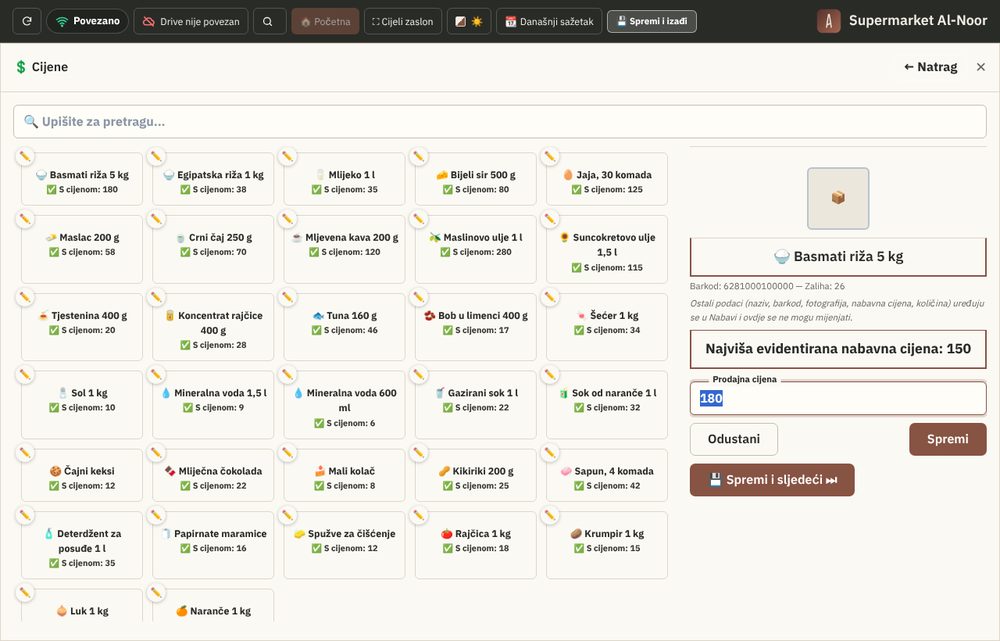
الخطوة ج — التسعير (زر 💲 التسعير): اضغط القلم ✏️ على المادة، فترى أعلى سعر شراء وأسعار الشراء السابقة. اكتب سعر البيع واضغط «حفظ».
صورة 7: نافذة التسعير — يساراً بيانات المادة وأسعار شرائها، وخانة «سعر البيع».
⚡ الطريقة الأسهل: الشراء ثم التسعير ثم البيع
أول ثلاث خانات في الرئيسية مرتّبة بنفس خطوات العمل:
📥 الشراء: سجّل فاتورة البضاعة. إذا كانت المادة جديدة اضغط «+ مادة جديدة» بجانب «اختر المواد» وأضفها (التفاصيل في فقرة الشراء). سعر الشراء والكمية يُسجّلان وحدهما.
💲 التسعير: ضع «سعر البيع» لكل مادة جديدة. المادة لا تظهر في صفحة البيع قبل أن يكون لها سعر بيع.
🛒 البيع: المادة جاهزة للبيع، ومخزونها يُخصم مع كل فاتورة.
🖥️ نوافذ المواد على كامل الشاشة
نوافذ التسعير وإدارة مواد المشتريات والعملاء والموردين تفتح على كامل شاشة الكمبيوتر دون تمرير: المواد على اليمين مع خانة بحث (بالاسم أو الباركود أو الهاتف)، وبيانات المادة المختارة على اليسار، والمادة التي تعدّلها تبقى مُعلَّمة.
⏭ تسعير سريع: «حفظ والتالي»
في نافذة التسعير اكتب سعر البيع ثم اضغط Enter أو زر «💾 حفظ والتالي ⏭»: يُحفظ السعر وتُفتح مباشرة المادة التالية التي لم تُسعَّر بعد، حتى تنتهي كل المواد.
اضغط «🛡️ نسخة احتياطية ثم إضافة»: تُنزَّل نسخة احتياطية إجبارياً، ويسألك البرنامج مرتين قبل الإضافة.
تُفتح فاتورة الشراء وفيها الأسطر. راجعها واحفظها كالمعتاد.
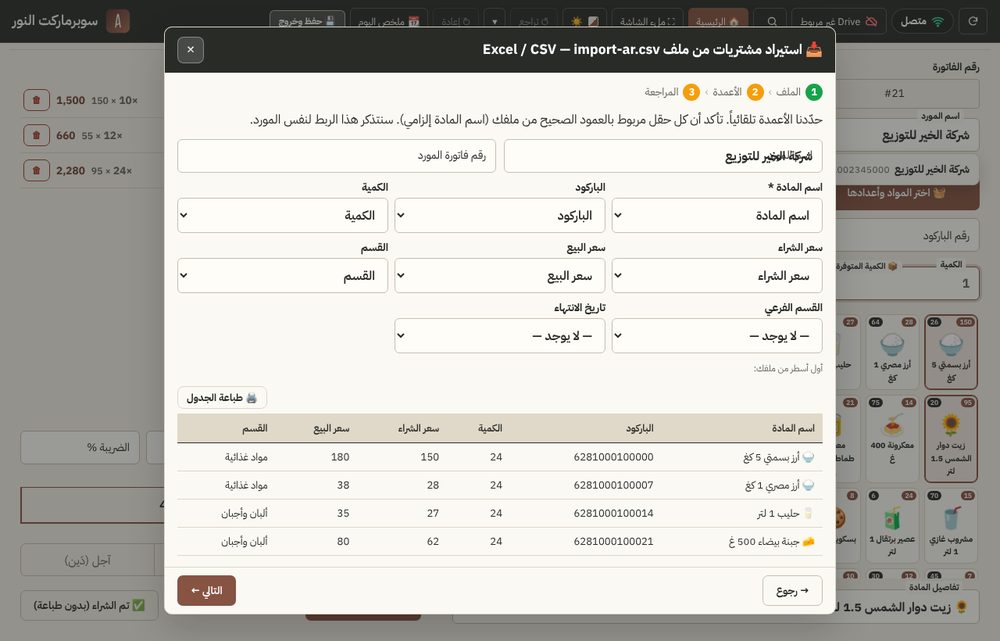
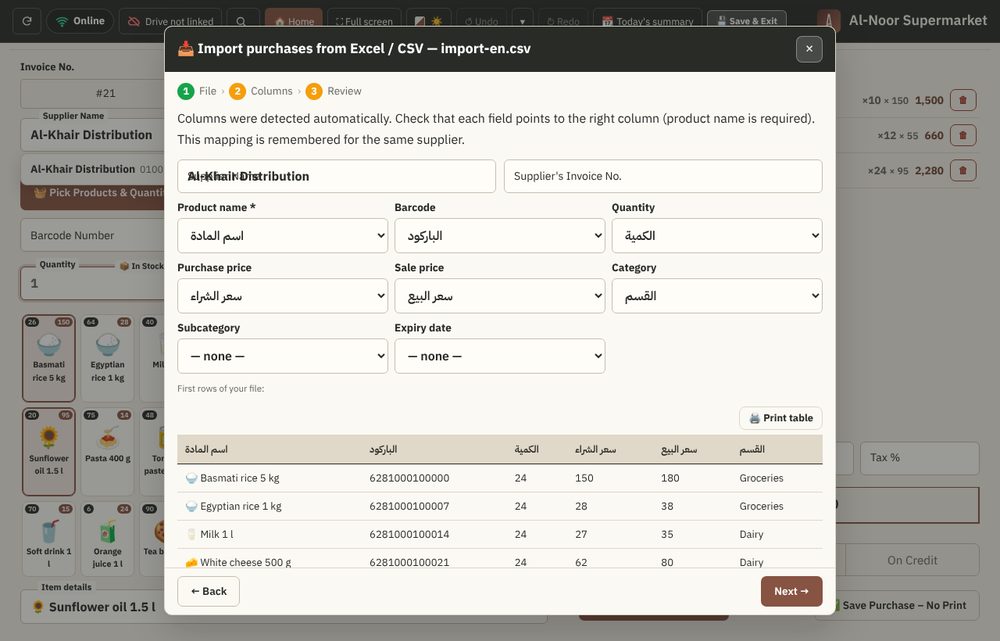
كل استيراد يُسجَّل في 🗂️ سجل الاستيراد (صفحة المشتريات). يمكنك التراجع عنه في أي وقت برمز المالك: يُحذف ما أضافه ذلك الاستيراد فقط، ولا تتأثر المبيعات والمشتريات التي تمت بعده.
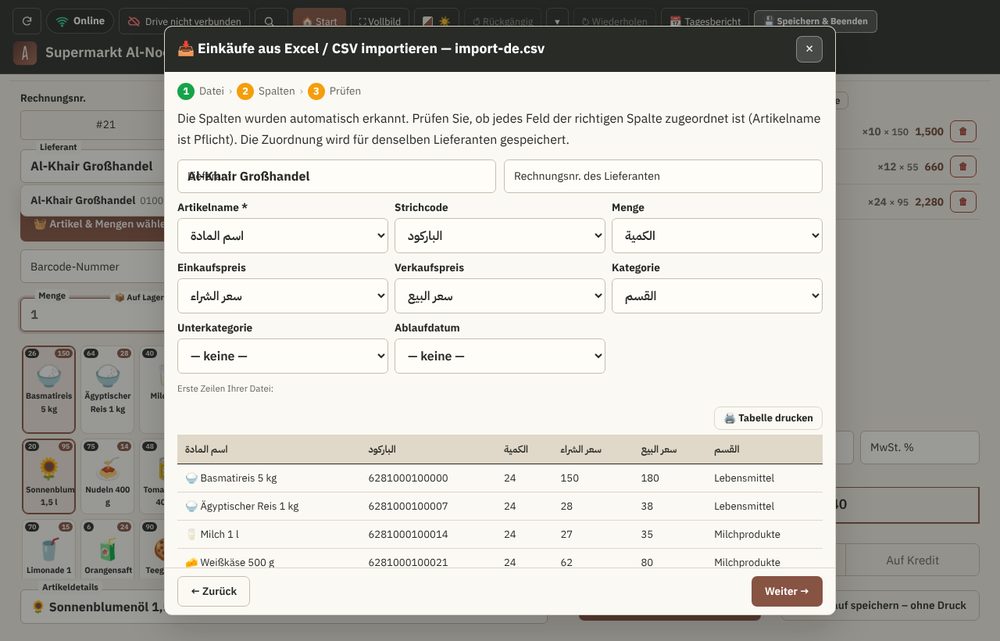
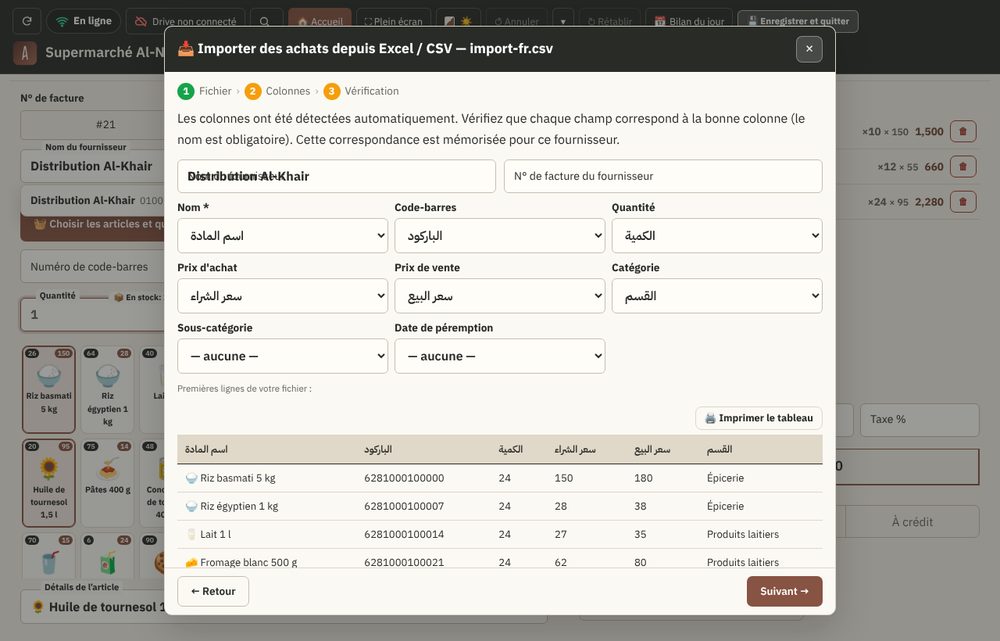
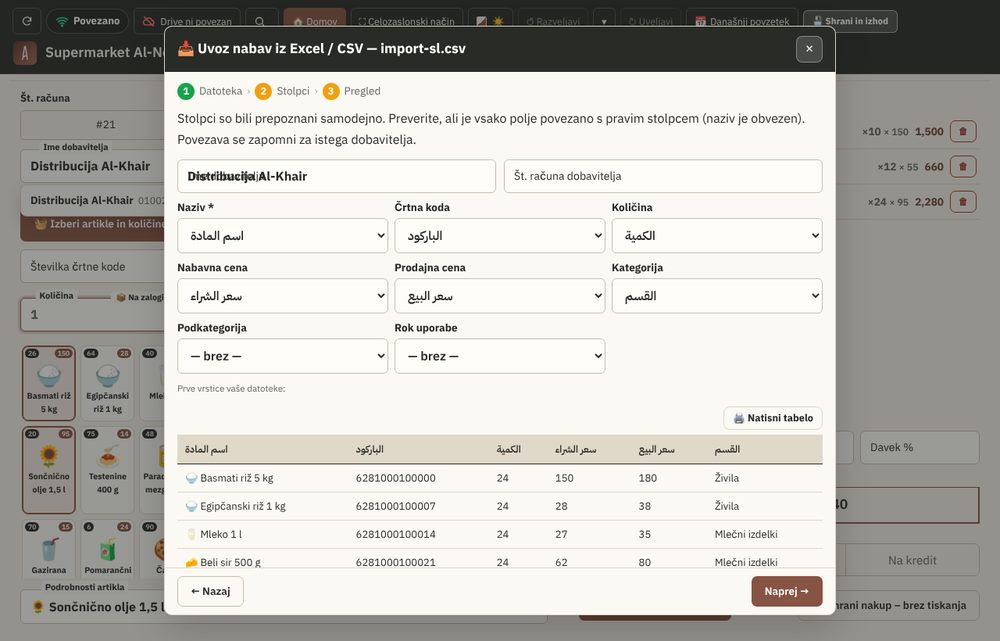
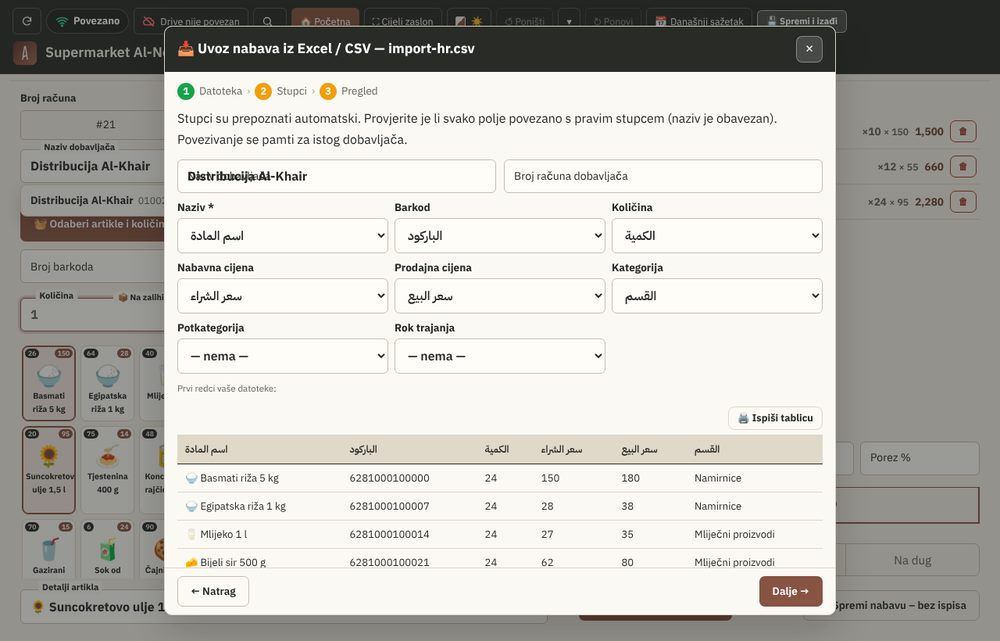
صورة 9: استيراد من Excel — مراجعة الأسطر قبل الإضافة.
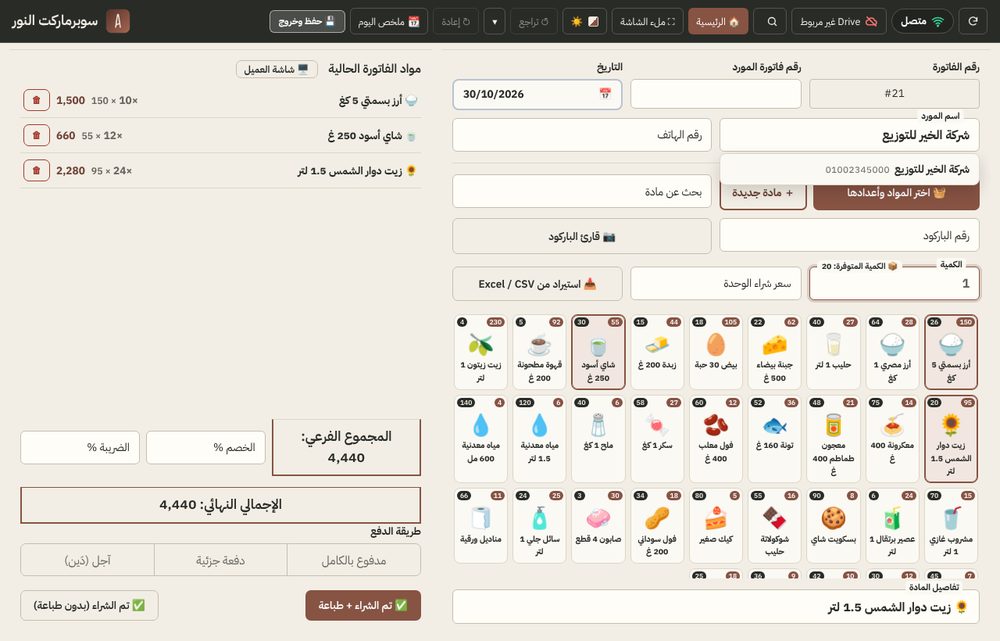
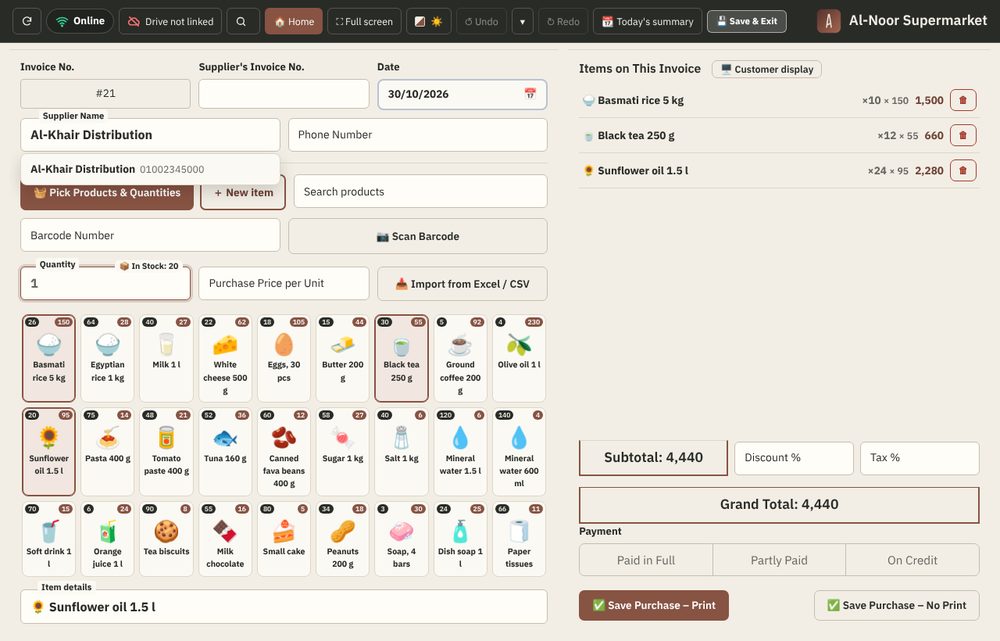
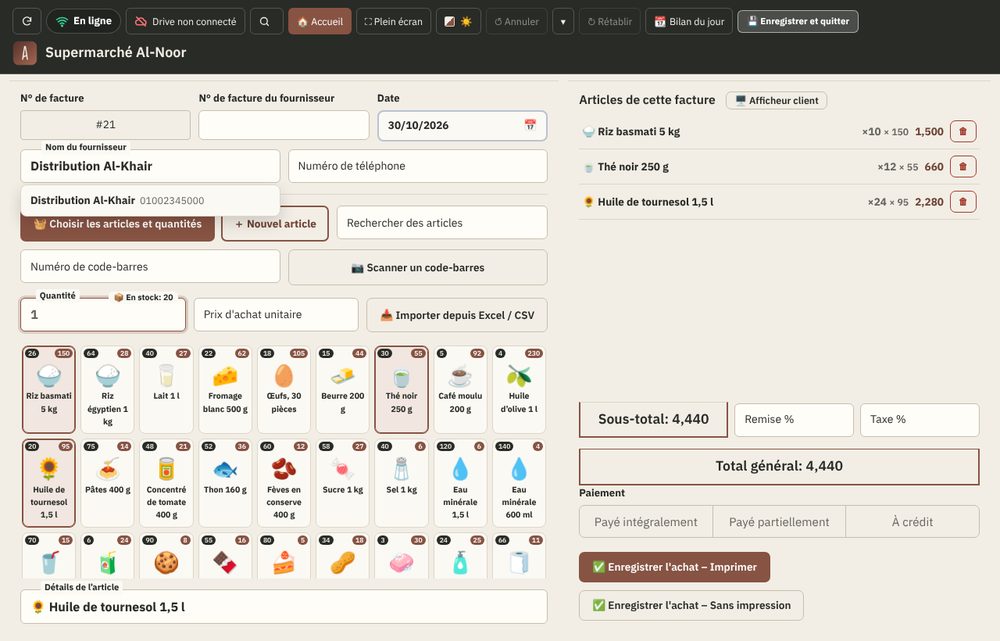
على الكمبيوتر، خانتا الكمية وسعر الشراء فوق خانات المواد. اضغط Enter في «الكمية» لتنتقل إلى السعر، ثم اضغط على المادة، فيعود المؤشر إلى «الكمية» للمادة التالية. وأسطر فاتورة الشراء تُظهر الآن سعر الوحدة أيضاً.
فوق كل خانة رقمان: الأزرق = الموجود عندك، والآخر = آخر سعر شراء. قارئ الباركود يعمل مباشرة، ومن الهاتف اضغط «📷 قارئ الباركود».
+ إضافة مادة جديدة أثناء الشراء
في صفحة الشراء اضغط «+ مادة جديدة» بجانب «🧺 اختر المواد وأعدادها».
تفتح نافذة «إضافة مادة جديدة»: اكتب الاسم، والباركود إن وُجد (أو 📷 لقراءته)، واختر القسم والقسم الفرعي، ويمكنك إضافة صورة وحد التنبيه. لا حاجة لكتابة السعر هنا.
اضغط «حفظ». تُغلق النافذة وتظهر المادة الجديدة وحدها في شبكة المواد. اكتب الكمية وسعر شراء الوحدة ثم اضغط عليها لتدخل الفاتورة.
للمادة التالية اضغط «+ مادة جديدة» مرة أخرى، وهكذا مادة تلو الأخرى.
بعد إتمام الشراء افتح 💲 التسعير وضع سعر البيع للمواد الجديدة.
🛒 ماذا أشتري؟
من الرئيسية ← المخزون ← «ماذا أشتري؟». يقترح البرنامج كمية كل مادة تحتاجها، مجمّعة حسب آخر مورد اشتريتها منه:
الحساب: الكمية المقترحة = مبيعاتك اليومية × مدة التغطية + حد التنبيه − المخزون الحالي. تختار «حسب مبيعات آخر» (14 أو 30 أو 60 أو 90 يوماً) و«تكفي لمدة» (7 أو 14 أو 30 أو 60 يوماً).
يظهر لكل مادة: المخزون، المبيع في المدة، كم يوماً يكفي المخزون، والكمية والكلفة. يمكنك تعديل الكمية قبل الإرسال.
«📲 إرسال للمورد» يكتب الطلبية في واتساب لرقم المورد، و«🖨️ طباعة» يطبعها، و«طباعة الكل» يطبع طلبية كل مورد في صفحة.
🛒 ماذا أشتري؟ — الكمية المقترحة لكل مادة مجمّعة حسب المورد، مع «إرسال للمورد» و«طباعة».⬆ للأعلى
5. البيع
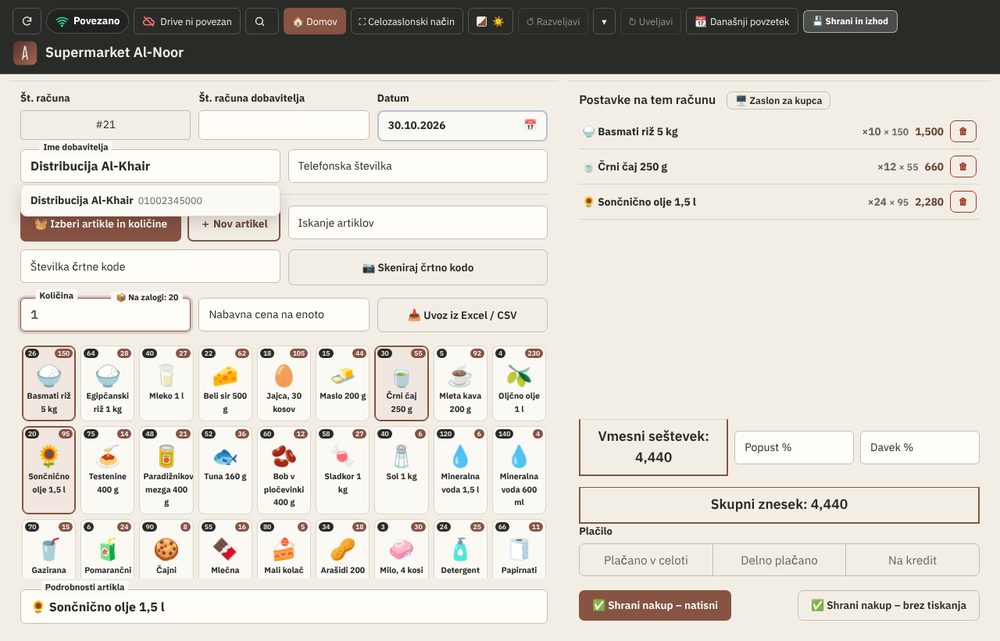
بيع عادي يأخذ ثلاث خطوات: اختر المواد، تأكد من المجموع، اضغط الدفع.
افتح صفحة البيع.
أضف المواد: بقارئ الباركود، أو بالضغط على خانة المادة، أو بالبحث بالاسم، أو بزر 🧺 اختر المواد وأعدادها.
عدّل الكمية أو احذف السطر بالزر الأحمر.
لزبون معروف اكتب اسمه وهاتفه (ضروري للبيع بالدين).
الخصم % أو الضريبة % (اختياري).
اختر طريقة الدفع: مدفوع بالكامل، دفعة جزئية (والباقي دين بتاريخ سداد)، أو آجل (دين).
اضغط ✅ تم الدفع + طباعة الفاتورة أو تم الدفع (بدون طباعة). تُخصم الكميات من المخزون تلقائياً.
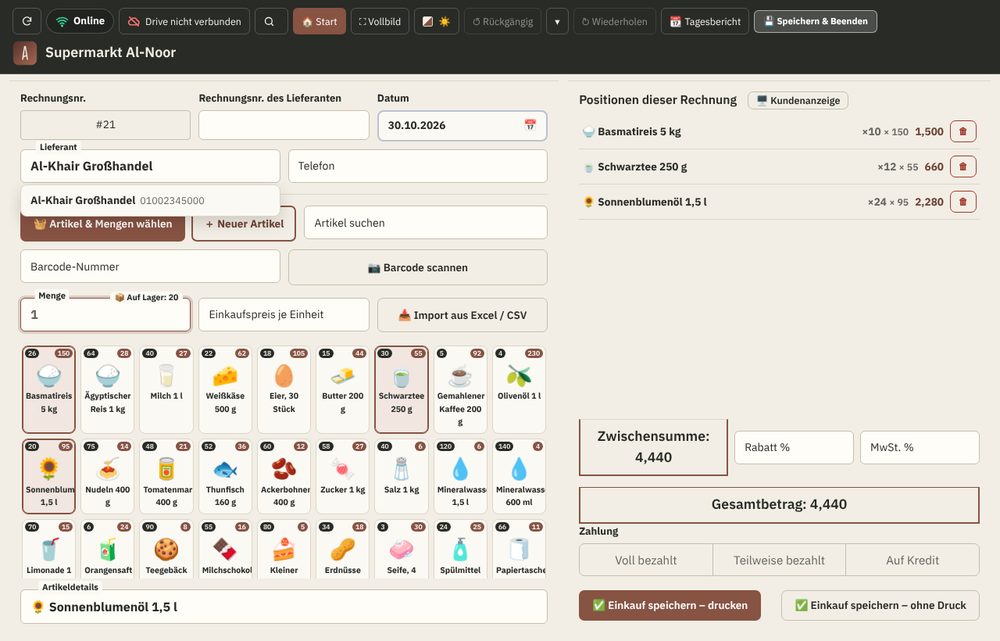
صورة 10: فاتورة بيع فيها ثلاث مواد — الإجمالي وطريقة الدفع تحتها.
خانة الكمية: موجودة فوق خانات المواد. على الكمبيوتر، بعد اختيار أول مادة تبقى جاهزة للكتابة: اكتب رقماً، ثم اضغط المادة التالية (أو امسح باركودها)، فتُستعمل هذه الكمية لها. وحتى ذلك تُظهر الخانة «للمادة التالية: N». الضغط في أي مكان آخر يُلغي ذلك.
نصائح اليوم: بطاقة أعلى صفحة البيع تقترح عليك كل يوم: مادة رائجة، نفاد قريب، زبون غاب، دين متأخر. اضغط ✓ تم عند التنفيذ، أو ✕ لإخفائها اليوم.
📤 ملف Excel للعميل: بعد حفظ فاتورة البيع اضغط «📤 ملف Excel للعميل» لتعطي زبونك (محل آخر مثلاً) ملف الفاتورة، فيستوردها هو مباشرة في برنامجه.
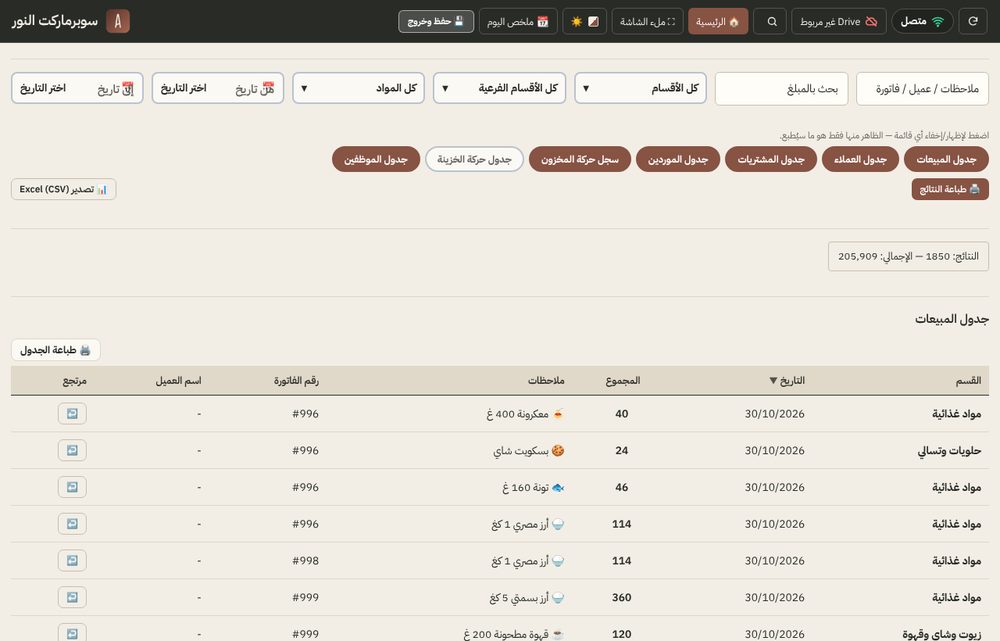
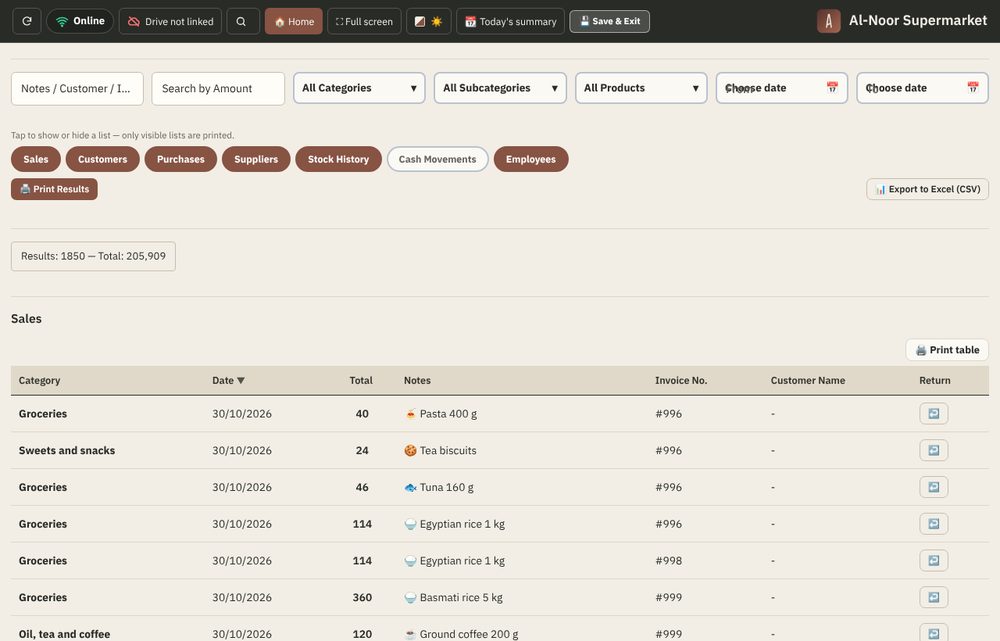
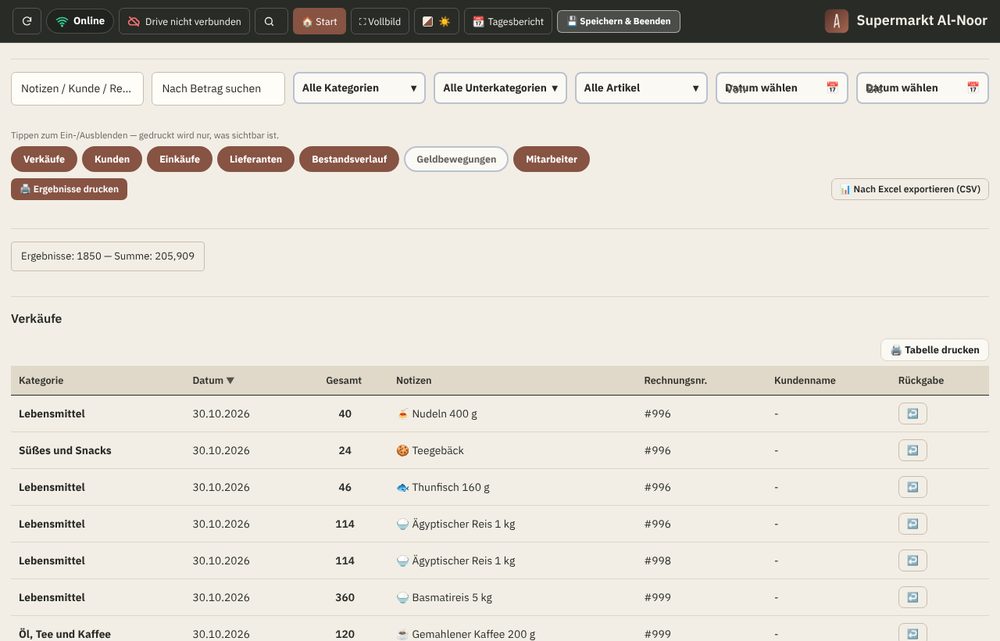
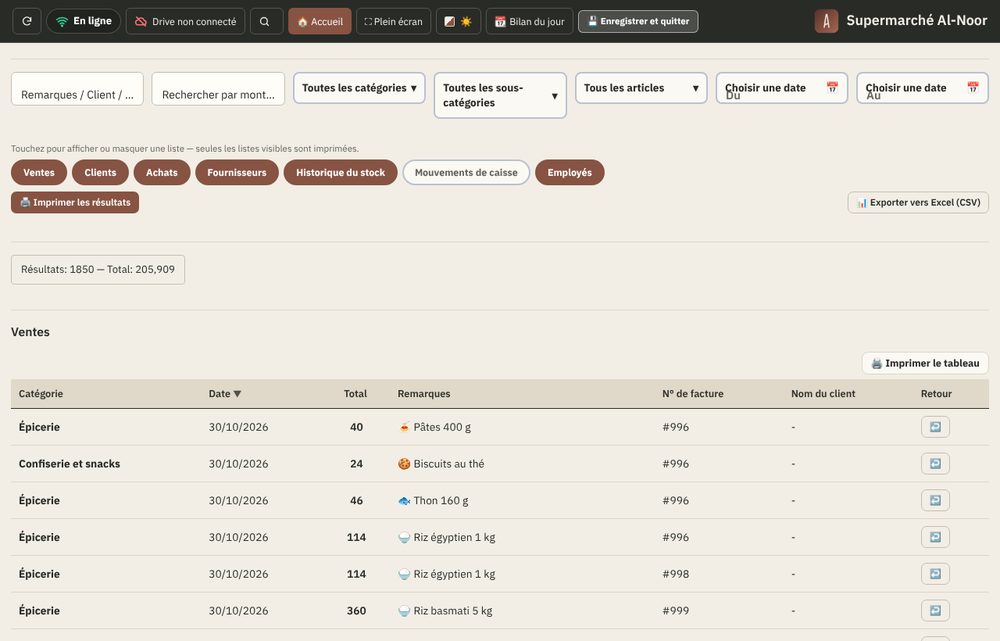
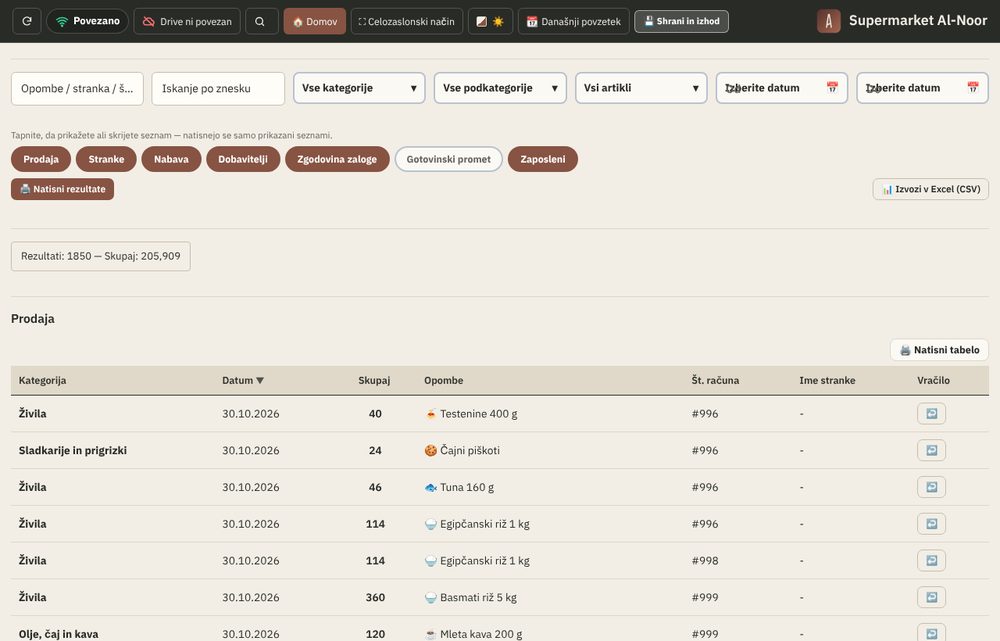
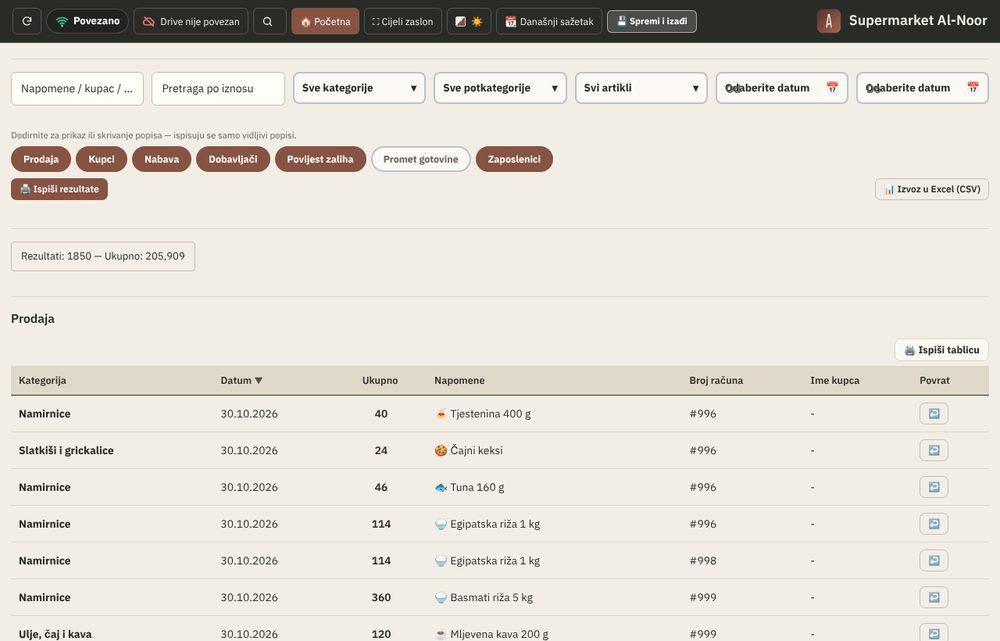
المرتجع: افتح 🏠 ← 🔍 البحث، اعثر على العملية، ثم اضغط ↩️ بجانبها.
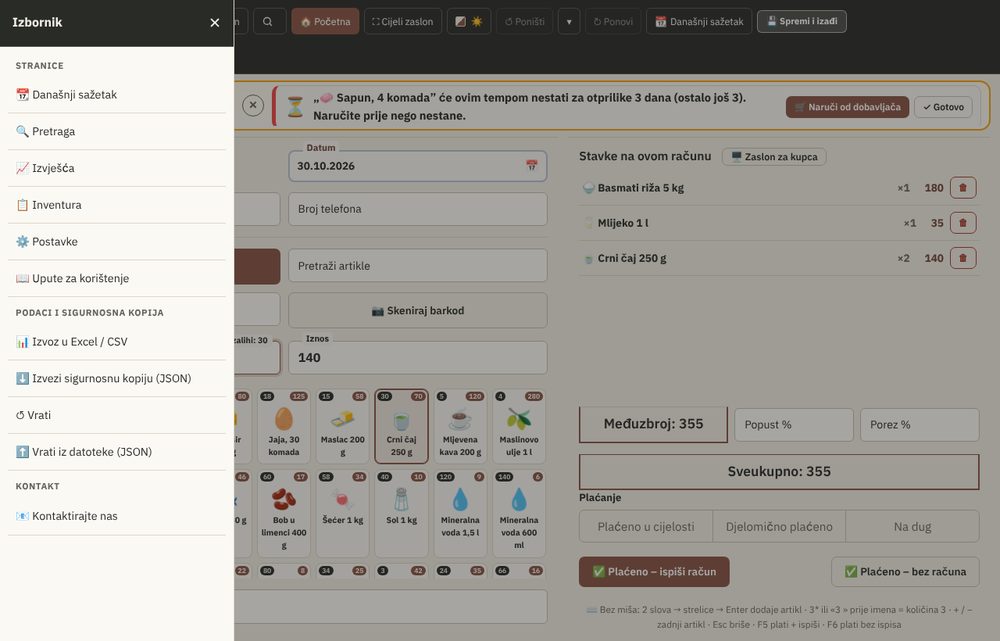
صورة 11: صفحة البحث — زر ↩️ بجانب كل عملية بيع للمرتجع.
لمراجعة كل المبيعات افتح صفحة المبيعات.
إرسال الفاتورة إلى واتساب: بعد البيع يظهر زر «📲 إرسال الفاتورة واتساب». ومن ⚙️ الإعدادات ← «📲 إرسال الفاتورة إلى واتساب» اختر للبيع وللشراء: إيقاف، أو «اسألني بعد كل فاتورة»، أو «دائماً». تُجهَّز الفاتورة نصاً في واتساب وتضغط أنت «إرسال». فاتورة الشراء تُرسل للمورد فقط إذا كان رقمه مسجلاً. اضبط رمز الدولة أولاً من الإعدادات (المساعد الذكي).
⌨️ البيع بدون فأرة (لوحة المفاتيح وقارئ الباركود)
صُمّم البيع ليتم كله من لوحة المفاتيح، بأقل عدد من الضغطات:
ابدأ الكتابة في أي مكان من صفحة البيع: تذهب الحروف تلقائياً إلى مربع «بحث عن مادة».
حرفان يكفيان غالباً: البحث يطابق بداية كل كلمة في الاسم، والحروف الأولى من الكلمات (مثلاً «مت» تجد «مادة تجريبية»)، ورقم المادة أو باركودها. الأقرب يظهر أولاً، وتُبحث كل المواد لا الظاهرة فقط.
الأسهم ←↑→↓ تنقل الإطار بين المواد، وEnter يضيف المادة المؤطّرة ويُفرغ المربع للمادة التالية.
الكمية: اكتب الرقم قبل الاسم مع نجمة أو مسافة: «3*قلم» أو «3 قلم» = 3 أقلام. الأرقام وحدها تُعتبر رقم مادة أو باركود.
قارئ الباركود: امسح فيُضاف مباشرة. + / − تغيّر كمية آخر مادة، وEsc يمسح البحث (وEsc ومربع البحث فارغ يعمل كما كان).
إنهاء البيع كما هو: F5 دفع وطباعة، F6 دفع بدون طباعة. وفي صفحة الشراء تعمل الطريقة نفسها لاختيار المواد.
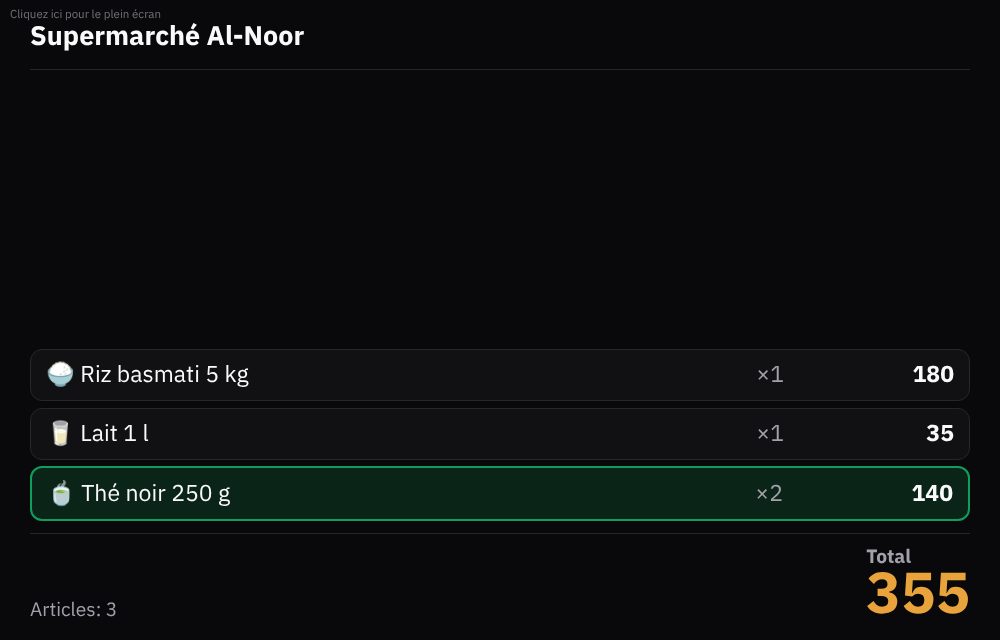
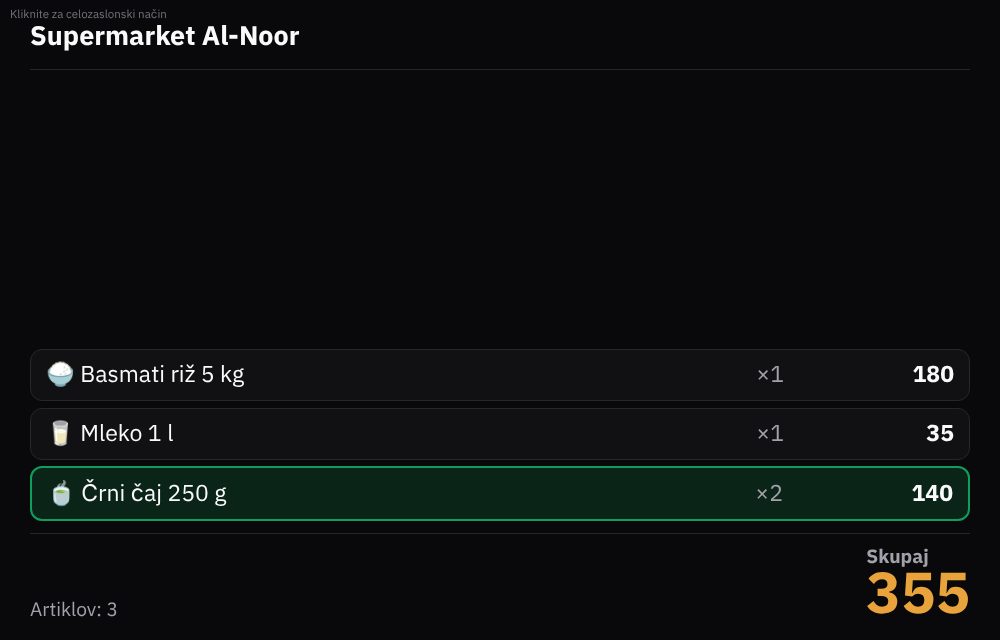
🖥️ شاشة العميل
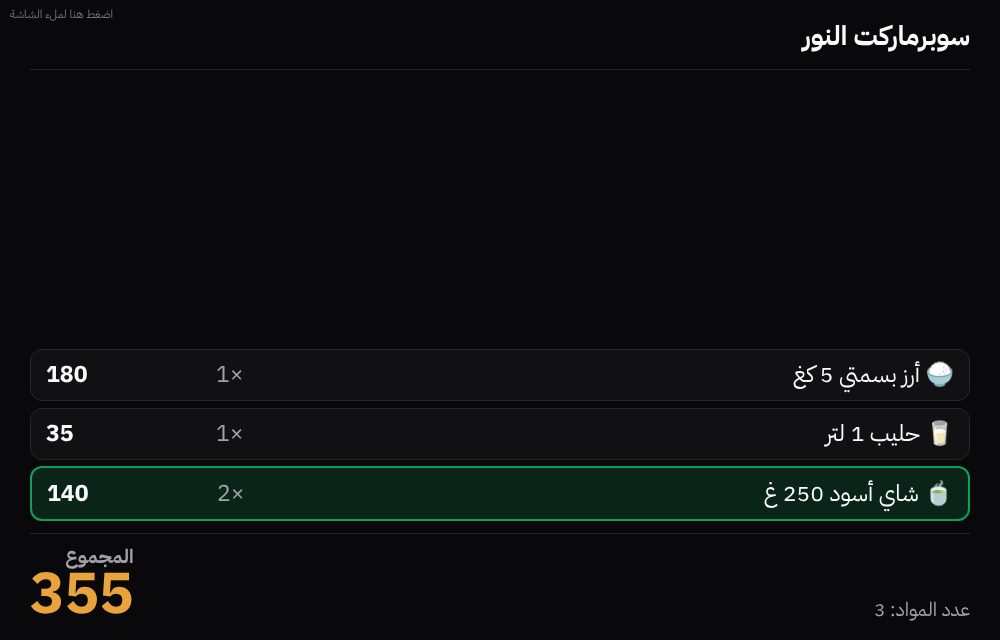
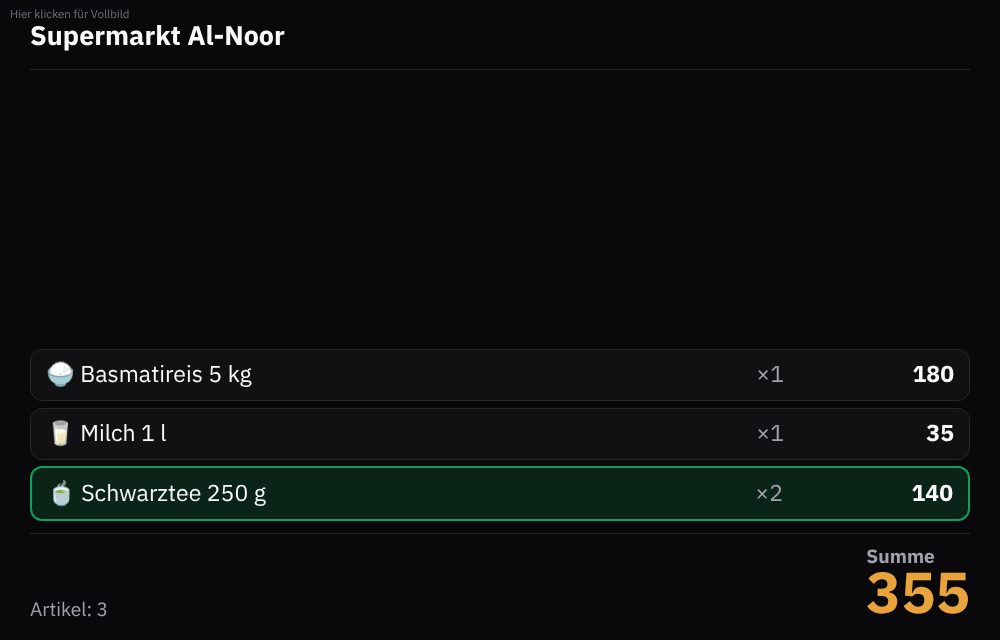
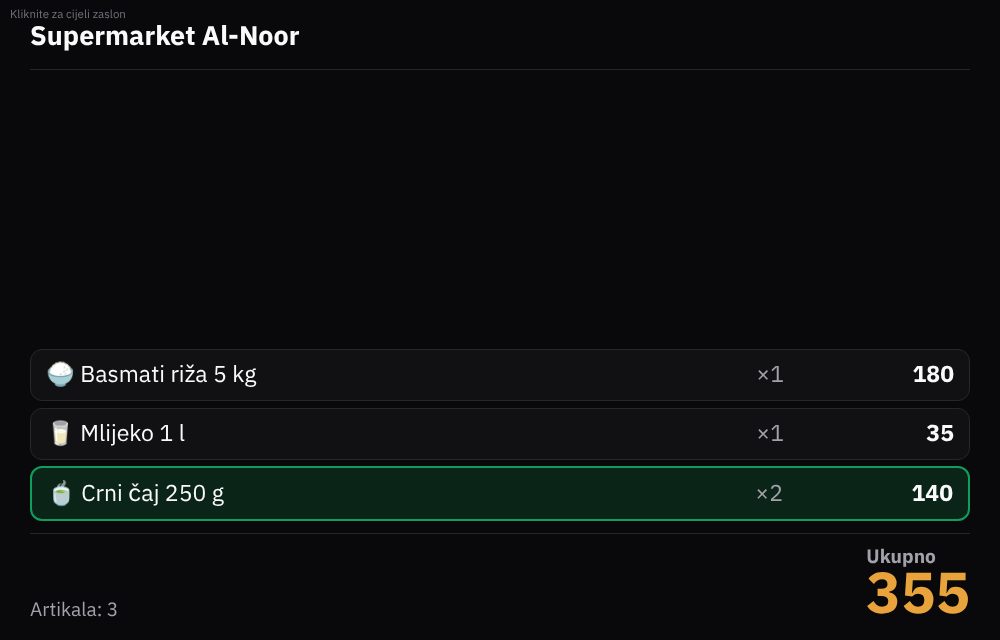
صِل شاشة ثانية بالكمبيوتر نفسه، ثم اضغط «🖥️ شاشة العميل» أعلى قائمة الفاتورة في صفحة البيع، وكذلك في صفحة الشراء. تُفتح نافذة تعرض للعميل كل مادة وسعرها والمجموع، ثم «شكراً لزيارتكم» بعد الدفع. في Chrome و Edge يسأل المتصفح مرة واحدة عن معرفة الشاشات، فاختر «سماح» لتفتح النافذة على الشاشة الثانية مباشرة؛ وإلا اسحبها إليها، واضغط في أعلاها لملء الشاشة. لا تحتاج إنترنت.
🖥️ شاشة العميل على الشاشة الثانية — المواد والمجموع أمام الزبون أثناء البيع.
🧾 الرقم الضريبي والضريبة ورمز QR
من ⚙️ الإعدادات ← «🖨️ شكل الفاتورة» اكتب الرقم الضريبي للمحل (يُطبع على كل فاتورة)، و«نسبة الضريبة الافتراضية» (مثلاً 15) فتُكتب تلقائياً في كل فاتورة بيع جديدة. فعّل «طباعة رمز QR الضريبي» لطباعة رمز يحوي اسم المحل والرقم الضريبي والوقت والإجمالي ومبلغ الضريبة (صيغة المرحلة الأولى في السعودية). إن لم يكن محلك مسجلاً في الضريبة اترك هذه الخانات فارغة.
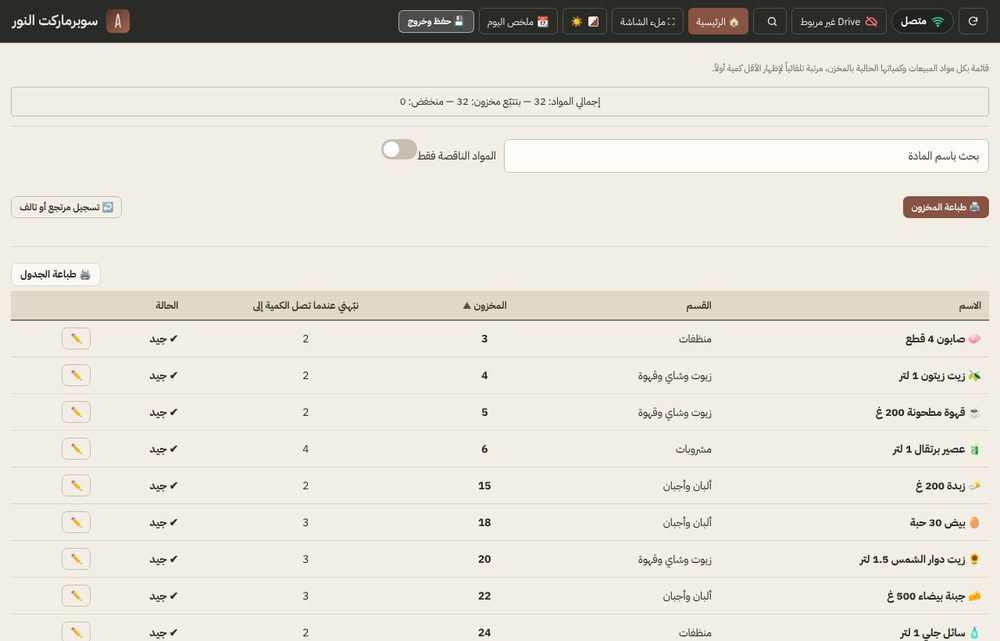
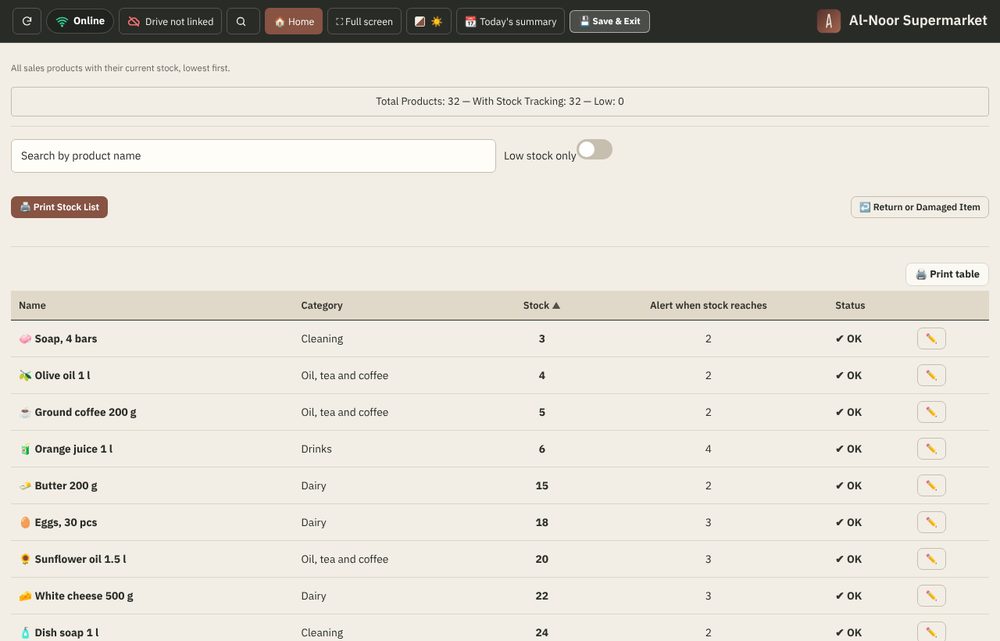
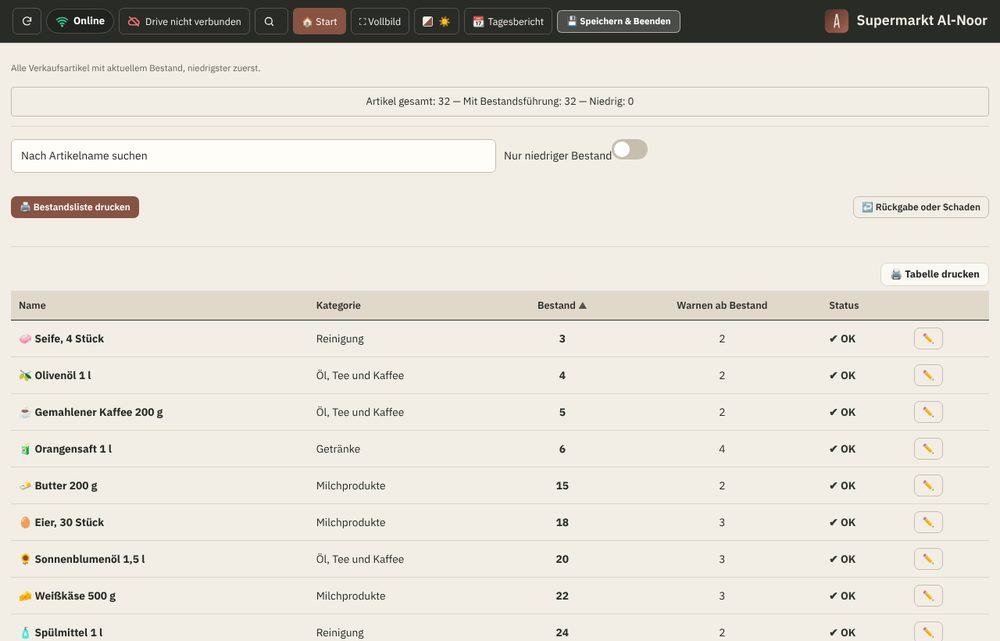
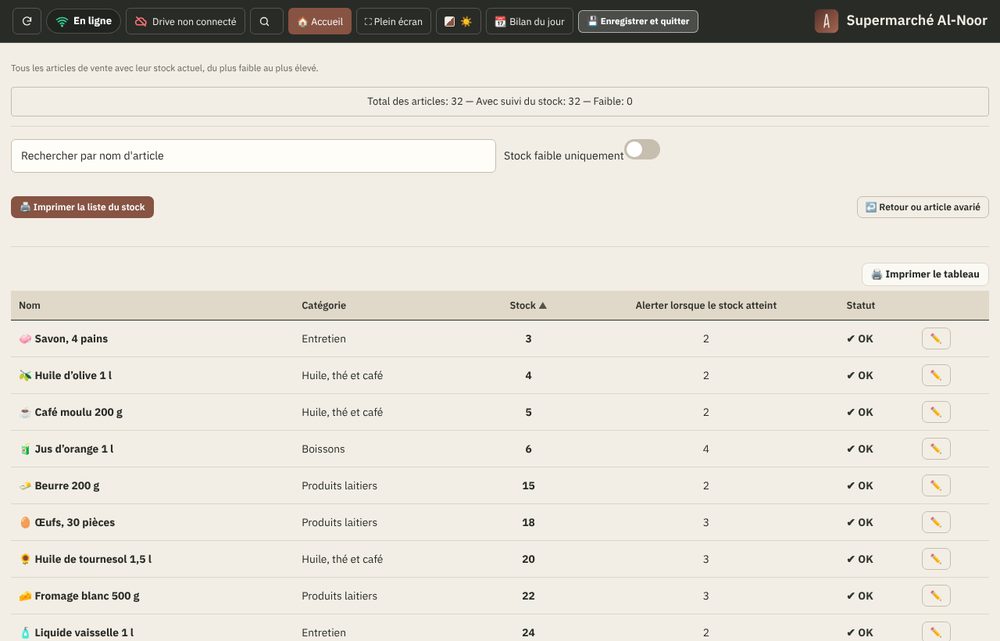
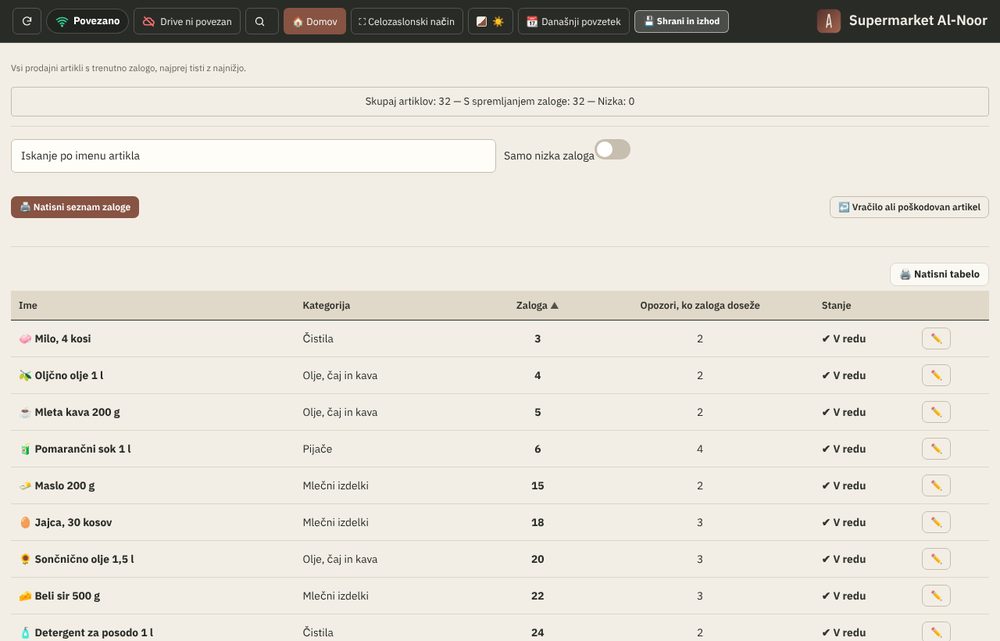
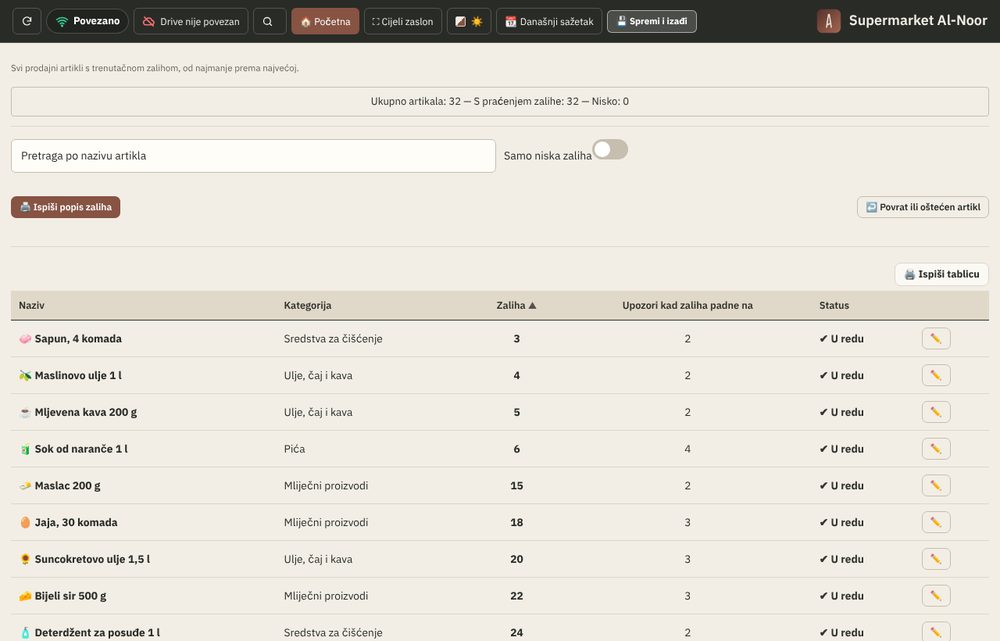
صفحة المخزون: الأقل كمية أولاً، مع حالة كل مادة (⚠️ منخفض / ✔ جيد). فعّل «المواد الناقصة فقط» لترى ما يجب شراؤه، وعدّل حد التنبيه بالقلم ✏️.
صورة 13: صفحة المخزون — زر «تسجيل مرتجع أو تالف» وزر «طباعة المخزون».
↩️ تسجيل مرتجع أو تالف: مادة انكسرت أو انتهت صلاحيتها تُخصم وتُحسب خسارة. مرتجع سليم من زبون يعود للمخزون.
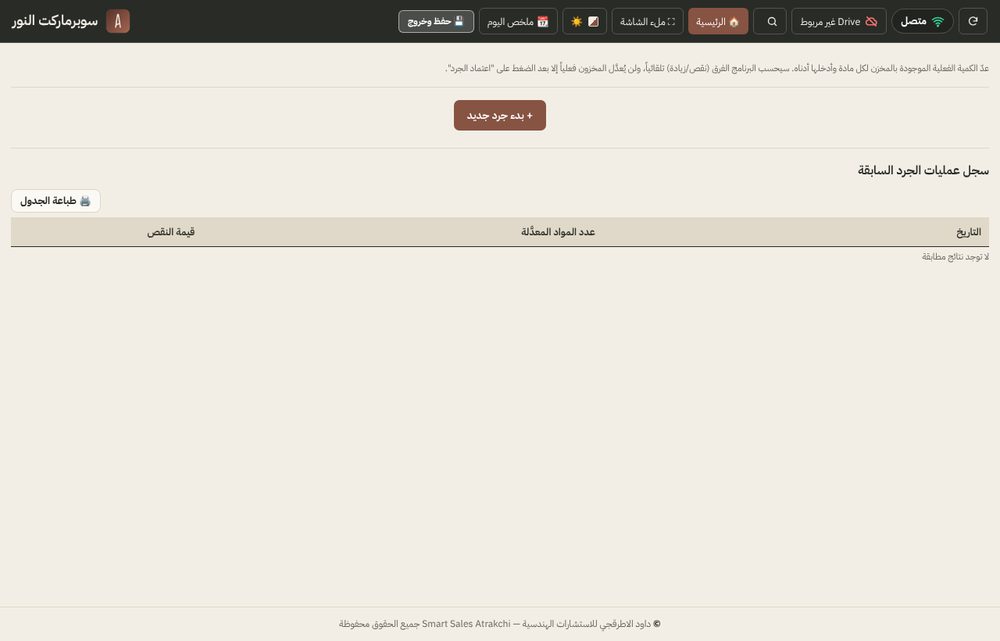
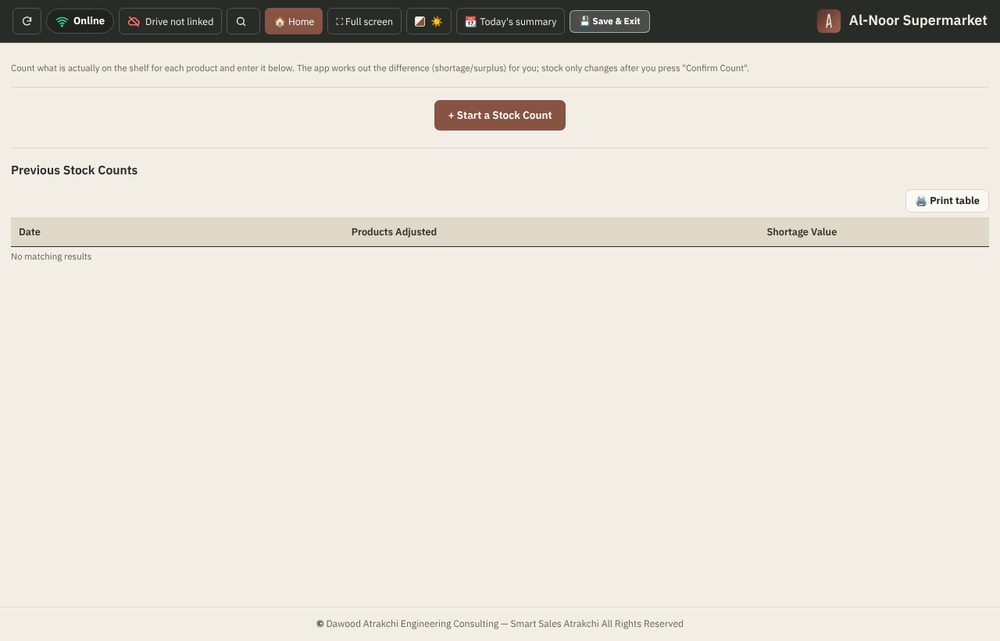
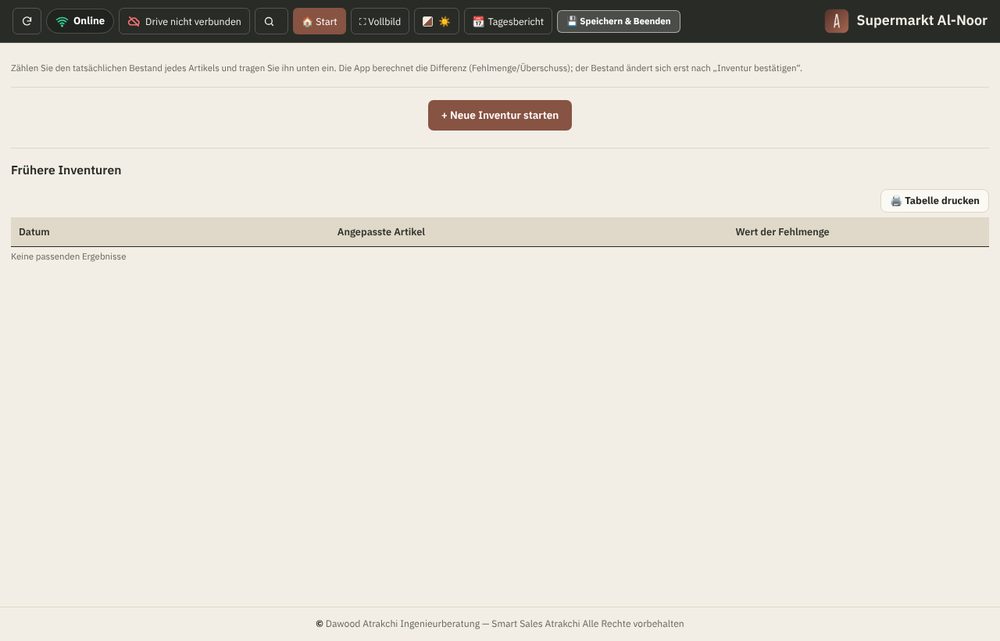
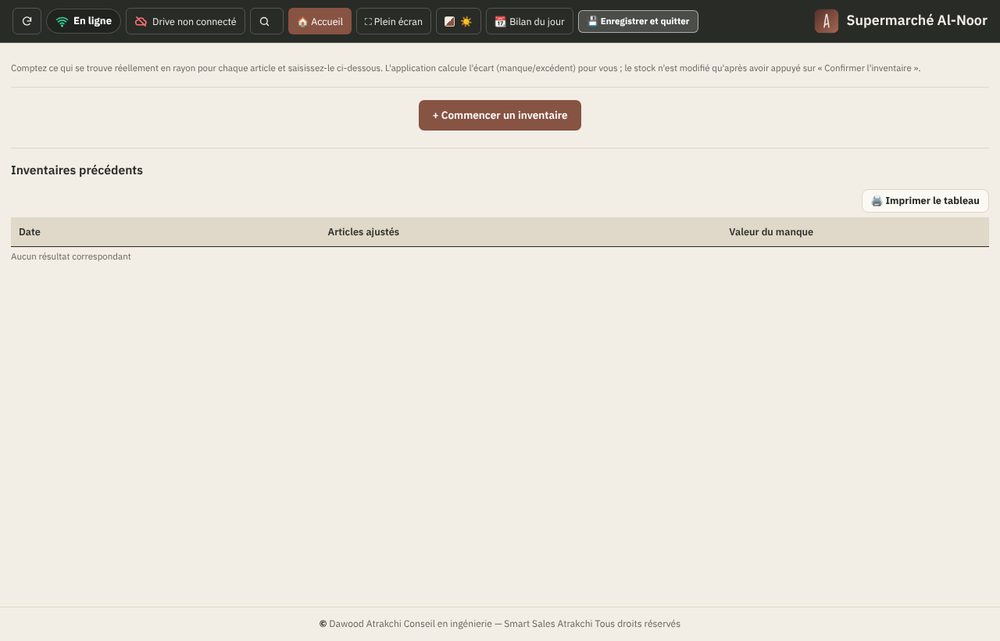
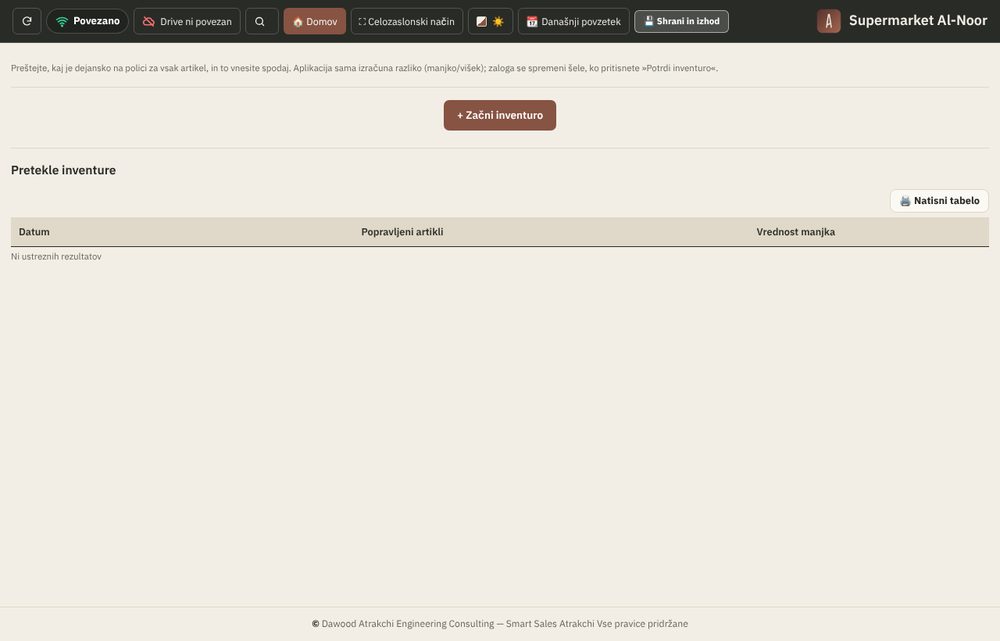
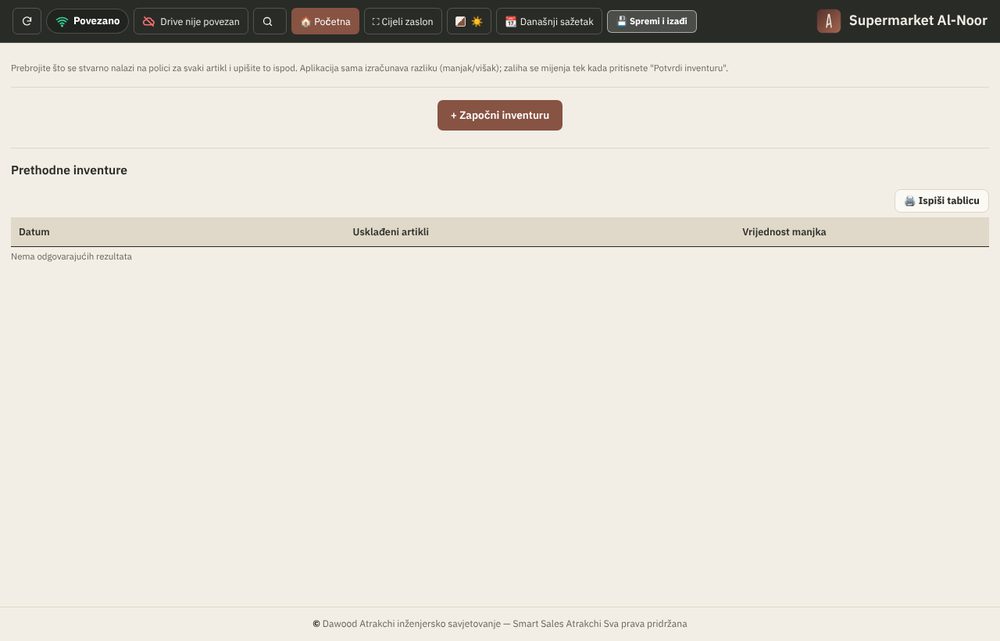
الجرد (🏠 ← 📋 الجرد): اضغط «+ بدء جرد جديد»، اكتب العدد الحقيقي لكل مادة، ثم «اعتماد الجرد». الأفضل مرة شهرياً.
صورة 14: صفحة الجرد وسجل الجرد السابق.
🛒 تنبيه المواد التي ستنفد
في الصفحة الرئيسية يظهر شريط «🛒 … مادة ستنفد خلال أسبوع» ورقم أحمر على أيقونة «ماذا أشتري؟» عندما تكفي كمية مادة أقل من 7 أيام حسب سرعة بيعها. اضغطه لترى ماذا تشتري وكم.
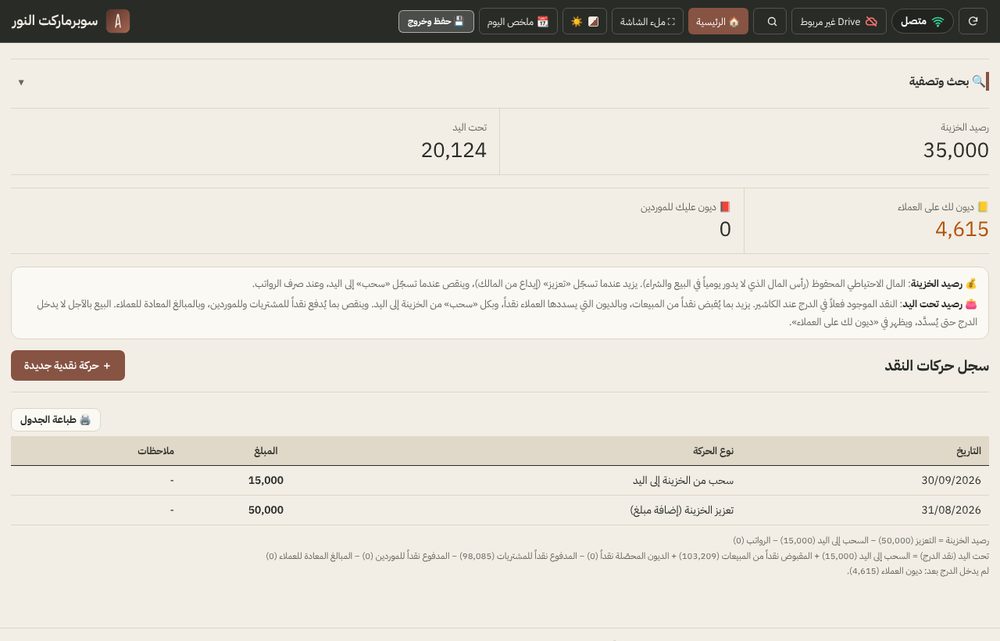
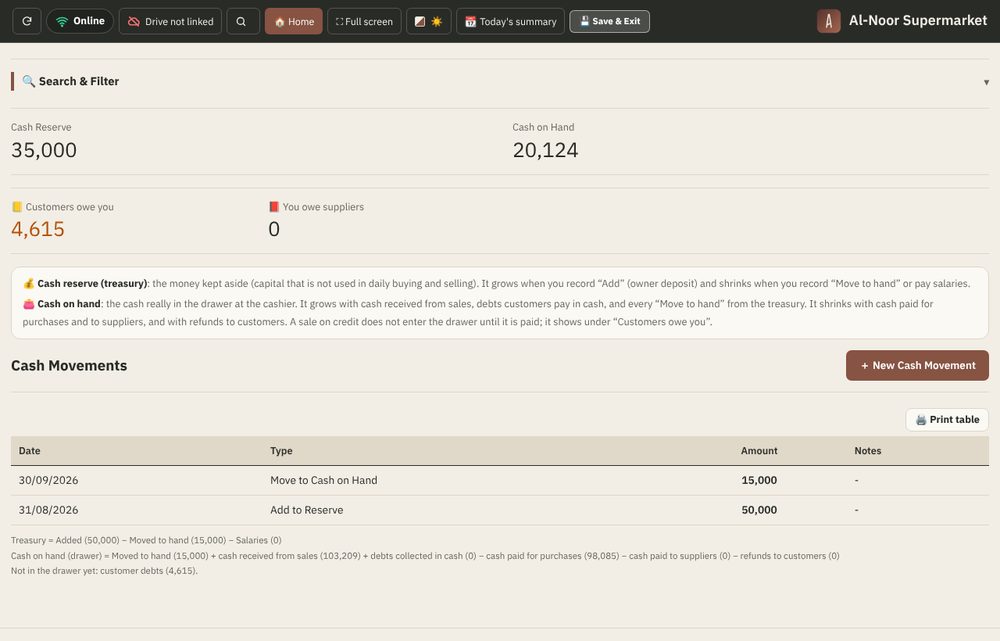
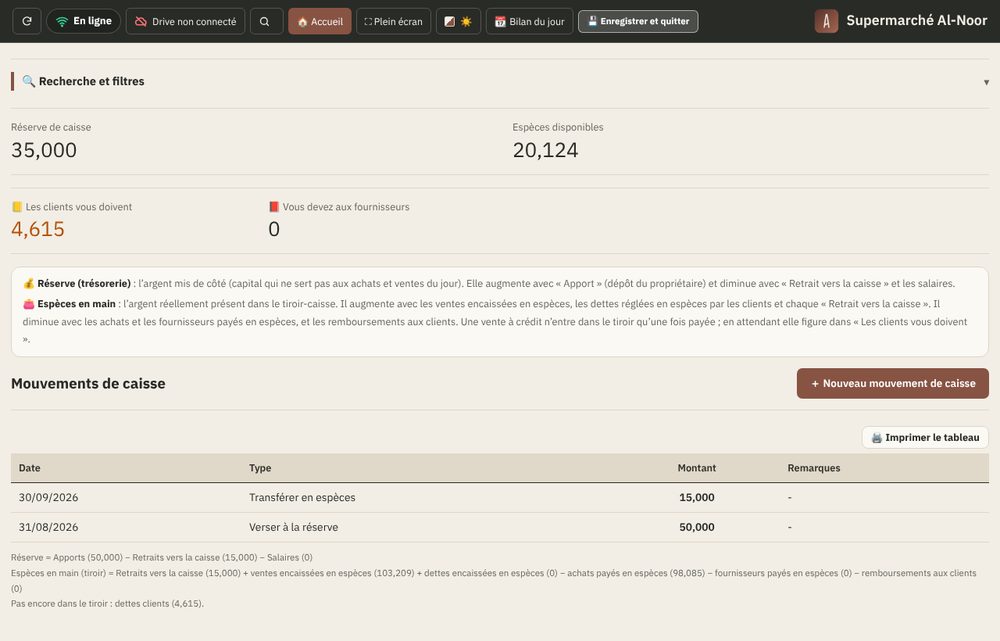
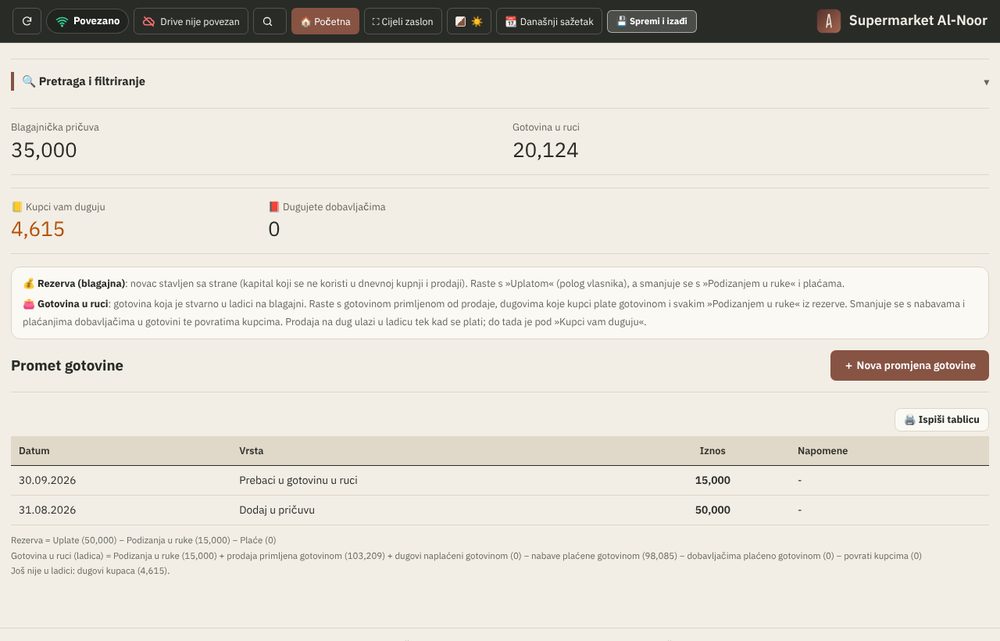
البرنامج يفصل بين الخزينة (رأس المال المحفوظ) وتحت اليد (النقد الذي تبيع وتشتري به).
اضغط + حركة نقدية جديدة واختر:
تعزيز الخزينة: إضافة مال جديد.
سحب من الخزينة إلى اليد: لمصاريف الشراء.
صرف راتب: لموظف من قائمة الموظفين.
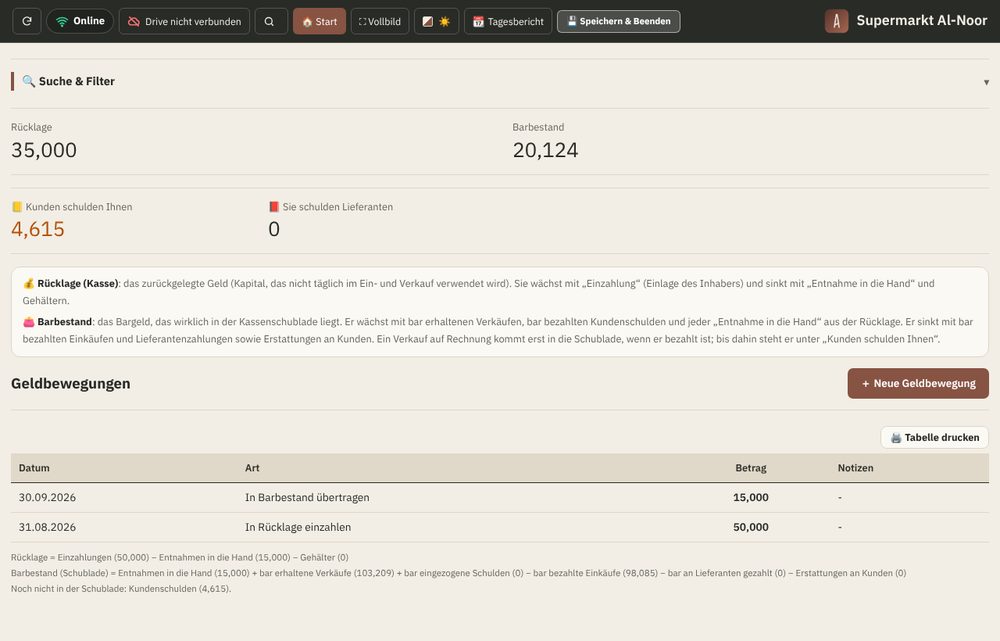
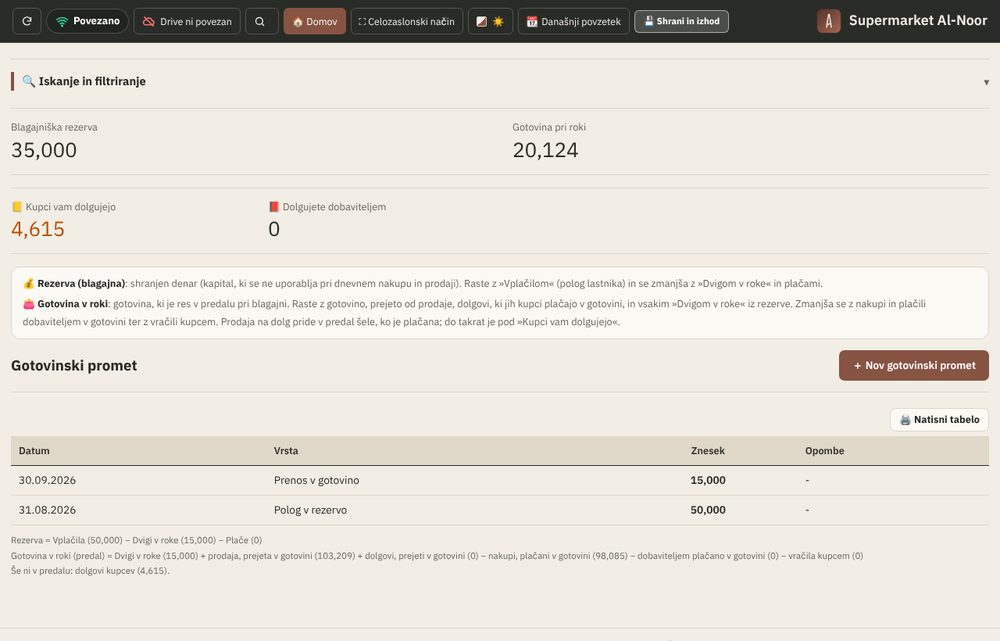
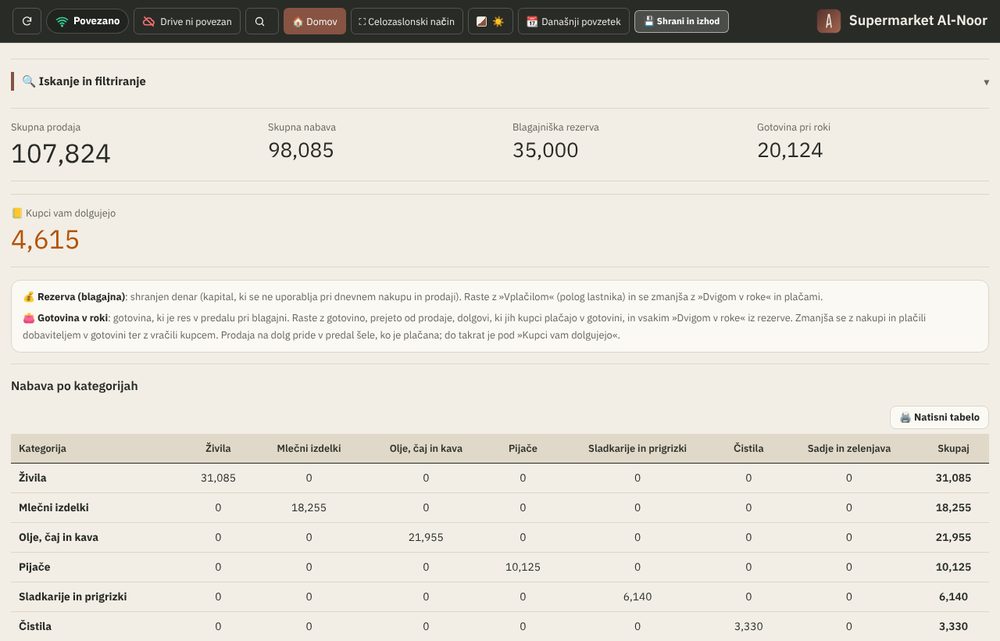
صورة 15: الخزينة والنقد — الرصيدان في الأعلى وسجل الحركات تحتهما.
💰 رصيد الخزينة و👛 رصيد تحت اليد — من أين يأتيان؟
رصيد الخزينة: المال الاحتياطي المحفوظ (رأس المال الذي لا يدور يومياً في البيع والشراء). يزيد عندما تسجّل «تعزيز» (إيداع من المالك)، وينقص عندما تسجّل «سحب» إلى اليد، وعند صرف الرواتب.
رصيد تحت اليد: النقد الموجود فعلاً في الدرج عند الكاشير. يزيد بما يُقبض نقداً من المبيعات، وبالديون التي يسددها العملاء نقداً، وبكل «سحب» من الخزينة إلى اليد. وينقص بما يُدفع نقداً للمشتريات وللموردين، وبالمبالغ المعادة للعملاء. البيع بالآجل لا يدخل الدرج حتى يُسدَّد، ويظهر في «ديون لك على العملاء».
مثال: سجّلت «تعزيز» 1,000,000 ← الخزينة 1,000,000. ثم «سحب» 200,000 إلى اليد ← الخزينة 800,000 وتحت اليد 200,000. اشتريت بضاعة نقداً بـ 150,000، وبعت بـ 180,000 منها 30,000 بالآجل ← تحت اليد = 200,000 − 150,000 + 150,000 = 200,000، وديون العملاء 30,000. عندما يسدد العميل الـ 30,000 نقداً يصبح تحت اليد 230,000 وديونه صفراً.
الشرح نفسه مكتوب تحت الرصيدين في صفحة «الخزينة والنقد» وفي «لوحة النتيجة»، ومع الأرقام الفعلية في أسفل صفحة الخزينة.
عند تسديد دين لا يقبل البرنامج مبلغاً أكبر من الدين المتبقي، حتى لا يضيع الفرق من الحسابات.
💼 سحب المالك
عندما تأخذ مالاً من المحل لنفسك: صفحة «الخزينة والنقد» ← «+ حركة نقدية جديدة» ← «💼 سحب المالك»، واختر هل أُخذ من الدرج (تحت اليد) أم من الخزينة. ينقص الرصيد المختار فوراً، ويظهر السحب في جدول الحركات ولا يُحسب مصروفاً، فلا يغيّر ربح المحل.
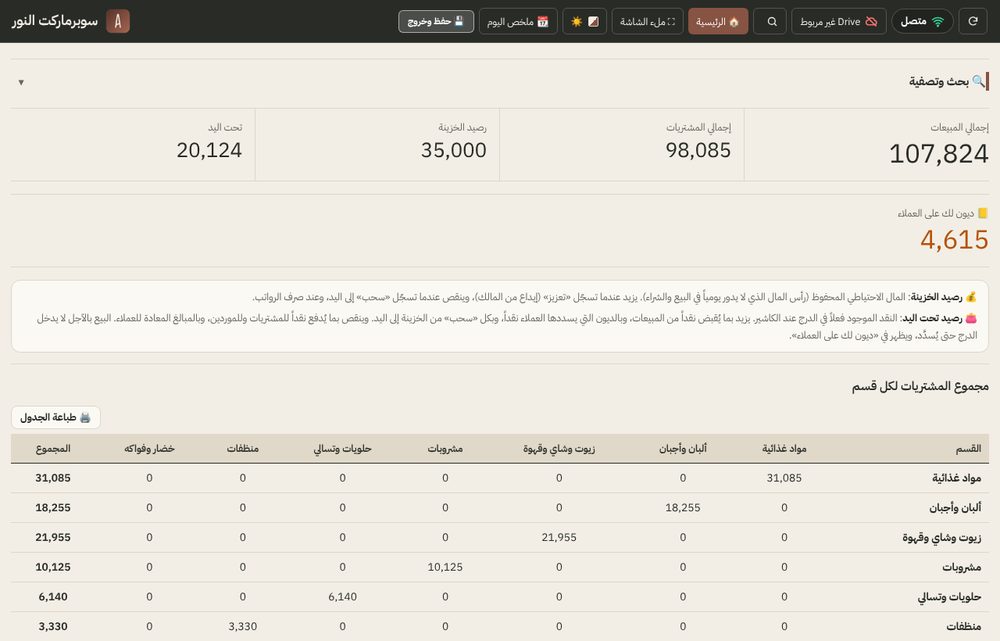
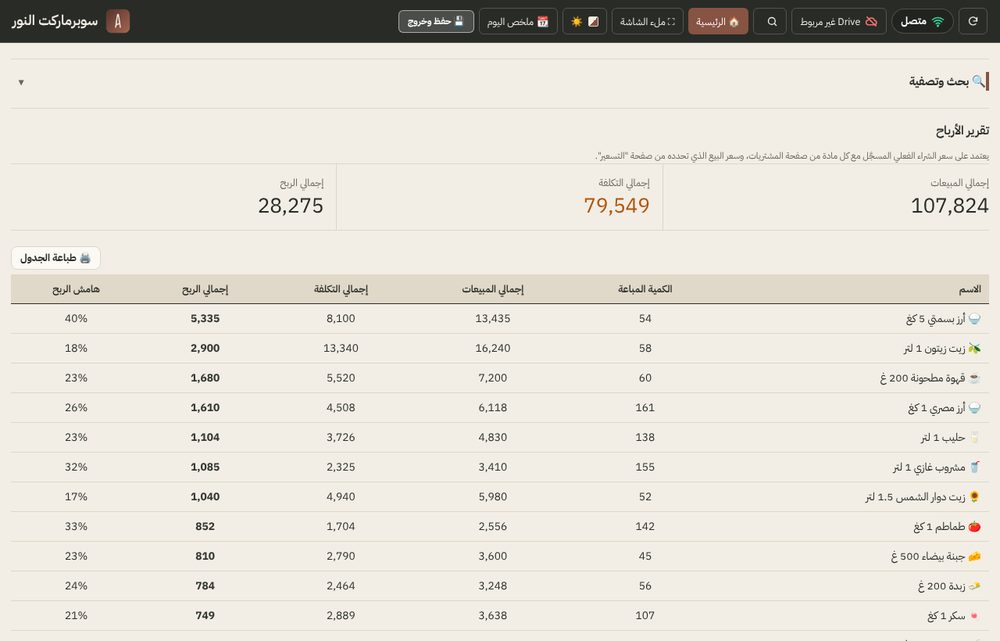
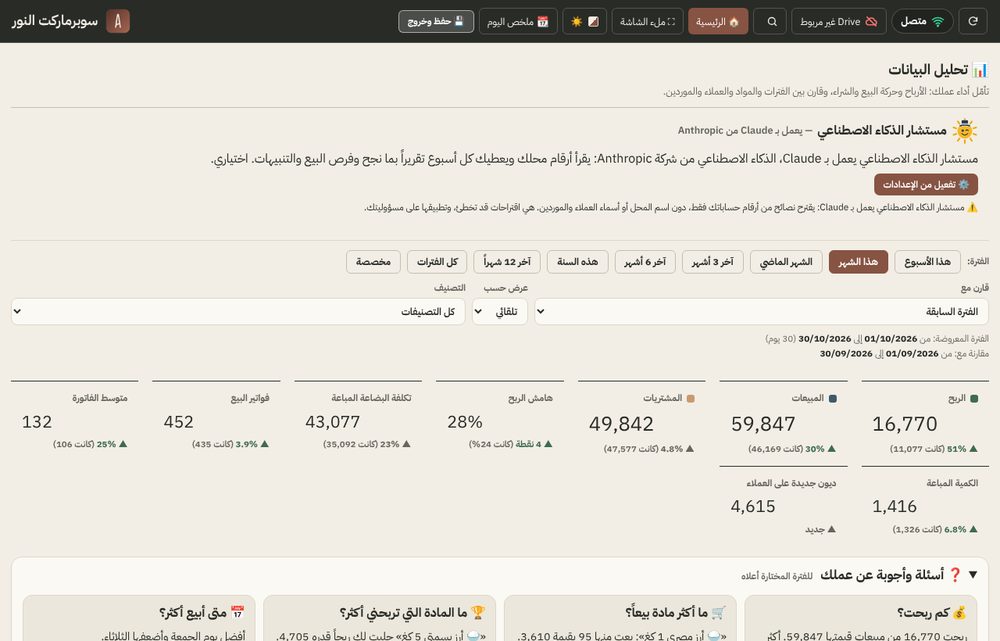
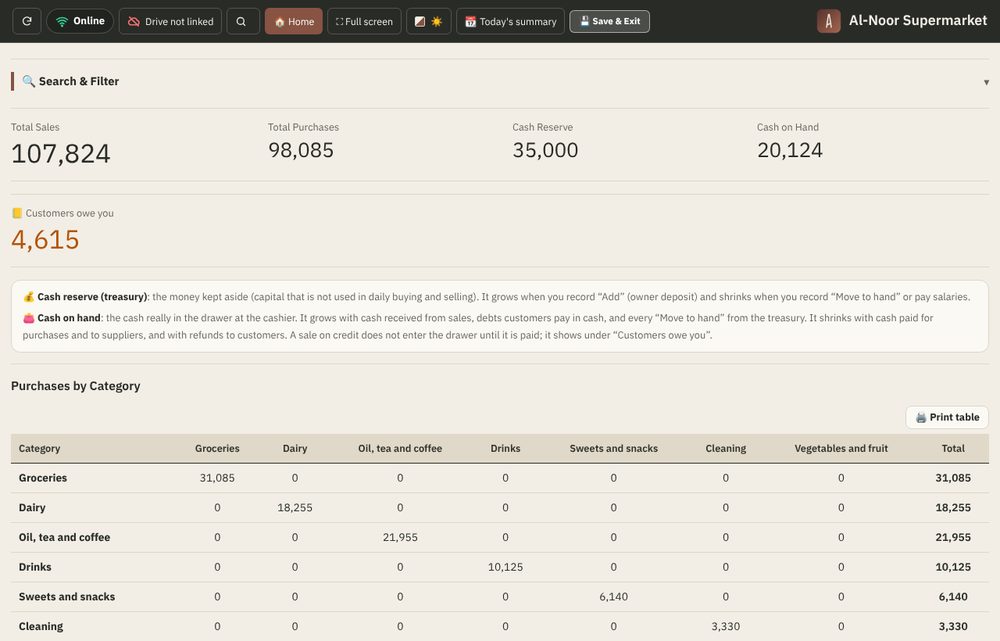
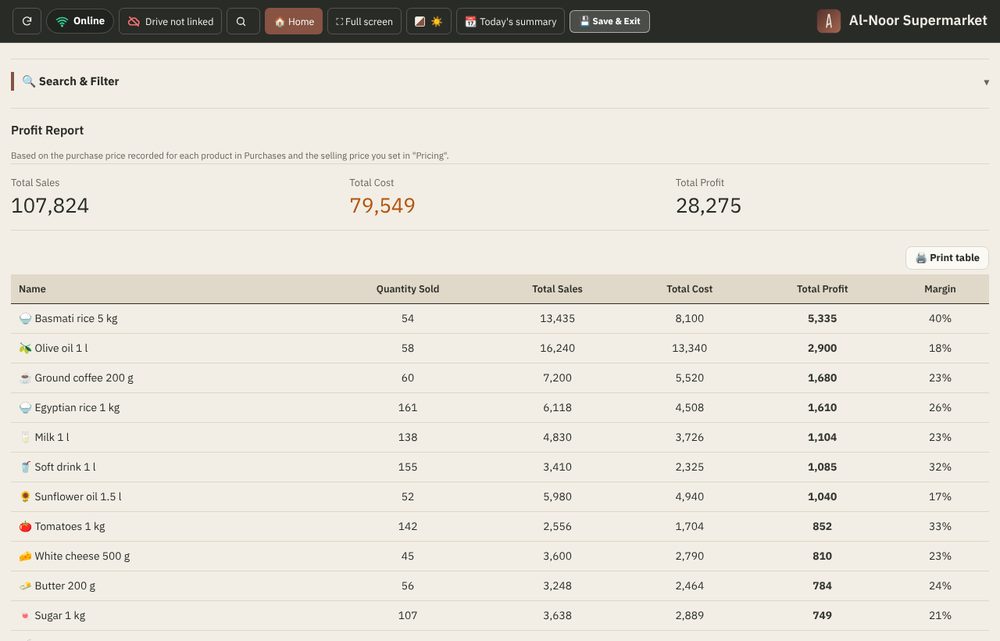
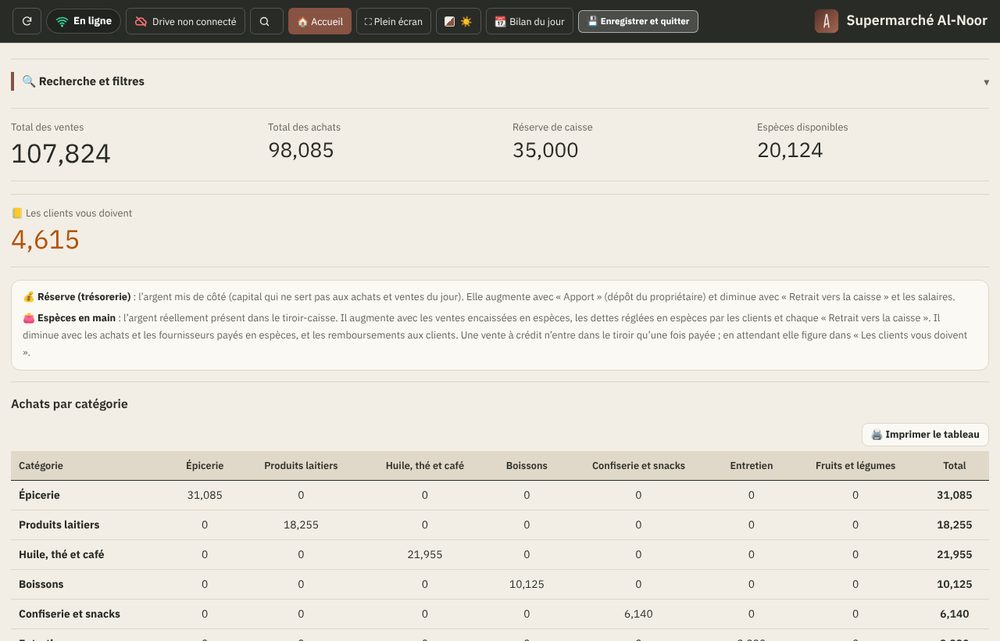
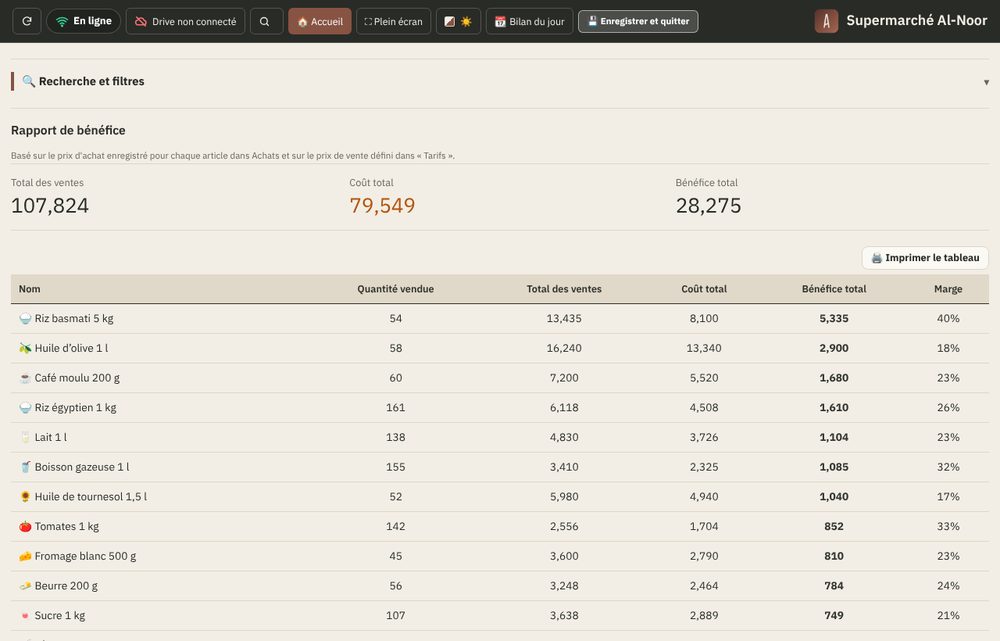
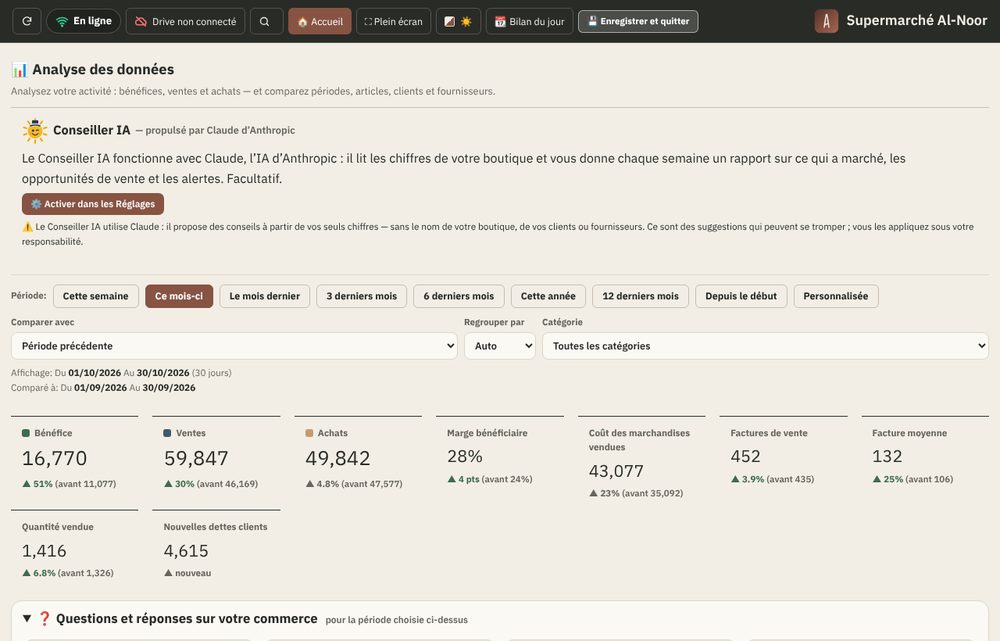
لتعرف ربحك ابدأ بـ لوحة النتيجة، ولتفهم السبب افتح 📊 التحليلات.
الصفحة
ماذا تعطيك
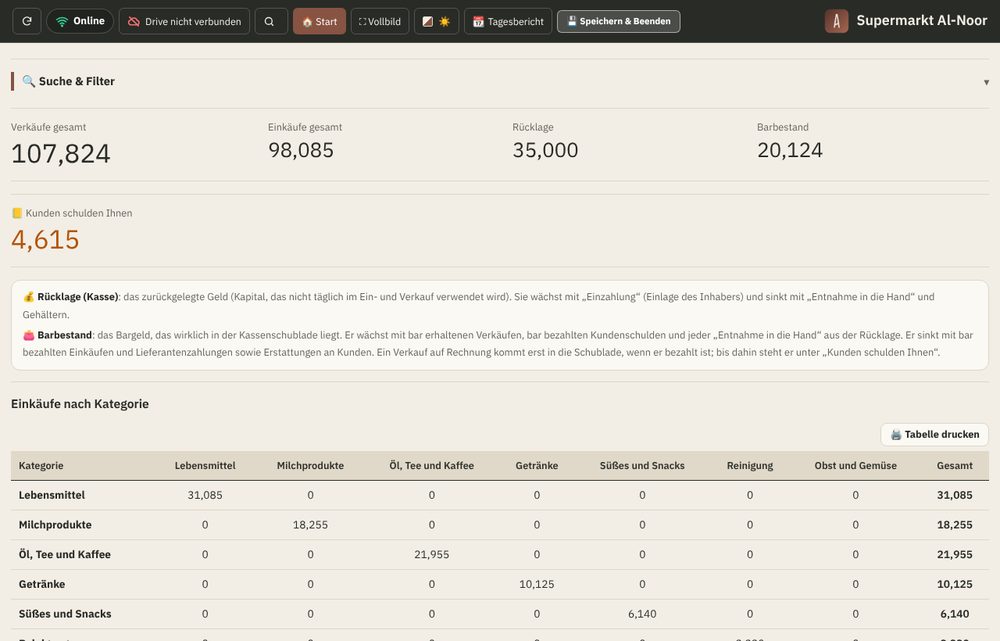
لوحة النتيجة
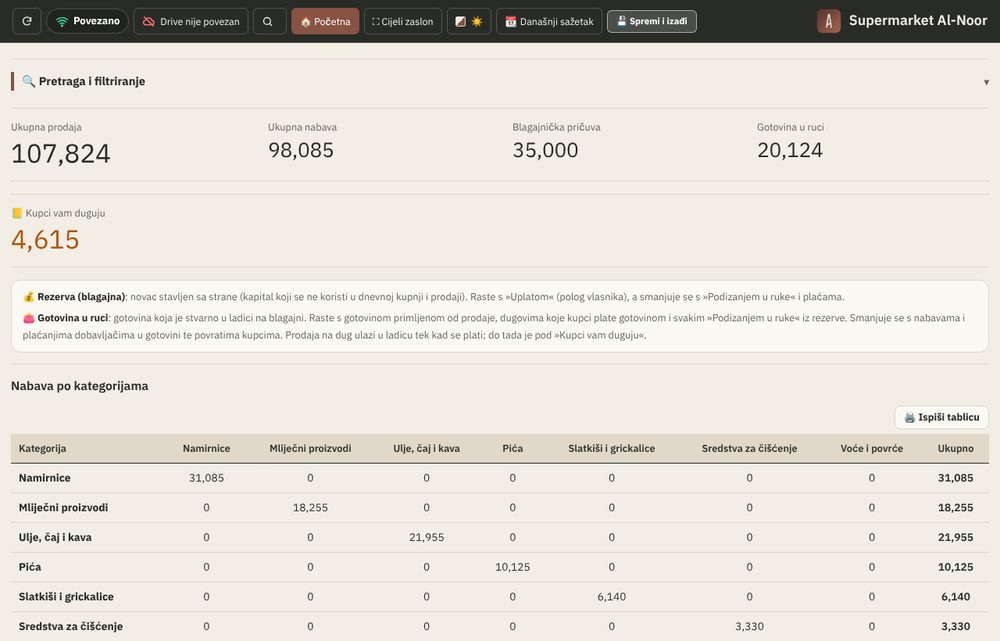
إجمالي المبيعات والمشتريات، الخزينة، ومجاميع كل قسم
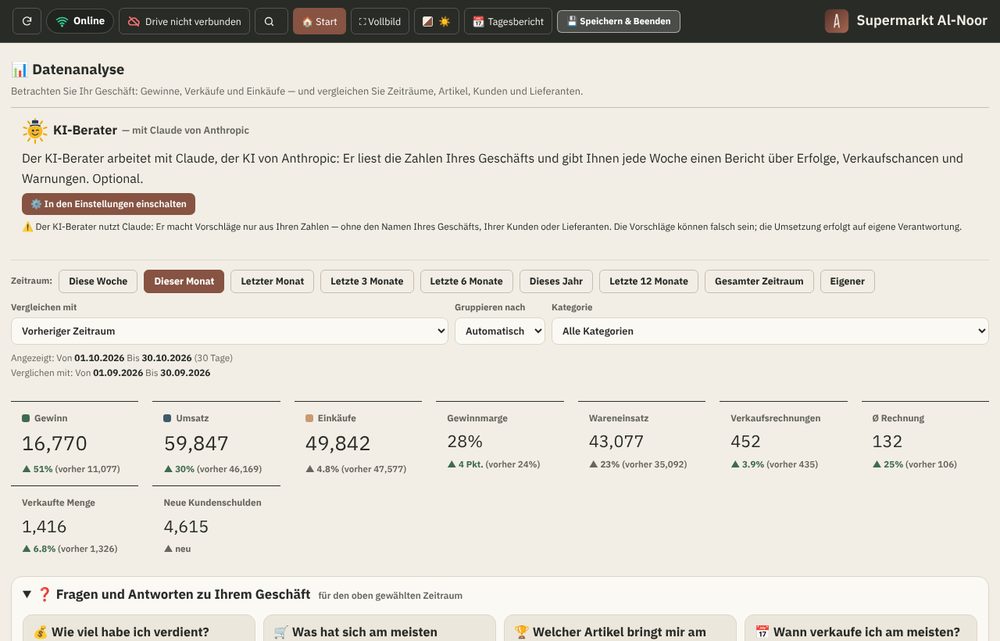
📊 التحليلات
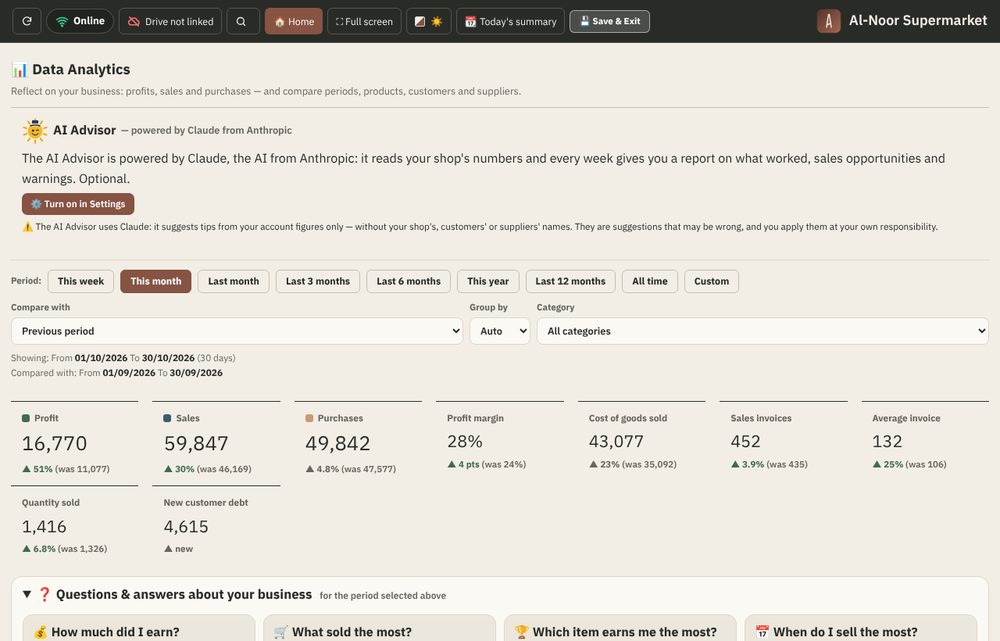
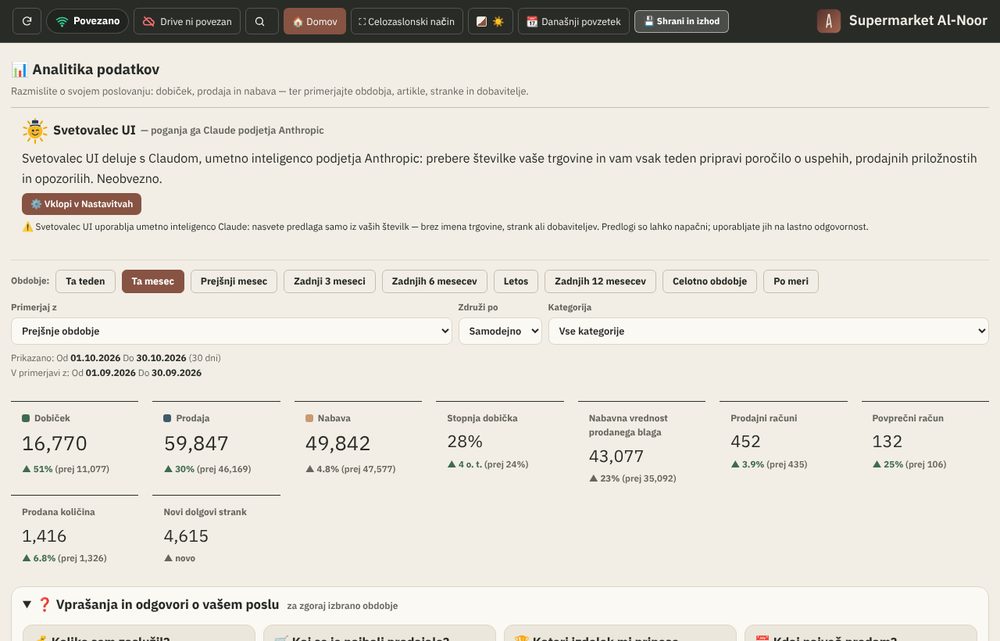
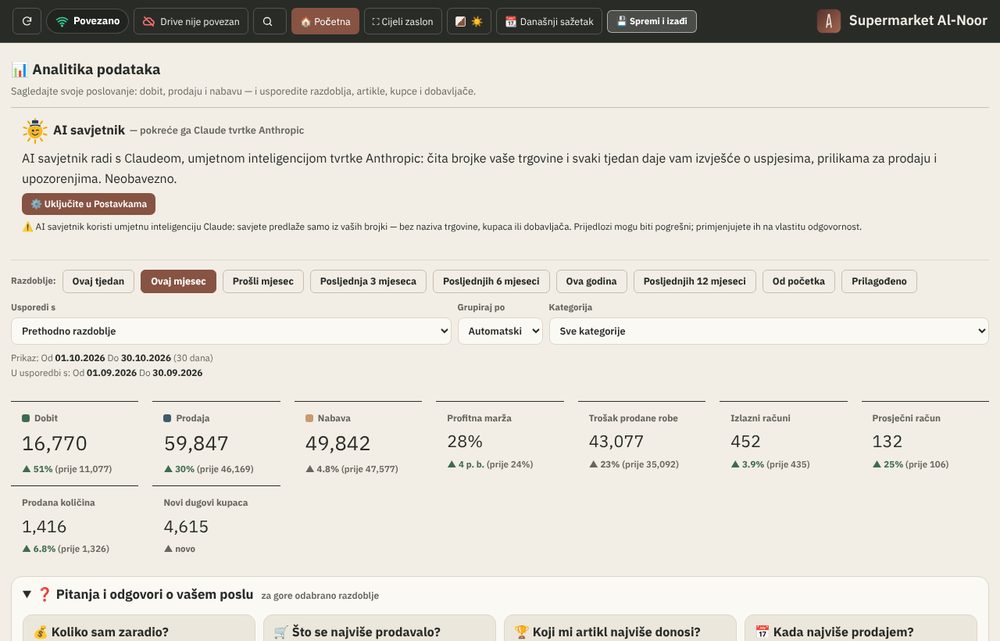
الربح والمبيعات لأي فترة، مقارنة بالفترة السابقة، وأسئلة وأجوبة عن عملك
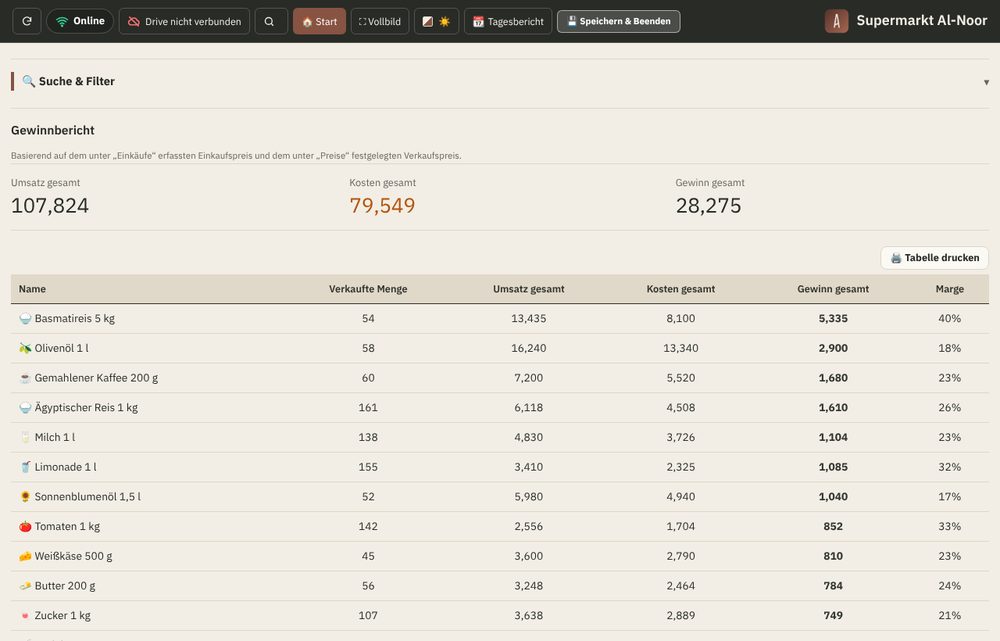
🏠 ← 📈 التقارير
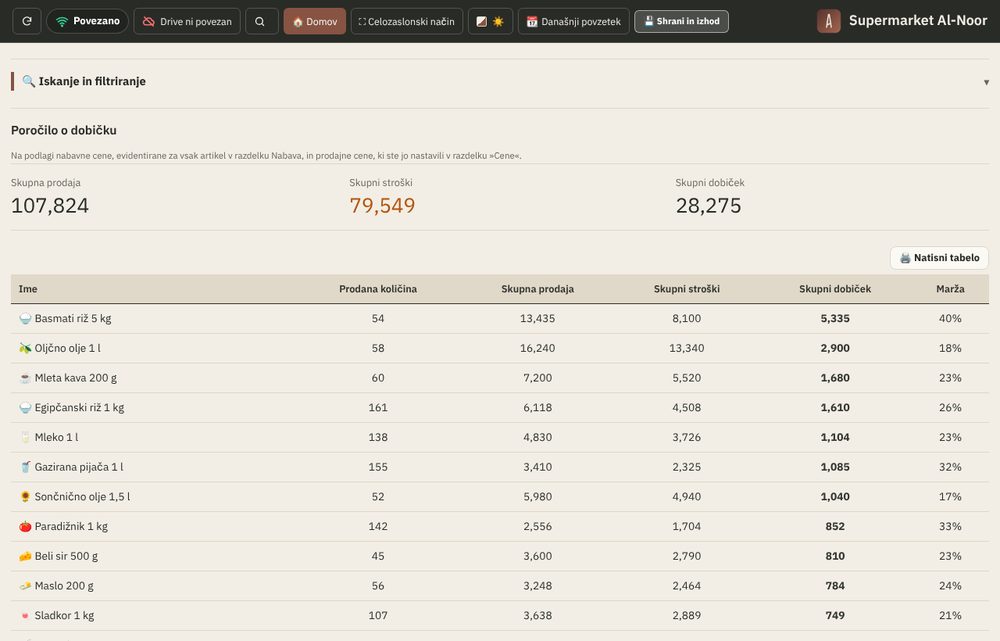
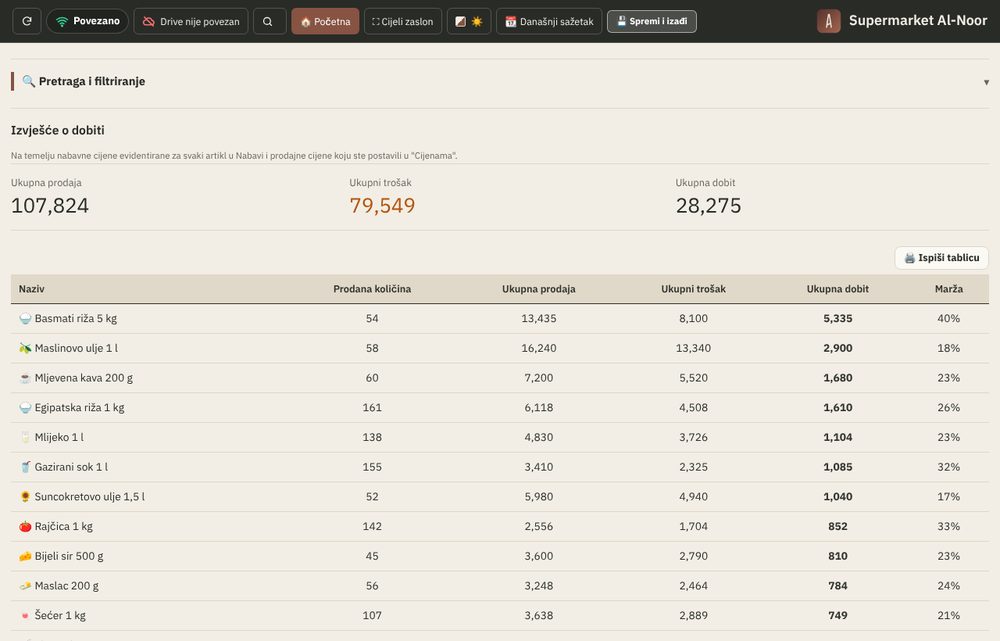
ربح كل مادة: الكمية والتكلفة وهامش الربح
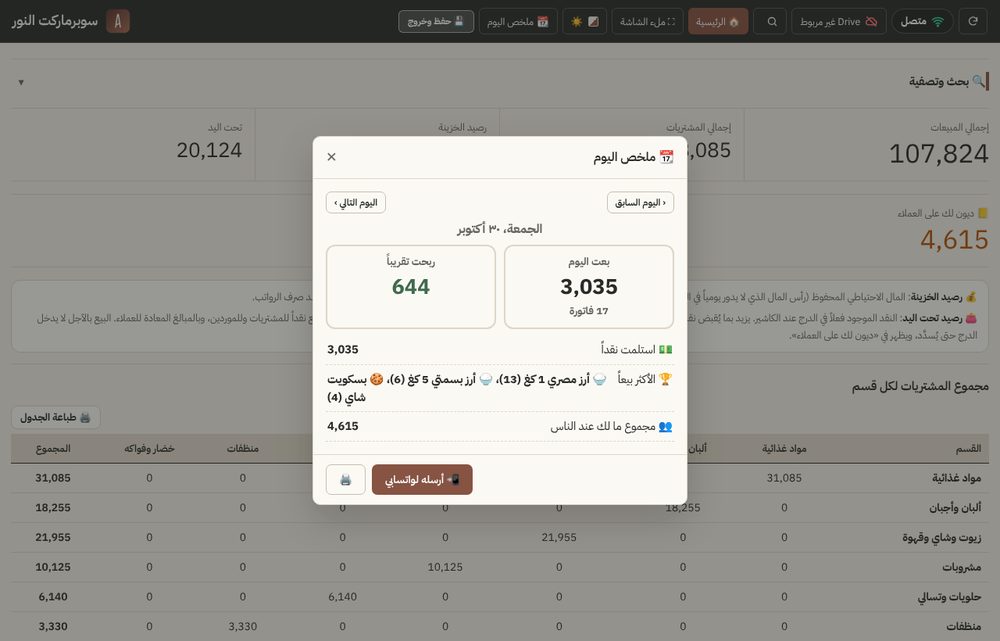
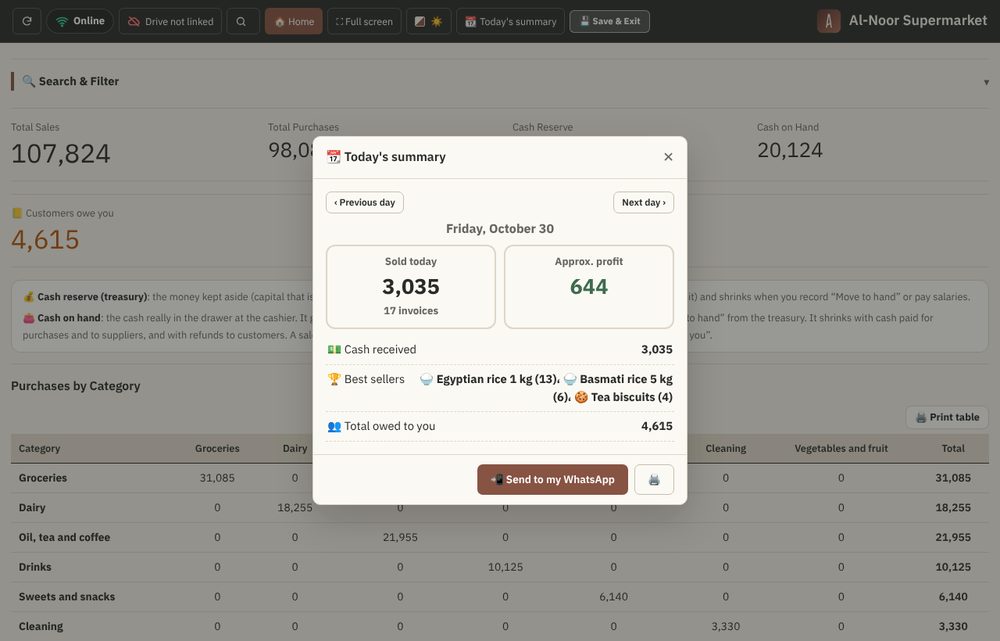
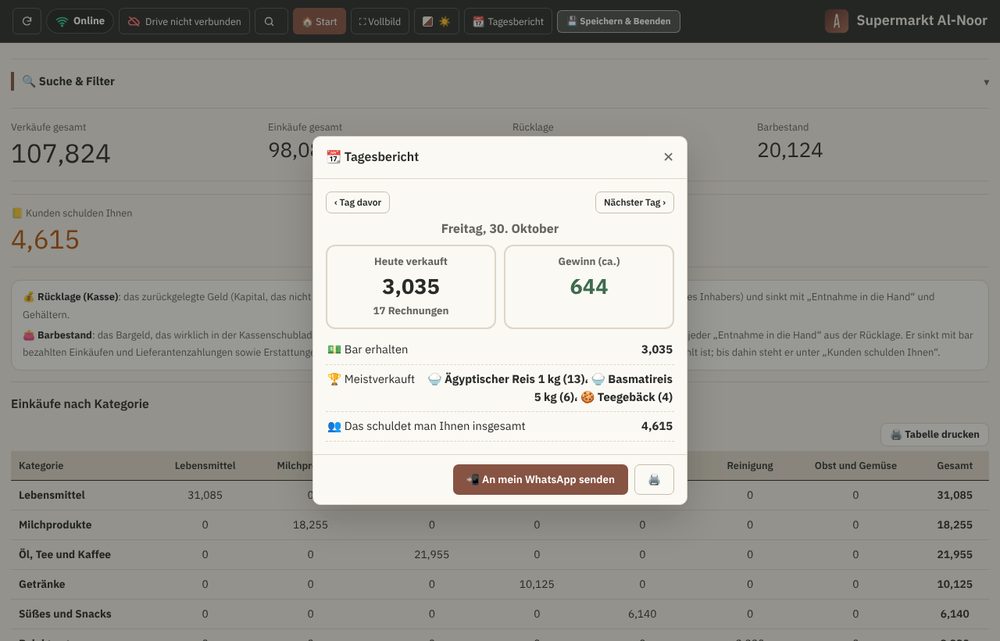
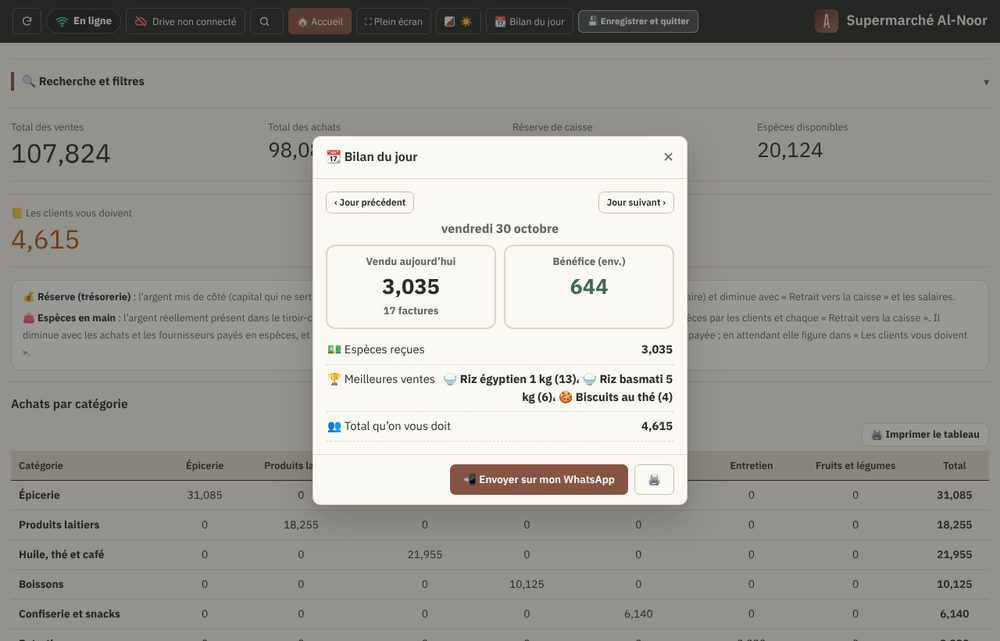
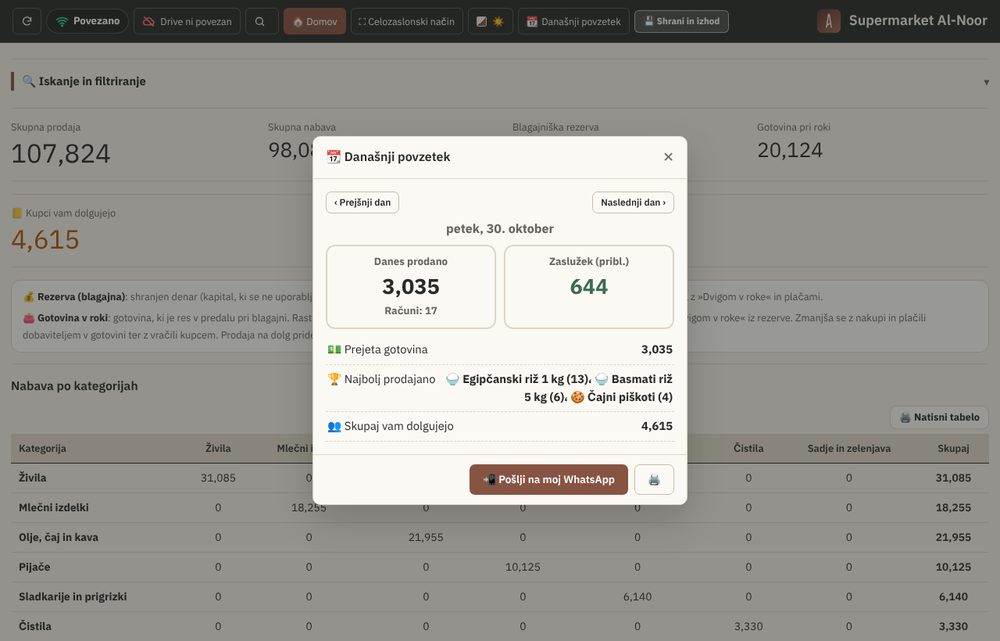
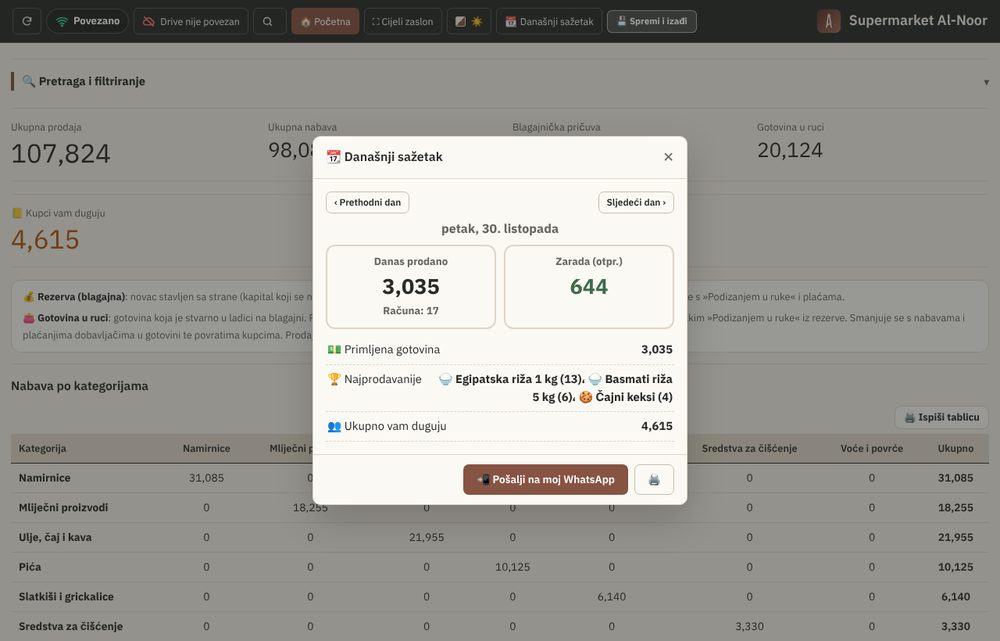
🏠 ← 🌙 ملخص اليوم
مبيعات اليوم وربحه، ويُرسل لواتسابك
صورة 16: لوحة النتيجة.صورة 17: تقرير الأرباح لكل مادة.
☀️ مستشار الذكاء الاصطناعي (اختياري): فعّله من الإعدادات ← مستشار الذكاء الاصطناعي. يصلك كل أسبوع، في اليوم التالي لنهاية أسبوعك، تقرير بما نجح وفرص البيع والتنبيهات. اختر آخر يوم في أسبوع العمل من الإعدادات. يرى أرقاماً فقط، دون أسماء زبائنك.
🤖 يعمل بـ Claude من Anthropic: التقرير يكتبه Claude، نموذج الذكاء الاصطناعي من شركة Anthropic الأمريكية، وهو من أشهر نماذج الذكاء الاصطناعي في العالم. يحلّل مبيعاتك ومشترياتك ومخزونك وديونك ويكتب لك النتائج بلغتك. تعرّف على Claude ↗ Claude وAnthropic علامتان تجاريتان لشركة Anthropic.
⚠️ مستشار الذكاء الاصطناعي يعمل بـ Claude: يقترح نصائح من أرقام حساباتك فقط، دون اسم المحل أو أسماء العملاء والموردين. هي اقتراحات قد تخطئ، وتطبيقها على مسؤوليتك.
صورة 18: صفحة التحليلات — بطاقة مستشار الذكاء الاصطناعي في الأعلى، ثم الفترة والأرقام.⬆ للأعلى
10. الأمان والنسخ الاحتياطي والتحديثات
بياناتك على جهازك وحده، فاحمِها بنسخة احتياطية دائماً.
الأداة
أين
متى
↺ تراجع / ↻ إعادة
الشريط العلوي
ألغِ آخر عملية خاطئة، أو أرجع ما تراجعت عنه
Google Drive
⚙️ الإعدادات
آخر نسخة بعد كل تعديل + نسخة لكل يوم (الأهم). الاسترجاع بقائمة تعرض النسخ بالتاريخ والحجم، أو بفتح المجلد في Google Drive
⬇️ تصدير نسخة احتياطية (JSON)
القائمة ☰
ملف عندك أو لنقل البيانات لجهاز آخر
⬆️ استرجاع من ملف (JSON)
القائمة ☰
إعادة نسخة محفوظة
📊 تصدير Excel / CSV
القائمة ☰
لفتح بياناتك في Excel
الاسترجاع من Google Drive: من ⚙️ الإعدادات اضغط «⬇️ استرجاع من Google Drive»: تظهر قائمة النسخ (آخر نسخة، والنسخ اليومية) بالتاريخ والحجم، فتختار منها. وفيها زر «📂 فتح المجلد في Google Drive» لترى الملفات في Drive نفسه، وزر «💻 استرجاع من ملف على الجهاز». قبل أي استرجاع تُحفظ نسخة من بياناتك الحالية باسم «قبل الاسترجاع»، فتستطيع التراجع عن استرجاع خاطئ.
التحديثات: في ⚙️ الإعدادات ← «🔄 تحديثات البرنامج» يظهر رقم إصدارك (مثل 13.7)، وزر «التحقق من وجود تحديث».
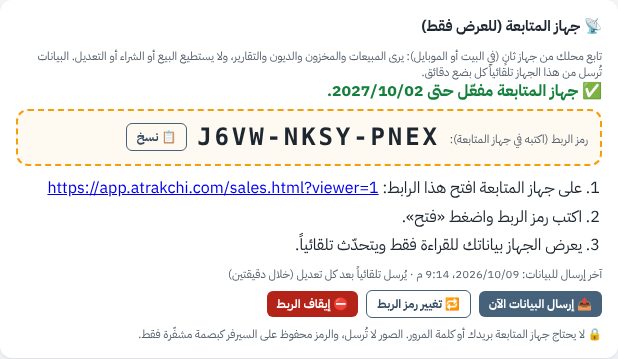
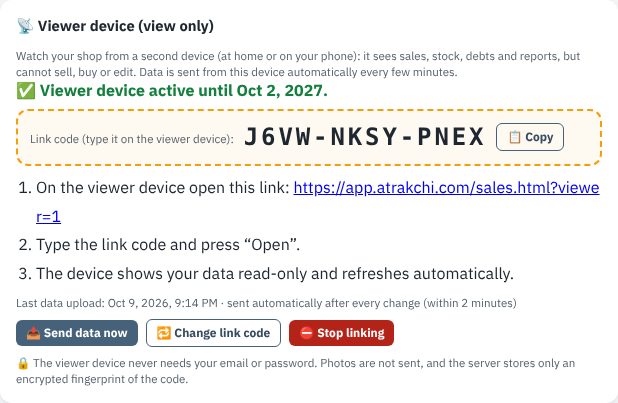
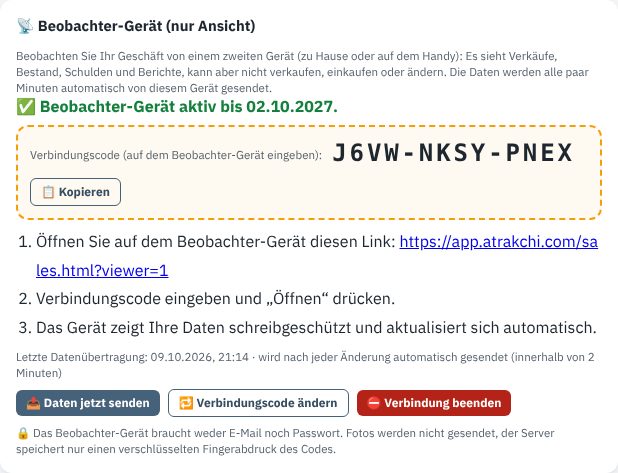
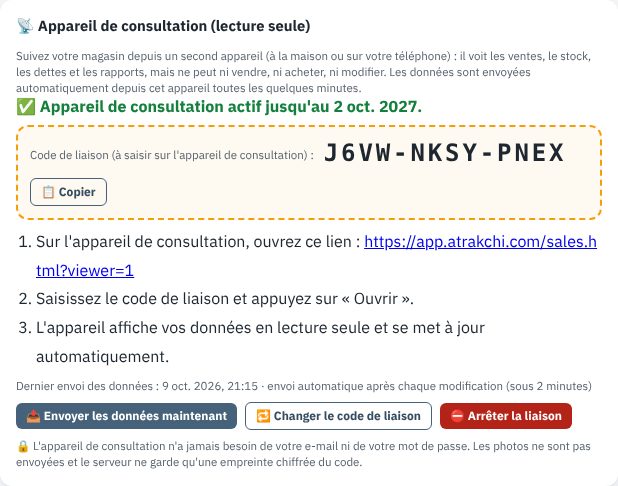
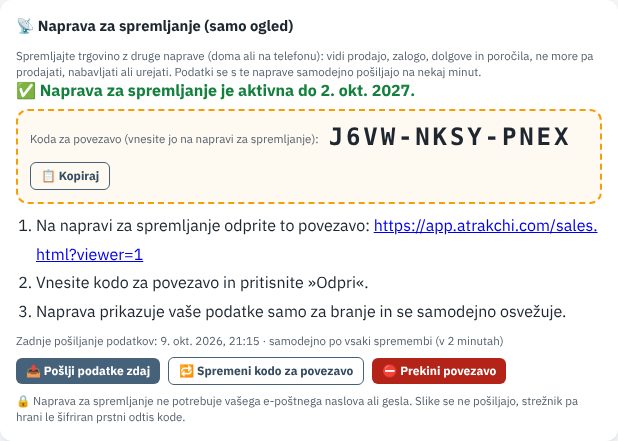
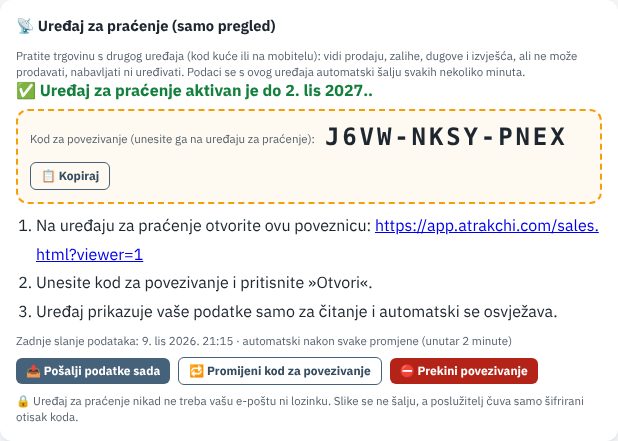
📡 جهاز المتابعة (للعرض فقط): تابع محلك من البيت أو من الموبايل. جهاز المتابعة يرى المبيعات والمخزون والديون والتقارير، ولا يستطيع البيع أو الشراء أو التعديل، ولا يحتاج بريدك أو كلمة المرور.
اطلب رمز جهاز المتابعة من المطوّر (اشتراك إضافي).
في الجهاز الرئيسي: ⚙️ الإعدادات ← «📡 جهاز المتابعة»، اكتب الرمز واضغط «تفعيل»، ثم «إنشاء رمز الربط».
في الجهاز الثاني: افتح صفحة الدخول واضغط «📡 فتح كجهاز متابعة»، واكتب رمز الربط.
الجهاز الرئيسي يرسل البيانات تلقائياً بعد كل تعديل (خلال دقيقتين)، وجهاز المتابعة يتحدّث وحده، وفيه زر «🔄 تحديث». لإيقاف جهاز قديم اضغط «تغيير رمز الربط» أو «إيقاف الربط».
صورة 19: الإعدادات ← جهاز المتابعة — رمز الربط وخطوات فتحه على الجهاز الثاني.
الخروج: اضغط «💾 حفظ وقفل» في آخر اليوم.
🗄️ أرشفة السنوات القديمة
بعد سنوات من البيع تكبر البيانات ويبطؤ البرنامج قليلاً. الأرشفة تنقل فواتير السنوات الماضية إلى ملف خارج البرنامج:
⚙️ الإعدادات ← «🗄️ أرشفة السنوات القديمة». ترى عدد السجلات وأقدم سنة وحجم البيانات.
اختر «أرشفة سنة … وما قبلها» ثم «🗄️ أرشفة الآن» ووافق.
يُنزَّل ملف الأرشيف فوراً (ويُرفع إلى Google Drive إن كان مربوطاً). احتفظ به في مكان آمن.
فواتير تلك السنوات تُستبدل بسطر «رصيد مُرحّل» لكل زبون ومورد. الأرصدة لا تتغير: الخزينة، تحت اليد، الحسابات، وديون كل زبون ومورد. يقارن البرنامج كل الأرصدة قبل الحفظ، وإذا اختلف أي رقم يلغي الأرشفة ولا يغيّر شيئاً.
لمراجعة الأرشيف لاحقاً: «استرجاع من ملف» واختر ملف الأرشيف. انتبه: هذا يستبدل بيانات البرنامج الحالية، فخذ نسخة احتياطية أولاً.
الصباح: افتح البرنامج برمز PIN، واقرأ «نصائح اليوم».
إذا وصلت بضاعة: سجّلها في «الشراء»، وسعّر الجديد في «💲 التسعير».
طوال اليوم: بِع من «البيع»، وسجّل أي تسديد دين.
نظرة سريعة: «المخزون» لما قارب النفاد، و«الديون» لما تأخر.
المساء: «🌙 ملخص اليوم»، ثم «💾 حفظ وقفل».
أسئلة شائعة:
المادة لا تظهر في صفحة البيع؟ لم تُسعّر بعد: افتح 💲 التسعير.
أخطأت في عملية؟ اضغط ↺ تراجع فوراً.
انقطع الإنترنت؟ استمر عادياً، البيانات على جهازك.
جهاز جديد؟ ادخل بنفس الحساب، ثم استرجع من Google Drive أو من ملف JSON.
انتهى الاشتراك؟ بياناتك لا تُحذف؛ اكتب رمز التجديد.
للتدرّب؟ اطلب من المطوّر رمز تجربة وملف تدريب JSON، وتدرّب على جهاز آخر.
🌙 ملخص اليوم — بعت كم وربحت كم وماذا سينفد، وزر الإرسال إلى واتسابك.⬆ للأعلى
🎯 Made for a shop where the owner or a family member sells, with no computer experience needed: sales, profit and an AI advisor on phone or computer — and you can follow it from any other device.
💬 Talk to the developer directly: Inside the app a side bubble “Your feedback improves the program” is always at hand: write your idea or problem and it goes straight to the developer — the answer comes back inside the app.
🪶 Light on your device: Installs in just 3 MB — smaller than a single photo from your phone's camera. After a full year of daily selling, your data and its backups stay around 25 MB. It never runs in the background and doesn't touch your battery or data plan while closed.
🆕 New in version 16.3.3:
⌨️ Selling without a mouse: type 2 letters of the item's name or its number (typing anywhere on the sale page goes into the search box), move with the arrow keys, press Enter and the item is added. “3*” or “3 ” before the name = quantity 3. A barcode + Enter adds at once, + / − change the last item, Esc clears the search.
💲 Pricing is a page like the others, under the top bar with a “Back” button; after pricing, “Manage items” and “+ New item” open normally.
📦 The item tiles fill the sale and purchase pages to the bottom on a 1920×1080 laptop, without scrolling.
🏷️ “Item details” is the new name of the “Notes” box under the search: it shows the chosen item; you do not type in it.
📅 Dates: no sale date after today and no due date before the day of the sale; a supplier's invoice may carry an earlier date and its due date is not before it; a payment date is never after today.
🔢 Fractions: balances are rounded to the money unit you chose, so a tiny hidden fraction no longer keeps a customer in the debtors list.
✍️ Numbers only: quantity, amount and phone boxes do not accept letters (phone: only a leading +), and a stocktake count can not be negative.
📒 Tables update at once after a debt payment, and every table has one print button.
✨ New name:Smart Sales Atrakchi.
⚡ Get started in 5 simple steps
This is all you need on day one. Tap any picture to enlarge it; the details are in the sections below.
1
🏪 Choose your shop type
The first time, the app asks: what kind of shop do you have? Pick it and ready-made categories appear. Edit them if you like, then tap “Confirm”.
2
📥 Record goods in “Purchase”
Type the quantity and purchase price, then tap the item. A new item? Use “+ New item”. Or import the supplier invoice from Excel.
3
💲 Set the sale price in “Pricing”
Tap the item, type the sale price and press Enter — it moves on to the next item by itself. An item appears in Sale only after it has a price.
4
🛒 Sell with a tap
Tap the item or scan its barcode, then “Paid”. The invoice adds up and the stock goes down by itself.
5
🌙 End of the day
Open “Day summary” to see what you sold, earned and what will run out, then tap “💾 Save & Lock”.
💡 Made a mistake? The ↺ Undo button cancels the last action. To protect your data, connect Google Drive once in ⚙️ Settings.
1. Before You Start
The first time, you sign in with your email and password. After that, a 4-digit PIN is enough.
Open app.atrakchi.com/sales.html on your phone, tablet or computer.
Type your email and password, then tap “Sign In”. First time only: type the activation code the developer gave you.
Choose a 4-digit PIN. If you leave the app for 15 minutes, it locks and asks only for this PIN.
In your browser menu, tap “Install” or “Add to Home screen”. The app then gets an icon like any other app.
Figure 1: The sign-in screen — choose your language at the top, then enter your email and password.
What the screen looks like:
🏠 Home page: one entry point to every page, as tiles in groups: Sales & purchases, Stock, Money, Reports & analytics, Settings & data. Tiles show alert counts, for example “5 low” on Inventory and “3 overdue” on Debts. In seller mode a worker sees only the Sell tile, plus “👤 Owner” to open the other pages with the owner PIN.
Top of Home: shop name and date, language, 🌙 dark mode, ❓ Help, and “☰ Full menu”.
Top bar on every page: 🏠 Home, Full screen, 🌙 Today's summary, 💾 Save & Lock. The ↺ Undo and ↻ Redo buttons appear on the Sell and Buy pages, where mistakes usually happen.
Keyboard: Alt+H Home, Alt+S Sell, Alt+P Buy.
Start page: at the bottom of Home (or in ⚙️ Settings) choose for each device: Home, “Sell directly” for a cashier device, or the last opened page.
🏠 The Home page: page tiles in groups, with alert counts.Figure 2: The main screen (Sell page) — “Today's tips” at the top, then the invoice and the product tiles.Figure 3: The ☰ side menu.
Important: The app works without internet, because your data is saved on your device. You only need internet to sign in the first time, to renew, and for Google Drive and the AI Advisor.
🖥️ Computer, full screen and text size
On a computer or laptop: every page uses the full width, like Home. The sale and purchase pages fit the whole screen: the invoice item list scrolls inside its own box and the payment area stays in place, with no page scrolling.
Full screen: tap “Full screen” in the top bar. On the sale and purchase pages the top bar hides to give more room; to leave, tap the red ✕ in the top-left corner (or press Esc).
Text size: ⚙️ Settings → “Text size”: Normal, Large, Extra large. It is saved for this device only, so the cashier device can use large text while yours stays normal.
🧭 Setup assistant: On first opening the app guides you step by step: language, shop details, categories, lock PIN (these four are required), then optional steps: invoice layout, WhatsApp, worker mode, Google Drive backup, viewer device, item import, start page. Every optional step has “Skip this step”, and “Back” returns to the previous one. If you close it, a “Continue setup” bar on Home shows your progress, and you can run it any time from ⚙️ Settings or the “🧭 Setup assistant” tile. The categories step opens the “shop type” window described below.
🆕 New in version 16.1:
🌙 “Night” colour: black background and green field frames like well-known cashier programs. In ⚙️ Settings → “App color”. It replaces “Graphite”.
🔎 Quick search Ctrl+K: from anywhere press Ctrl+K (or 🔍 at the top) and type a page, setting, item or customer, then Enter.
🔔 Needs your attention: a card on the home page with what to do today: items out of stock or running low, overdue debts, an old backup and owner alerts.
🧭 Getting started: a step list for new subscribers on the home page; it disappears when done or with “Hide”.
🛡️ Worker-mode limits and owner alerts: in ⚙️ Settings: the highest discount and refund a worker may give, and an alert for the owner when a discount or refund is big.
🗑️ Recycle bin: deleted items, customers and suppliers stay 60 days and can be restored from ⚙️ Settings.
⚖️ Scale barcodes: scale labels (prefix 20 + item code + weight or price) add the item with the right weight.
📶 Connection sign: a Wi-Fi sign at the top: green online, red offline.
🛒 Start and sleep screen: when the app opens and after some minutes without use, a shopping cart with “Welcome” and the shop name appears. The 🔄 button at the top reloads the page (like F5).
🖥️ Customer screen: in black and green, with a line you choose in ⚙️ Settings (e.g. “Happy to serve you”).
⚡ Lighter and faster: saving a sale is much faster with a lot of data, the Drive backup runs every 10 minutes instead of after every sale and stays connected after the computer restarts, restore points work with big data, and each account’s data is kept apart on a shared device.
📌 Added in earlier versions:
📥 + New item on the purchase page: a button next to “Pick items” opens the add-item window for one item, so you can buy it right away. Home now starts in working order: Purchase, then Pricing, then Sale.
🛒 What to buy? a suggested order per supplier from your recent sales, to print or send to the supplier on WhatsApp.
📲 Debt reminders: customers who owe you, overdue first, with a ready WhatsApp message in one tap; the date of the last reminder is saved.
🗄️ Archive old years: moves invoices of past years to an archive file to keep the app fast; balances do not change.
🖥️ Computer screens: pages use the full width, and the sale and purchase pages fit the screen without scrolling. In full screen the top bar hides and a red ✕ lets you leave.
🔠 Text size: normal, large or extra large, per device, in ⚙️ Settings.
📌 Added in the previous version:
🗂️ Invoice register: all sales and purchase invoices in one table, with search and filters by date, status and payment method, plus totals for amount, paid and remaining. Click an invoice to view it, reprint it (marked “Copy”) or send it via WhatsApp.
🧾 Invoice layout: in ⚙️ Settings set the address, phone, tax number, a header and footer text, and whether to show the logo, seller name, customer balance and item count, with a live preview.
🔢 Quantity first: in the item picker type the quantity, then search for the item and press Enter; it is added with that quantity.
📥 Real Excel files: the import template and the customer export are now formatted Excel files (.xlsx) that open in neat columns.
☀️ Weekly AI Advisor: a report arrives every week, the day after your week ends; choose the last day of your working week in ⚙️ Settings. It is written by Claude, the AI from Anthropic.
📡 Viewer device: opens on Home and shows only the view pages it is allowed to see.
First start — shop type: When the app is empty it asks “What kind of shop do you have?” (12 types: grocery, fruit & vegetables, clothing, mobiles, household, perfumes & cosmetics, stationery, building materials, car parts, farm supplies, bakery, general). Choose the closest one and an easy table of suggested categories and subcategories appears: tap any name to edit it, ✕ to delete, + to add, then “✔ Confirm and start”. The template creates categories only — you add the products yourself — and sets the options that suit your shop (for example expiry-date tracking for food). You can change everything later too, or add the categories of another template from ⚙️ Settings → “🏪 Shop type and categories”.
Figure 4: First start — choose your shop type, then edit the suggested categories and confirm.
Take ten minutes for the settings before your first sale. Open 🏠 → ⚙️ Settings:
Business name and logo: They appear at the top of the app and on every invoice. Tap “Save”.
App color: light (calm ivory, the default), dark (warm charcoal) or night (black with green frames, like cashier programs) — tap a color and the app changes at once; the color button at the top switches between them in this order; your choice is saved on this device.
Clear font and tidy numbers: the app uses the IBM Plex Sans Arabic font stored with it (works offline), amounts show a thousands separator (30,000) and dates read 24/09/2026. Excel files and backups keep plain numbers.
Sleep Screen After: how many seconds or minutes without touch before the sleep screen appears.
PIN: to change your PIN.
Smart assistant: “Today's tips”, and “Your WhatsApp for the daily summary” (country code and your number).
Cashier Mode: If you have a worker, turn it on. The worker then sees only the “Sell” page and cannot open the other pages without the owner's PIN.
Employees: Type their names so you can pay their salaries from the Cash & Reserve page.
Google Drive: Tap “Connect” once. A “Smart Sales Atrakchi” folder is created in your Drive with the latest copy (updated after every change) and one dated copy per day (for example Sales-2026-10-03.json). Copies of the last 30 days are kept, then one copy per month.
Printing: the invoice paper size — A4/A5 (normal printer) or thermal receipt 80 mm / 58 mm — and, if you like, a text at the bottom of the receipt.
Figure 5: The Settings page — business name and logo, then language, sleep screen and PIN.
🔢 Decimals in amounts
In ⚙️ Settings → General → “Decimals in amounts” choose “With two decimals” if your currency has cents (euro, Kuwaiti dinar, riyal…): 12.50 is shown, while 12 stays 12 without a decimal point. Where fractions are not used (e.g. Iraq, Egypt) keep “Whole numbers only”. Balances and debts are rounded to the smallest money unit shown, so a fraction smaller than half a unit never stays as a hidden debt or keeps a customer in the debtors list.
⛶ Automatic full screen
After the first entry on any page except Home (a quantity, a name or picking an item) the program switches to full screen to give you more room. To leave, press the red ✕ at the top or Esc. You can turn it off in ⚙️ Settings → General → “Automatic full screen”.
A product goes through four steps: categorize, buy, price, sell. It shows on the Sell page only after you give it a price.
Step A — Categorize (“Purchases” page): Once for each product.
Categories = the big groups (food, drinks, cleaning products). Button “📋 Manage Categories”.
Subcategories = types inside a category (rice and grains, canned food). Button “📋 Manage Subcategories”.
Products = the item itself (basmati rice 5 kg), with its photo and barcode. Button “📋 Manage Products”.
Figure 6: The Purchases page — buttons to manage categories, subcategories and products, with the full purchase record below.
💡 If you start a product name with an emoji (🍚 Rice), the emoji shows large on its tile when there is no photo.
Step B — Buying: See section 4. Buying is what adds the quantities to your stock.
Step C — Pricing (💲 Pricing button): Tap the pencil ✏️ on a product. You will see the highest purchase price and the earlier purchase prices. Type the Selling Price and tap “Save”.
Figure 7: The pricing window — the product details and its purchase prices on the left, and the “Selling Price” box.
⚡ The easy way: purchase, then pricing, then sale
The first three tiles on Home follow the order of the work:
📥 Purchase: record the supplier invoice. If an item is new, tap “+ New item” next to “Pick items” and add it (details in the Buying section). Purchase price and quantity are recorded automatically.
💲 Pricing: set the “Sell price” of every new item. An item does not appear on the sale page until it has a sell price.
🛒 Sale: the item is ready to sell, and its stock goes down with every invoice.
🖥️ Item windows on the whole screen
The pricing, purchase-items, customers and suppliers windows open on the whole computer screen with no scrolling: items on the right with a search box (name, barcode or phone), the chosen item’s details on the left, and the item you are editing stays marked.
⏭ Fast pricing: “Save & next”
In the pricing window type the selling price and press Enter or “💾 Save & next ⏭”: the price is saved and the next item that has no price yet opens at once, until all items are priced.
Record all goods that arrive at your shop on the Buy page. They are added to your stock automatically.
Open the Buy page.
Type the supplier name and their invoice number (optional).
Type the Quantity and the Purchase Price per Unit, then tap the product. With no quantity, it counts as 1. With no price, the last purchase price is used.
Repeat for each product, or tap 🧺 Pick Products & Quantities to tick several products at once.
Choose how you pay the supplier: Paid in Full, Partly Paid or On Credit.
Tap ✅ Save Purchase – Print or ✅ Save Purchase – No Print.
Figure 8: The Buy page — the added products on the left, with the payment method and save buttons below.
📥 Import a supplier invoice from Excel or CSV: Instead of entering products one by one, tap “📥 Import from Excel / CSV” on the Buy page:
Choose the file (.xlsx or .csv). Not sure about the layout? Tap “⬇️ Download sample file” and fill it in Excel.
The app recognizes the columns by itself (product name, barcode, quantity, purchase price, sale price, category, subcategory). Check them; they are remembered for the same supplier.
Review the rows: 🆕 new, 🔁 already exists, ⚠️ has an error (not added).
Tap “🛡️ Backup, then add”: a backup is downloaded (mandatory) and the app asks you twice before adding.
The purchase invoice opens with the lines. Review it and save as usual.
Every import is listed in the 🗂️ Import log (Purchases page). You can undo it at any time with the owner PIN: only what that import added is removed; sales and purchases made after it are not affected.
Figure 9: Import from Excel — review the rows before adding.
On a computer, the Quantity and Purchase Price fields are above the product tiles. Press Enter in Quantity to jump to the price, then tap the product. The cursor goes back to Quantity for the next product. The lines of the purchase invoice now also show the price per unit.
Two numbers above each tile: the blue one = what you have in stock, the other = the last purchase price. A barcode scanner works right away. On a phone, tap “📷 Scan Barcode”.
+ Adding a new item while buying
On the purchase page tap “+ New item” next to “🧺 Pick items and quantities”.
The “Add a new item” window opens: type the name, the barcode if there is one (or 📷 to scan it), choose the category and subcategory; you can also add a photo and an alert level. No price is needed here.
Tap “Save”. The window closes and the new item appears alone in the item grid. Type the quantity and the unit purchase price, then tap it to add it to the invoice.
For the next item tap “+ New item” again, one item after the other.
After completing the purchase, open 💲 Pricing and set the sell price of the new items.
🛒 What to buy?
Home → Stock → “What to buy?”. The app suggests how much of each item you need, grouped by the supplier you last bought it from:
How it is calculated: suggested quantity = daily sales × days to cover + alert level − current stock. Choose “Based on sales of the last” (14, 30, 60 or 90 days) and “Enough for” (7, 14, 30 or 60 days).
For each item you see the stock, the quantity sold in the period, how many days the stock lasts, the quantity and the cost. You can change the quantities before sending.
“📲 Send to supplier” writes the order in WhatsApp to the supplier's number, “🖨️ Print” prints it, and “Print all” prints every supplier's order on its own page.
🛒 What to buy? — the suggested quantity for each item, grouped by supplier, with “Send to supplier” and “Print”.⬆ Top
5. Selling
A normal sale takes three steps: choose the products, check the total, tap pay.
Open the Sell page.
Add products: with the barcode scanner, by tapping a product tile, by searching for the name, or with the 🧺 Pick Products & Quantities button.
Change the quantity, or delete a line with the red button.
For a known customer, type their name and phone (needed for selling on credit).
Discount % or Tax % (optional).
Choose the payment method: Paid in Full, Partly Paid (the rest becomes a debt with a due date), or On Credit.
Tap ✅ Paid – Print Receipt or ✅ Paid – No Receipt. The quantities are taken out of stock automatically.
Figure 10: A sales invoice with three products — the total and the payment method below.
Quantity field: It is above the product tiles. On a computer, after you pick the first product, it stays ready for typing: type a number, then tap the next product (or scan its barcode), and that quantity is used for it. Until then, the field shows “For the next item: N”. Clicking anywhere else ends this.
Today's tips: A card at the top of the Sell page gives you ideas every day: a popular product, something about to run out, a customer who stopped coming, a late debt. Tap ✓ Done when you have done it, or ✕ to hide it for today.
📤 Excel file for the customer: After saving a sale, tap “📤 Excel file for the customer” to give your customer (another shop, for example) the invoice as a file they can import straight into their own app.
Returns: Open 🏠 → 🔍 Search, find the sale, then tap ↩️ next to it.
Figure 11: The Search page — the ↩️ button next to each sale for returns.
To check all your sales, open the Sales page.
Sending the invoice via WhatsApp: After a sale a “📲 Send invoice via WhatsApp” button appears. In ⚙️ Settings → “📲 Send the invoice via WhatsApp” choose for sales and for purchases: Off, “Ask me after every invoice”, or “Always”. The invoice is prepared as text in WhatsApp and you tap “Send”. A purchase invoice is sent to the supplier only if their number is saved. Set your country code first in Settings (Smart assistant).
⌨️ Selling without a mouse (keyboard and barcode reader)
Selling is designed to be done entirely from the keyboard, with as few keys as possible:
Just start typing anywhere on the sale page: the letters go into the “Search item” box by themselves.
Two letters are usually enough: the search matches the beginning of every word of the name, the first letters of the words (e.g. “mt” finds “milk tea”), and the item's number or barcode. The best match comes first, and all items are searched, not only the visible ones.
The arrow keys move the frame between the items, and Enter adds the framed item and empties the box for the next one.
Quantity: type the number before the name with a star or a space: “3*pen” or “3 pen” = 3 pens. Digits alone are taken as an item number or barcode.
Barcode reader: scan and the item is added at once. + / − change the quantity of the last item, Esc clears the search (with an empty box Esc works as before).
Finishing the sale stays the same: F5 pay and print, F6 pay without printing. On the purchase page the same way picks the items.
🖥️ Customer display
Connect a second screen to the same computer, then press “🖥️ Customer display” above the invoice list on the sale page (also on the purchase page). A window shows the customer every item, its price and the total, then “Thank you” after payment. Chrome and Edge ask once about knowing your screens — choose “Allow” so the window opens straight on the second screen; otherwise drag it there and click at its top for full screen. No internet needed.
🖥️ The customer display on the second screen — items and total in front of the customer while you sell.
🧾 Tax number, VAT and QR code
In ⚙️ Settings → “🖨️ Invoice layout” enter the shop's tax number (printed on every invoice) and the “Default VAT % for sale invoices” (e.g. 15), which is filled in on every new sale invoice. Turn on “Print the tax QR code on sale invoices” to print a code with the shop name, tax number, time, total and VAT amount (Saudi e-invoicing phase-1 format). If your shop is not VAT-registered, leave these empty.
The customer's name is the key to their debt: write it the same way every time.
Customers Owe You = what customers owe, and You Owe Suppliers = what you owe.
A debt past its due date shows a ⚠️ sign.
📄 Statement: all of a person's transactions. You can print it.
💰 Record Payment: record a full or partial payment.
Figure 12: The Debts page — customers at the top and suppliers below them.
📲 Debt reminders via WhatsApp
Home → Money → “Debt reminders” (or the 📲 button on the Debts page). The tile shows “to remind” with the number of overdue customers you have not reminded for a week.
The list shows every customer who owes you: the amount, the due date (or “… days late”) and the “Last reminder”. “Overdue only” shows the late ones alone.
Tap “📲 Send”: WhatsApp opens with a ready message with the customer's name, the amount and the due date; you press “Send”. If the customer has no number, the app asks for it and saves it.
The reminder date is saved per customer, so nobody gets two reminders on the same day.
📲 Debt reminders — overdue customers first, and a “Send” button for each that opens WhatsApp with a ready message.⬆ Top
7. Inventory and Stock Count
Your stock updates by itself: buying adds to it and selling takes from it.
Inventory page: the lowest quantities come first, with the status of each product (⚠️ Low / ✔ OK). Turn on “Low stock only” to see what you need to buy, and change the alert level with the pencil ✏️.
Figure 13: The Inventory page — the “Return or Damaged Item” button and the “Print Stock List” button.
↩️ Return or Damaged Item: A product that broke or expired is taken out of stock and counted as a loss. A good item returned by a customer goes back into stock.
Stock Count (🏠 → 📋 Stock Count): Tap “+ Start a Stock Count”, type the real number of each product, then tap “Confirm Count”. Once a month is best.
Figure 14: The Stock Count page and the record of earlier counts.
🛒 Alert for items running out
On the Home page a bar “🛒 … items will run out within a week” and a red number on the “What should I buy?” tile appear when an item's stock lasts less than 7 days at its selling speed. Press it to see what to buy and how much.
The app keeps the Cash Reserve (your saved capital) apart from Cash on Hand (the cash you sell and buy with).
Tap + New Cash Movement and choose:
Add to Reserve: add new money.
Move to Cash on Hand: for buying costs.
Pay Salary: for an employee from your employee list.
Figure 15: Cash & Reserve — the two balances at the top and the list of movements below.
💰 Treasury balance and 👛 cash on hand — where do they come from?
Cash reserve (treasury): the money kept aside (capital that is not used in daily buying and selling). It grows when you record “Add” (owner deposit) and shrinks when you record “Move to hand” or pay salaries.
Cash on hand: the cash really in the drawer at the cashier. It grows with cash received from sales, debts customers pay in cash, and every “Move to hand” from the treasury. It shrinks with cash paid for purchases and to suppliers, and with refunds to customers. A sale on credit does not enter the drawer until it is paid; it shows under “Customers owe you”.
Example: you record “Add” 1,000,000 → treasury 1,000,000. Then “Move to hand” 200,000 → treasury 800,000, cash on hand 200,000. You buy goods for 150,000 in cash and sell for 180,000, of which 30,000 on credit → cash on hand = 200,000 − 150,000 + 150,000 = 200,000, and customers owe 30,000. When the customer pays the 30,000 in cash, cash on hand becomes 230,000 and the debt 0.
The same explanation is shown under the two balances on the “Treasury and cash” page and on the Dashboard, and with your real figures at the bottom of the treasury page.
When a debt is paid, the program does not accept more than what is still owed, so no difference gets lost from the books.
💼 Owner withdrawals
When you take money from the shop for yourself: “Cash & Reserve” page → “+ New Cash Movement” → “💼 Owner withdrawal”, and choose whether it came from the drawer (cash on hand) or the treasury. That balance goes down at once; the withdrawal is listed with the movements and is not an expense, so the shop's profit does not change.
To know your profit, start with the Dashboard. To understand why, open 📊 Analytics.
Page
What it gives you
Dashboard
Total sales and purchases, the cash reserve, and the totals for each category
📊 Analytics
Profit and sales for any period, compared with the period before, plus questions and answers about your business
🏠 → 📈 Reports
Profit for each product: quantity, cost and profit margin
🏠 → 🌙 Today's summary
Today's sales and profit, sent to your WhatsApp
Figure 16: The Dashboard.Figure 17: The profit report for each product.
☀️ The AI Advisor (optional): Turn it on in Settings → AI Advisor. Every week, on the day after your week ends, you get a report on what worked, chances to sell more, and warnings. Choose the last day of your working week in Settings. It sees only numbers, never your customers' names.
🤖 Powered by Claude from Anthropic: the report is written by Claude, the AI model from the US company Anthropic and one of the best-known AI models in the world. It analyses your sales, purchases, stock and debts and writes the results in your language. Learn about Claude ↗ Claude and Anthropic are trademarks of Anthropic.
⚠️ The AI Advisor uses artificial intelligence: it suggests tips from your account figures only — without your shop's, customers' or suppliers' names. Its suggestions may be wrong; applying them is your responsibility.
Figure 18: The Analytics page — the AI Advisor card at the top, then the period and the numbers.⬆ Top
10. Safety, Backup and Updates
Your data is only on your device, so always protect it with a backup.
Tool
Where
When
↺ Undo / ↻ Redo
Top bar
Cancel your last wrong action, or bring back what you undid
Google Drive
⚙️ Settings
Latest copy after every change + one copy per day (the most important). Restore from a list of copies with date and size, or open the folder in Google Drive
⬇️ Export Backup (JSON)
☰ menu
A file you keep, or to move your data to another device
⬆️ Restore from File (JSON)
☰ menu
Bring back a saved copy
📊 Export Excel / CSV
☰ menu
To open your data in Excel
Restoring from Google Drive: In ⚙️ Settings tap “⬇️ Restore from Google Drive”: you see the list of copies (latest and daily) with date and size, and pick one. The window also has “📂 Open folder in Google Drive” to see the files in Drive itself, and “💻 Restore from a file on this device”. Before any restore, your current data is saved as “Before restore”, so a wrong restore can be undone.
Updates: In ⚙️ Settings → “🔄 Updates” you see your version number (for example 13.7) and a “Check for Update” button.
📡 Viewer device (view only): Watch your shop from home or from your phone. The viewer device sees sales, stock, debts and reports, but cannot sell, buy or edit, and it never needs your email or password.
Ask the developer for a viewer key (an extra subscription).
On the main device: ⚙️ Settings → “📡 Viewer device”, type the key and tap “Activate”, then “Create link code”.
On the second device: open the sign-in page, tap “📡 Open as viewer device” and type the link code.
The main device sends the data automatically after every change (within 2 minutes); the viewer device refreshes by itself and has a “🔄 Refresh” button. To disconnect an old device, tap “Change link code” or “Stop linking”.
Figure 19: Settings → Viewer device — the link code and the steps to open it on the second device.
Leaving: Tap “💾 Save & Lock” at the end of the day.
🗄️ Archive old years
After years of selling the data grows and the app becomes a little slower. Archiving moves the invoices of past years to a file outside the app:
⚙️ Settings → “🗄️ Archive old years”. You see the number of records, the oldest year and the data size.
Choose “Archive … and earlier”, then “🗄️ Archive now” and confirm.
The archive file is downloaded at once (and uploaded to Google Drive when connected). Keep it somewhere safe.
The invoices of those years are replaced by one “Balance carried forward” line per customer and supplier. Balances do not change: treasury, cash on hand, accounts, and every customer's and supplier's debt. The app compares all balances before saving; if any number differs, the archive is cancelled and nothing changes.
To look at the archive later: “Restore from file” and choose the archive file. Careful: this replaces the current data, so make a backup first.
Morning: Open the app with your PIN and read “Today's tips”.
When goods arrive: Record them on “Buy”, and price new products in “💲 Pricing”.
All day: Sell from “Sell”, and record any debt payment.
Quick check: “Inventory” for what is running out, and “Debts” for what is late.
Evening: “🌙 Today's summary”, then “💾 Save & Lock”.
Common questions:
A product does not show on the Sell page? It has no price yet: open 💲 Pricing.
Made a mistake? Tap ↺ Undo right away.
No internet? Keep working as usual. Your data is on your device.
New device? Sign in with the same account, then restore from Google Drive or from a JSON file.
Subscription ended? Your data is not deleted. Type your renewal code.
Want to practice? Ask the developer for a trial code and a JSON practice file, and practice on another device.
🌙 Day summary — how much you sold and earned and what will run out, with a button to send it to your WhatsApp.⬆ Top
🎯 Für ein Geschäft, in dem der Inhaber oder ein Familienmitglied selbst verkauft – ganz ohne Computerkenntnisse: Verkauf, Gewinn und ein KI-Berater auf Handy oder Computer, und Sie behalten alles von jedem anderen Gerät im Blick.
💬 Direkter Draht zum Entwickler: In der App ist immer die seitliche Blase „Ihre Meinung verbessert das Programm“ da: Schreiben Sie Ihre Idee oder Ihr Problem, es geht direkt an den Entwickler – die Antwort kommt in der App zurück.
🪶 Leicht für Ihr Gerät: Nur 3 MB bei der Installation – kleiner als ein einziges Foto Ihrer Handykamera. Nach einem ganzen Jahr täglicher Verkäufe bleiben Ihre Daten samt Sicherungen bei etwa 25 MB. Die App läuft nie im Hintergrund und belastet weder Akku noch Datenvolumen, wenn sie geschlossen ist.
🆕 Neu in Version 16.3.3:
⌨️ Verkaufen ohne Maus: 2 Buchstaben des Artikelnamens oder die Artikelnummer tippen (Tippen irgendwo auf der Verkaufsseite landet im Suchfeld), mit den Pfeiltasten wählen, Enter fügt den Artikel hinzu. „3*“ oder „3 “ vor dem Namen = Menge 3. Barcode + Enter fügt sofort hinzu, + / − ändern den letzten Artikel, Esc leert die Suche.
💲 Preise ist eine Seite wie die anderen, unter der oberen Leiste mit „Zurück“; danach öffnen „Artikel verwalten“ und „+ Neuer Artikel“ normal.
📦 Die Artikelkacheln füllen Verkauf und Einkauf bis unten auf einem 1920×1080-Laptop, ohne Scrollen.
🏷️ „Artikeldetails“ heißt jetzt das Feld „Notizen“ unter der Suche: Es zeigt den gewählten Artikel; man schreibt nicht hinein.
📅 Datum: kein Verkaufsdatum nach heute und kein Fälligkeitsdatum vor dem Verkaufstag; eine Lieferantenrechnung darf ein früheres Datum haben, ihre Fälligkeit nicht davor; ein Zahlungsdatum nie nach heute.
🔢 Nachkommastellen: Salden werden auf die gewählte Geldeinheit gerundet, ein winziger versteckter Rest hält keinen Kunden mehr in der Schuldnerliste.
✍️ Nur Zahlen: Mengen-, Betrags- und Telefonfelder nehmen keine Buchstaben an (Telefon: nur + am Anfang), eine Inventurzahl kann nicht negativ sein.
📒 Tabellen aktualisieren sich sofort nach einer Schuldenzahlung, und jede Tabelle hat nur eine Drucktaste.
✨ Neuer Name:Smart Sales Atrakchi.
⚡ In 5 einfachen Schritten starten
Mehr brauchen Sie am ersten Tag nicht. Tippen Sie auf ein Bild, um es zu vergrößern; Details folgen in den Abschnitten unten.
1
🏪 Geschäftsart wählen
Beim ersten Start fragt die App: Welche Art von Geschäft haben Sie? Wählen Sie sie, und fertige Kategorien erscheinen. Bei Bedarf anpassen, dann „Übernehmen“.
2
📥 Ware unter „Einkauf“ erfassen
Menge und Einkaufspreis eingeben, dann auf den Artikel tippen. Neuer Artikel? „+ Neuer Artikel“. Oder die Lieferantenrechnung aus Excel importieren.
3
💲 Verkaufspreis unter „Preise“ festlegen
Artikel antippen, Verkaufspreis eingeben und Enter drücken — es geht von selbst zum nächsten Artikel. Erst mit Preis erscheint ein Artikel im Verkauf.
4
🛒 Mit einem Tipp verkaufen
Artikel antippen oder Barcode scannen, dann „Bezahlt“. Die Rechnung rechnet sich, der Bestand sinkt von selbst.
5
🌙 Am Ende des Tages
„Tageszusammenfassung“ öffnen: Was verkauft, verdient und was ausgeht — dann „💾 Speichern & Sperren“.
💡 Vertippt? Die Taste ↺ Rückgängig macht den letzten Vorgang ungeschehen. Zum Schutz Ihrer Daten Google Drive einmal in ⚙️ Einstellungen verbinden.
1. Bevor Sie beginnen
Beim ersten Mal melden Sie sich mit E-Mail und Passwort an. Danach reicht eine 4-stellige PIN.
Öffnen Sie app.atrakchi.com/sales.html auf dem Handy, Tablet oder Computer.
Geben Sie E-Mail und Passwort ein und tippen Sie auf „Anmelden“. Nur beim ersten Mal: Geben Sie den Aktivierungscode ein, den Sie vom Entwickler bekommen haben.
Wählen Sie eine 4-stellige PIN. Wenn Sie die App 15 Minuten nicht benutzen, sperrt sie sich und fragt nur nach dieser PIN.
Tippen Sie im Browser-Menü auf „Installieren“ oder „Zum Startbildschirm hinzufügen“. Dann erscheint die App als Symbol wie jede andere App.
Abbildung 1: Anmeldebildschirm — oben die Sprache wählen, dann E-Mail und Passwort.
So sieht der Bildschirm aus:
🏠 Startseite: ein Einstieg zu allen Seiten, als Kacheln in Gruppen: Verkauf & Einkauf, Lager, Finanzen, Berichte & Analysen, Einstellungen & Daten. Kacheln zeigen Hinweiszahlen, z. B. „5 knapp“ bei Lager und „3 überfällig“ bei Schulden. Im Verkäufermodus sieht ein Mitarbeiter nur die Kachel Verkauf und „👤 Inhaber“, um die anderen Seiten mit der Inhaber-PIN zu öffnen.
Oben auf der Startseite: Name des Geschäfts und Datum, Sprache, 🌙 Dunkelmodus, ❓ Hilfe und „☰ Vollständiges Menü“.
Obere Leiste auf jeder Seite: 🏠 Start, Vollbild, 🌙 Tagesbericht, 💾 Speichern & Sperren. ↺ Rückgängig und ↻ Wiederholen erscheinen auf den Seiten Verkauf und Einkauf, wo Fehler meistens passieren.
Startseite des Geräts: unten auf der Startseite (oder unter ⚙️ Einstellungen) wählen: Startseite, „Direkt zum Verkauf“ für ein Kassengerät oder die zuletzt geöffnete Seite.
🏠 Die Startseite: Seiten-Kacheln in Gruppen, mit Hinweiszahlen.Abbildung 2: Der Hauptbildschirm (Seite „Verkauf“) — oben „Tipps für heute“, darunter die Rechnung und die Artikel-Kacheln.Abbildung 3: Das Seitenmenü ☰.
Wichtig: Die App funktioniert ohne Internet, denn Ihre Daten liegen auf Ihrem Gerät. Internet brauchen Sie nur für die erste Anmeldung, die Verlängerung, Google Drive und den KI-Berater.
🖥️ Computer, Vollbild und Schriftgröße
Am Computer oder Laptop: Jede Seite nutzt die volle Breite wie die Startseite. Verkaufs- und Einkaufsseite passen auf den ganzen Bildschirm: Die Artikelliste der Rechnung scrollt in ihrem eigenen Feld, der Zahlungsbereich bleibt an seinem Platz – ohne Scrollen der Seite.
Vollbild: „Vollbild“ in der oberen Leiste antippen. Auf Verkaufs- und Einkaufsseite verschwindet die obere Leiste für mehr Platz; zum Beenden das rote ✕ oben links antippen (oder Esc).
Schriftgröße: ⚙️ Einstellungen → „Schriftgröße“: Normal, Groß, Sehr groß. Sie gilt nur für dieses Gerät – an der Kasse groß, bei Ihnen normal.
🧭 Einrichtungsassistent: Beim ersten Öffnen führt Sie die App Schritt für Schritt: Sprache, Geschäftsdaten, Kategorien, Sperr-PIN (diese vier sind Pflicht), danach optionale Schritte: Rechnungslayout, WhatsApp, Mitarbeitermodus, Google-Drive-Sicherung, Anzeigegerät, Artikelimport, Startseite. Jeder optionale Schritt hat „Schritt überspringen“, „Zurück“ führt zum vorigen. Schließen Sie ihn, zeigt eine Leiste „Einrichtung fortsetzen“ auf der Startseite den Fortschritt; starten können Sie ihn jederzeit unter ⚙️ Einstellungen oder über die Kachel „🧭 Einrichtungsassistent“. Der Schritt Kategorien öffnet das unten beschriebene Fenster „Geschäftsart“.
🆕 Neu in Version 16.1:
🌙 Farbe „Nacht“: schwarzer Hintergrund und grüne Feldrahmen wie bei bekannten Kassenprogrammen. Unter ⚙️ Einstellungen → „App-Farbe“. Ersetzt „Graphit“.
🔎 Schnellsuche Strg+K: überall Strg+K drücken (oder 🔍 oben) und Seite, Einstellung, Artikel oder Kunde eintippen, dann Enter.
🔔 Braucht Ihre Aufmerksamkeit: eine Karte auf der Startseite mit den Aufgaben des Tages: ausverkaufte oder knappe Artikel, überfällige Schulden, alte Sicherung und Inhaber-Hinweise.
🧭 Erste Schritte: eine Schrittliste für neue Abonnenten auf der Startseite; sie verschwindet, wenn alles erledigt ist, oder mit „Ausblenden“.
🛡️ Grenzen im Mitarbeitermodus und Inhaber-Hinweise: unter ⚙️ Einstellungen: höchster Rabatt und höchste Erstattung für Mitarbeiter sowie ein Hinweis an den Inhaber bei großem Rabatt oder großer Erstattung.
🗑️ Papierkorb: gelöschte Artikel, Kunden und Lieferanten bleiben 60 Tage und lassen sich unter ⚙️ Einstellungen wiederherstellen.
⚖️ Waagen-Barcodes: Waagenetiketten (Präfix 20 + Artikelcode + Gewicht oder Preis) fügen den Artikel mit dem richtigen Gewicht hinzu.
📶 Verbindungszeichen: ein WLAN-Zeichen oben: grün online, rot offline.
🛒 Start- und Ruhebildschirm: beim Öffnen und nach einigen Minuten ohne Benutzung erscheint ein Einkaufswagen mit „Willkommen“ und dem Geschäftsnamen. Die Taste 🔄 oben lädt die Seite neu (wie F5).
🖥️ Kundenbildschirm: in Schwarz und Grün, mit einem Text Ihrer Wahl unter ⚙️ Einstellungen (z. B. „Gerne für Sie da“).
⚡ Leichter und schneller: Verkäufe werden bei vielen Daten viel schneller gespeichert, die Drive-Sicherung läuft alle 10 Minuten statt nach jedem Verkauf und bleibt nach einem Neustart des Computers verbunden, Wiederherstellungspunkte funktionieren auch mit großen Daten, und die Daten jedes Kontos bleiben auf einem gemeinsamen Gerät getrennt.
📌 In früheren Versionen hinzugefügt:
📥 + Neuer Artikel auf der Einkaufsseite: eine Schaltfläche neben „Artikel wählen“ öffnet das Fenster für einen neuen Artikel, den Sie gleich einkaufen. Die Startseite beginnt jetzt in Arbeitsreihenfolge: Einkauf, Preise, Verkauf.
🛒 Was einkaufen? ein Bestellvorschlag je Lieferant aus Ihren letzten Verkäufen, zum Drucken oder per WhatsApp an den Lieferanten.
📲 Schulden-Erinnerung: Kunden mit offenen Beträgen, überfällige zuerst, mit fertiger WhatsApp-Nachricht per Tipp; das Datum der letzten Erinnerung wird gespeichert.
🗄️ Alte Jahre archivieren: verschiebt Rechnungen vergangener Jahre in eine Archivdatei, damit die App schnell bleibt; die Salden ändern sich nicht.
🖥️ Computerbildschirme: Seiten nutzen die volle Breite, Verkaufs- und Einkaufsseite passen ohne Scrollen auf den Bildschirm. Im Vollbild verschwindet die obere Leiste, ein rotes ✕ beendet es.
🔠 Schriftgröße: normal, groß oder sehr groß, je Gerät, unter ⚙️ Einstellungen.
📌 In der vorigen Version hinzugefügt:
🗂️ Rechnungsregister: alle Verkaufs- und Einkaufsrechnungen in einer Tabelle, mit Suche und Filtern nach Datum, Status und Zahlungsart sowie Summen für Betrag, bezahlt und offen. Klicken Sie eine Rechnung an, um sie anzusehen, erneut zu drucken (Vermerk „Kopie“) oder per WhatsApp zu senden.
🧾 Rechnungslayout: unter ⚙️ Einstellungen Adresse, Telefon, Steuernummer, Kopf- und Fußtext festlegen sowie Logo, Verkäufer, Kundensaldo und Artikelanzahl ein- oder ausblenden – mit Live-Vorschau.
🔢 Zuerst Menge: in der Artikelauswahl die Menge eintippen, dann den Artikel suchen und Enter drücken – er wird mit dieser Menge hinzugefügt.
📥 Echte Excel-Dateien: Importvorlage und Kundenexport sind jetzt formatierte Excel-Dateien (.xlsx) mit sauberen Spalten.
☀️ KI-Berater wöchentlich: jede Woche kommt ein Bericht, am Tag nach Ende Ihrer Woche; den letzten Arbeitstag wählen Sie unter ⚙️ Einstellungen. Er wird von Claude geschrieben, der KI von Anthropic.
📡 Anzeigegerät: öffnet auf der Startseite und zeigt nur die erlaubten Ansichtsseiten.
Erster Start — Geschäftsart: Wenn die App noch leer ist, fragt sie: „Was für ein Geschäft haben Sie?“ Es gibt 12 Arten: „Lebensmittel / Supermarkt“, „Obst & Gemüse“, „Kleidung & Schuhe“, „Handys & Zubehör“, „Haushalt & Elektro“, „Parfüm & Kosmetik“, „Schreibwaren & Bücher“, „Baustoffe & Werkzeug“, „Autoteile“, „Agrarbedarf & Futter“, „Bäckerei & Konditorei“ und „Allgemein / Sonstiges“. Wählen Sie die passendste. Dann erscheint eine einfache Tabelle mit vorgeschlagenen Kategorien und Unterkategorien: Tippen Sie auf einen Namen, um ihn zu ändern, auf ✕ zum Löschen und auf + zum Hinzufügen. Tippen Sie dann auf „✔ Bestätigen und starten“. Die Vorlage legt nur Kategorien an — die Artikel fügen Sie selbst hinzu. Sie schaltet auch die Optionen ein, die zu Ihrem Geschäft passen (zum Beispiel Ablaufdaten für Lebensmittel). Sie können später alles ändern. Unter ⚙️ Einstellungen → „🏪 Geschäftsart und Kategorien“ können Sie auch die Kategorien einer anderen Vorlage hinzufügen.
Abbildung 4: Erster Start — wählen Sie Ihre Geschäftsart, ändern Sie die vorgeschlagenen Kategorien und bestätigen Sie.
Nehmen Sie sich vor dem ersten Verkauf zehn Minuten für die Einstellungen. Öffnen Sie 🏠 → ⚙️ Einstellungen:
Firmenname und Logo: Sie erscheinen oben in der App und auf jeder Rechnung. Tippen Sie auf „Speichern“.
Sprache der App: العربية, English, Deutsch, Français, Slovenščina, Hrvatski.
App-Farbe: Hell (ruhiges Elfenbein, Standard), Dunkel (warmes Anthrazit) oder Nacht (schwarz mit grünen Rahmen wie Kassenprogramme) — antippen, und die App ändert sich sofort; die Farbtaste oben wechselt in dieser Reihenfolge; die Auswahl wird auf diesem Gerät gespeichert.
Klare Schrift, ordentliche Zahlen: die App nutzt die mitgelieferte Schrift IBM Plex Sans Arabic (auch offline), Beträge mit Tausendertrennzeichen (30,000) und Datumsangaben wie 24.09.2026. Excel-Dateien und Sicherungen behalten reine Zahlen.
Ruhebildschirm: Nach wie vielen Sekunden oder Minuten ohne Berührung der Ruhebildschirm erscheint.
PIN: Hier ändern Sie Ihre PIN.
Schlauer Helfer: „Tipps für heute“ und „Ihr WhatsApp für den Tagesbericht“ (Ländervorwahl und Ihre Nummer).
Kassiermodus: Wenn Sie einen Mitarbeiter haben, schalten Sie ihn ein. Dann sieht er nur die Seite „Verkauf“. Die anderen Seiten öffnen sich nur mit der PIN des Inhabers.
Mitarbeiter: Tragen Sie die Namen ein, um ihnen auf der Seite „Kasse & Rücklage“ das Gehalt auszuzahlen.
Google Drive: Tippen Sie einmal auf „Google Drive verbinden“. In Ihrem Drive entsteht der Ordner „Smart Sales Atrakchi“ mit der neuesten Sicherung (nach jeder Änderung) und einer datierten Sicherung pro Tag (z. B. Sales-2026-10-03.json). Die letzten 30 Tage bleiben erhalten, danach eine Sicherung pro Monat.
Drucken: die Papiergröße der Rechnung — A4/A5 (normaler Drucker) oder Thermobon 80 mm / 58 mm — und auf Wunsch ein Text unten auf dem Beleg.
Abbildung 5: Die Seite „Einstellungen“ — Firmenname und Logo, dann Sprache, Ruhebildschirm und PIN.
🔢 Nachkommastellen bei Beträgen
Unter ⚙️ Einstellungen → Allgemein → „Nachkommastellen bei Beträgen“ wählen Sie „Mit zwei Nachkommastellen“, wenn Ihre Währung Cent hat (Euro …): 12.50 wird gezeigt, 12 bleibt 12 ohne Komma. Wo keine Bruchteile verwendet werden, bleibt „Nur ganze Zahlen“. Salden und Schulden werden auf die kleinste angezeigte Geldeinheit gerundet; ein Rest unter einer halben Einheit bleibt keine versteckte Schuld und hält keinen Kunden in der Schuldnerliste.
⛶ Automatischer Vollbildmodus
Nach der ersten Eingabe auf einer Seite außer Start (Menge, Name oder Artikelauswahl) wechselt das Programm in den Vollbildmodus. Beenden mit dem roten ✕ oben oder Esc. Abschalten unter ⚙️ Einstellungen → Allgemein → „Automatischer Vollbildmodus“.
Jeder Artikel durchläuft vier Schritte: Einordnen, Einkaufen, Preis festlegen, Verkaufen. Auf der Seite „Verkauf“ erscheint er erst, wenn er einen Preis hat.
Schritt A — Einordnen (Seite „Einkäufe“): einmal pro Artikel.
Kategorien = die großen Bereiche (Lebensmittel, Getränke, Reinigungsmittel). Knopf „📋 Kategorien verwalten“.
Unterkategorien = Sorten innerhalb einer Kategorie (Reis und Getreide, Konserven). Knopf „📋 Unterkategorien verwalten“.
Artikel = das Produkt selbst (Basmatireis 5 kg) mit Foto und Barcode. Knopf „📋 Artikel verwalten“.
Abbildung 6: Die Seite „Einkäufe“ — Knöpfe zum Verwalten von Kategorien, Unterkategorien und Artikeln, darunter die Liste aller Einkäufe.
💡 Wenn der Artikelname mit einem Emoji beginnt (🍚 Reis), erscheint das Emoji groß auf der Kachel, solange kein Foto da ist.
Schritt B — Einkaufen: siehe Abschnitt 4. Erst der Einkauf bringt die Mengen ins Lager.
Schritt C — Preis festlegen (Knopf 💲 Preise): Tippen Sie beim Artikel auf den Stift ✏️. Sie sehen den höchsten Einkaufspreis und die früheren Einkaufspreise. Geben Sie den Verkaufspreis ein und tippen Sie auf „Speichern“.
Abbildung 7: Das Preisfenster — rechts die Artikeldaten und Einkaufspreise, dazu das Feld „Verkaufspreis“.
⚡ Der einfache Weg: Einkauf, dann Preise, dann Verkauf
Die ersten drei Kacheln der Startseite folgen dem Arbeitsablauf:
📥 Einkauf: Lieferantenrechnung erfassen. Ist ein Artikel neu, „+ Neuer Artikel“ neben „Artikel wählen“ antippen und ihn anlegen (Details im Abschnitt Einkauf). Einkaufspreis und Menge werden automatisch erfasst.
💲 Preise: den „Verkaufspreis“ jedes neuen Artikels festlegen. Ohne Verkaufspreis erscheint ein Artikel nicht auf der Verkaufsseite.
🛒 Verkauf: Der Artikel ist verkaufsbereit, sein Bestand sinkt mit jeder Rechnung.
🖥️ Artikelfenster im Vollbild
Die Fenster Preise, Einkaufsartikel, Kunden und Lieferanten öffnen sich am Computer bildschirmfüllend ohne Scrollen: Artikel rechts mit Suchfeld (Name, Barcode oder Telefon), Details des gewählten Artikels links; der bearbeitete Artikel bleibt markiert.
⏭ Schnell Preise setzen: „Speichern & weiter“
Im Preisfenster den Verkaufspreis eingeben und Enter oder „💾 Speichern & weiter ⏭“ drücken: Der Preis wird gespeichert und der nächste Artikel ohne Preis öffnet sich sofort, bis alle Artikel einen Preis haben.
Jede Ware, die in den Laden kommt, erfassen Sie auf der Seite Einkauf. Sie wird dann automatisch zum Lager hinzugefügt.
Öffnen Sie die Seite Einkauf.
Geben Sie den Lieferanten und seine Rechnungsnummer ein (freiwillig).
Geben Sie Menge und Einkaufspreis je Einheit ein und tippen Sie dann auf den Artikel. Ohne Menge zählt 1, ohne Preis wird der letzte Einkaufspreis genommen.
Wiederholen Sie das für jeden Artikel, oder tippen Sie auf 🧺 Artikel & Mengen wählen, um mehrere Artikel auf einmal anzukreuzen.
Wählen Sie, wie Sie den Lieferanten bezahlen: Voll bezahlt, Teilweise bezahlt oder Auf Kredit.
Tippen Sie auf ✅ Einkauf speichern – drucken oder Einkauf speichern – ohne Druck.
Abbildung 8: Die Seite „Einkauf“ — die hinzugefügten Artikel rechts, darunter Zahlungsart und Speichern-Knöpfe.
📥 Lieferantenrechnung aus Excel oder CSV importieren: Statt jeden Artikel einzeln einzugeben, tippen Sie auf der Seite „Einkauf“ auf „📥 Import aus Excel / CSV“:
Wählen Sie die Datei (.xlsx oder .csv). Unsicher beim Aufbau? Tippen Sie auf „⬇️ Beispieldatei herunterladen“ und füllen Sie sie in Excel aus.
Die App erkennt die Spalten von selbst (Artikelname, Strichcode, Menge, Einkaufspreis, Verkaufspreis, Kategorie, Unterkategorie). Prüfen Sie sie. Die Zuordnung wird für denselben Lieferanten gespeichert.
Prüfen Sie die Zeilen: 🆕 neu, 🔁 schon vorhanden, ⚠️ fehlerhaft (wird nicht hinzugefügt).
Tippen Sie auf „🛡️ Sichern, dann hinzufügen“: Zuerst wird eine Sicherung heruntergeladen (Pflicht). Dann fragt die App zweimal nach, bevor sie etwas hinzufügt.
Die Einkaufsrechnung öffnet sich mit den Zeilen. Prüfen Sie sie und speichern Sie wie gewohnt.
Jeder Import steht im 🗂️ Import-Protokoll (Seite „Einkäufe“). Mit der Inhaber-PIN können Sie ihn jederzeit rückgängig machen: Nur was dieser Import hinzugefügt hat, wird entfernt. Spätere Verkäufe und Einkäufe sind nicht betroffen.
Abbildung 9: Import aus Excel — prüfen Sie die Zeilen, bevor Sie sie hinzufügen.
Am Computer stehen die Felder Menge und Einkaufspreis über den Artikel-Kacheln. Drücken Sie in „Menge“ die Eingabetaste, um zum Preis zu springen, und tippen Sie dann auf den Artikel. Der Cursor springt für den nächsten Artikel zurück in „Menge“. Die Zeilen der Einkaufsrechnung zeigen jetzt auch den Preis je Einheit.
Über jeder Kachel stehen zwei Zahlen: Blau = Ihr Bestand, die andere = der letzte Einkaufspreis. Ein Barcode-Scanner funktioniert sofort. Am Handy tippen Sie auf „📷 Barcode scannen“.
+ Neuen Artikel beim Einkauf anlegen
Auf der Einkaufsseite „+ Neuer Artikel“ neben „🧺 Artikel und Mengen wählen“ antippen.
Das Fenster „Neuen Artikel hinzufügen“ öffnet sich: Namen eingeben, Barcode falls vorhanden (oder 📷 zum Scannen), Kategorie und Unterkategorie wählen; Foto und Meldebestand sind möglich. Ein Preis ist hier nicht nötig.
„Speichern“ antippen. Das Fenster schließt sich, der neue Artikel erscheint allein im Artikelraster. Menge und Einkaufspreis je Einheit eingeben und ihn dann antippen.
Für den nächsten Artikel wieder „+ Neuer Artikel“ – einer nach dem anderen.
Nach dem Einkauf 💲 Preise öffnen und die Verkaufspreise der neuen Artikel festlegen.
🛒 Was einkaufen?
Startseite → Lager → „Was einkaufen?“. Die App schlägt vor, wie viel Sie von jedem Artikel brauchen, gruppiert nach dem Lieferanten des letzten Einkaufs:
Berechnung: Vorschlag = Tagesverkauf × Reichweite + Meldebestand − aktueller Bestand. Wählen Sie „Nach Verkäufen der letzten“ (14, 30, 60 oder 90 Tage) und „Reicht für“ (7, 14, 30 oder 60 Tage).
Je Artikel: Bestand, Verkauf im Zeitraum, wie viele Tage der Bestand reicht, Menge und Kosten. Mengen sind vor dem Senden änderbar.
„📲 An Lieferanten senden“ schreibt die Bestellung in WhatsApp an die Nummer des Lieferanten, „🖨️ Drucken“ druckt sie, „Alles drucken“ druckt jede Bestellung auf eine eigene Seite.
🛒 Was kaufen? — die vorgeschlagene Menge je Artikel, nach Lieferant gruppiert, mit „An Lieferant senden“ und „Drucken“.⬆ Nach oben
5. Verkauf
Ein normaler Verkauf hat drei Schritte: Artikel wählen, Summe prüfen, Bezahlen tippen.
Öffnen Sie die Seite Verkauf.
Fügen Sie Artikel hinzu: mit dem Barcode-Scanner, durch Tippen auf die Artikel-Kachel, über die Suche nach Namen oder mit dem Knopf 🧺 Artikel & Mengen wählen.
Ändern Sie die Menge oder löschen Sie eine Zeile mit dem roten Knopf.
Bei einem bekannten Kunden geben Sie Name und Telefon ein (nötig für den Verkauf auf Kredit).
Rabatt % oder MwSt. % (freiwillig).
Wählen Sie die Zahlungsart: Voll bezahlt, Teilweise bezahlt (der Rest wird Schuld mit Fälligkeitsdatum) oder Auf Kredit.
Tippen Sie auf ✅ Bezahlt – Beleg drucken oder Bezahlt – ohne Beleg. Die Mengen werden automatisch vom Lager abgezogen.
Abbildung 10: Eine Verkaufsrechnung mit drei Artikeln — darunter Gesamtbetrag und Zahlungsart.
Feld „Menge“: Es steht über den Artikel-Kacheln. Am Computer bleibt es nach dem ersten Artikel zum Tippen bereit: Geben Sie eine Zahl ein und tippen Sie dann auf den nächsten Artikel (oder scannen Sie seinen Barcode). Diese Menge gilt dann für ihn. Bis dahin zeigt das Feld „Für den nächsten Artikel: N“. Ein Klick an eine andere Stelle beendet das.
Tipps für heute: Eine Karte oben auf der Seite „Verkauf“ macht Ihnen jeden Tag Vorschläge: ein gefragter Artikel, ein Artikel, der bald leer ist, ein Kunde, der nicht mehr kommt, eine überfällige Schuld. Tippen Sie auf ✓ Erledigt, wenn Sie es getan haben, oder auf ✕, um die Karte für heute auszublenden.
📤 Excel-Datei für den Kunden: Tippen Sie nach dem Speichern eines Verkaufs auf „📤 Excel-Datei für den Kunden“. So bekommt Ihr Kunde (zum Beispiel ein anderes Geschäft) die Rechnung als Datei, die er direkt in seine eigene App importieren kann.
Rückgabe: Öffnen Sie 🏠 → 🔍 Suche, suchen Sie den Vorgang und tippen Sie daneben auf ↩️.
Abbildung 11: Die Seite „Suche“ — neben jedem Verkauf der Knopf ↩️ für die Rückgabe.
Alle Verkäufe sehen Sie auf der Seite Verkäufe.
Rechnung per WhatsApp: Nach dem Verkauf erscheint der Knopf „📲 Rechnung per WhatsApp senden“. Unter ⚙️ Einstellungen → „📲 Rechnung per WhatsApp senden“ wählen Sie für Verkauf und Einkauf: Aus, „Nach jeder Rechnung fragen“ oder „Immer“. Die Rechnung wird als Text in WhatsApp vorbereitet, Sie tippen auf „Senden“. Eine Einkaufsrechnung geht nur an den Lieferanten, wenn seine Nummer gespeichert ist. Stellen Sie zuerst die Ländervorwahl in den Einstellungen ein (Schlauer Helfer).
⌨️ Verkaufen ohne Maus (Tastatur und Barcodeleser)
Der Verkauf ist so gebaut, dass alles mit der Tastatur und mit möglichst wenigen Tasten geht:
Einfach irgendwo auf der Verkaufsseite lostippen: Die Buchstaben landen von selbst im Feld „Artikel suchen“.
Meist genügen zwei Buchstaben: Die Suche trifft den Anfang jedes Wortes im Namen, die Anfangsbuchstaben der Wörter (z. B. „mt“ findet „Milch Tee“) sowie Artikelnummer oder Barcode. Der beste Treffer steht vorne, und es werden alle Artikel durchsucht, nicht nur die sichtbaren.
Die Pfeiltasten bewegen den Rahmen zwischen den Artikeln, Enter fügt den markierten Artikel hinzu und leert das Feld für den nächsten.
Menge: Zahl vor dem Namen mit Stern oder Leerzeichen: „3*Stift“ oder „3 Stift“ = 3 Stifte. Nur Ziffern gelten als Artikelnummer oder Barcode.
Barcodeleser: scannen, und der Artikel ist sofort drin. + / − ändern die Menge des letzten Artikels, Esc leert die Suche (bei leerem Feld wirkt Esc wie bisher).
Abschluss wie gewohnt: F5 zahlen und drucken, F6 zahlen ohne Druck. Auf der Einkaufsseite wählt dieselbe Methode die Artikel.
🖥️ Kundenanzeige
Einen zweiten Bildschirm an denselben Computer anschließen und auf der Verkaufs- oder Einkaufsseite über der Rechnungsliste „🖥️ Kundenanzeige“ drücken. Ein Fenster zeigt dem Kunden jeden Artikel, seinen Preis und die Summe, nach dem Bezahlen „Danke“. Chrome und Edge fragen einmal nach den Bildschirmen — „Zulassen“ wählen, dann öffnet sich das Fenster direkt auf dem zweiten Bildschirm; sonst dorthin ziehen und oben für Vollbild klicken. Kein Internet nötig.
🖥️ Das Kundendisplay auf dem zweiten Bildschirm — Artikel und Summe vor den Augen des Kunden.
🧾 Steuernummer, MwSt. und QR-Code
Unter ⚙️ Einstellungen → „🖨️ Rechnungslayout“ die Steuernummer des Ladens (auf jeder Rechnung gedruckt) und den „Standard-MwSt. % für Verkaufsrechnungen“ (z. B. 15) eintragen, der in jede neue Verkaufsrechnung übernommen wird. „Steuer-QR-Code auf Verkaufsrechnungen drucken“ druckt einen Code mit Ladenname, Steuernummer, Zeit, Summe und MwSt.-Betrag (Format Phase 1 der saudischen E-Rechnung). Ohne Steuerregistrierung leer lassen.
Der Name des Kunden ist der Schlüssel zu seiner Schuld: Schreiben Sie ihn jedes Mal gleich.
Kunden schulden Ihnen = was die Kunden Ihnen schulden, und Sie schulden Lieferanten = was Sie selbst schulden.
Eine Schuld, deren Fälligkeitsdatum vorbei ist, erscheint mit dem Zeichen ⚠️.
📄 Kontoauszug: alle Vorgänge einer Person, zum Ausdrucken.
💰 Zahlung erfassen: eine volle oder teilweise Zahlung eintragen.
Abbildung 12: Die Seite „Schulden“ — oben die Kunden, darunter die Lieferanten.
📲 Schulden-Erinnerung per WhatsApp
Startseite → Geld → „Schulden-Erinnerung“ (oder die 📲-Schaltfläche auf der Schuldenseite). Die Kachel zeigt „zu erinnern“ mit der Zahl überfälliger Kunden, die seit einer Woche nicht erinnert wurden.
Die Liste zeigt jeden Kunden mit offenem Betrag: Betrag, Fälligkeit (oder „… Tage überfällig“) und „Letzte Erinnerung“. „Nur überfällige“ zeigt nur die Verspäteten.
„📲 Senden“ öffnet WhatsApp mit fertiger Nachricht (Name, Betrag, Fälligkeit); Sie tippen „Senden“. Hat der Kunde keine Nummer, fragt die App danach und speichert sie.
Das Erinnerungsdatum wird je Kunde gespeichert, so bekommt niemand zwei Erinnerungen am selben Tag.
📲 Schulden-Erinnerung — Überfällige zuerst, und je Kunde eine Taste „Senden“, die WhatsApp mit fertiger Nachricht öffnet.⬆ Nach oben
7. Lager und Inventur
Das Lager aktualisiert sich von selbst: Ein Einkauf erhöht es, ein Verkauf verringert es.
Seite „Lager“: Die kleinste Menge steht oben, mit dem Zustand jedes Artikels (⚠️ Niedrig / ✔ OK). Schalten Sie „Nur niedriger Bestand“ ein, um zu sehen, was Sie kaufen müssen. Die Warngrenze ändern Sie mit dem Stift ✏️.
Abbildung 13: Die Seite „Lager“ — die Knöpfe „Rückgabe oder Schaden“ und „Bestandsliste drucken“.
↩️ Rückgabe oder Schaden: Ein Artikel, der zerbrochen oder abgelaufen ist, wird abgezogen und als Verlust gezählt. Eine unbeschädigte Rückgabe vom Kunden kommt zurück ins Lager.
Inventur (🏠 → 📋 Inventur): Tippen Sie auf „+ Neue Inventur starten“, geben Sie für jeden Artikel die echte Anzahl ein und tippen Sie dann auf „Inventur bestätigen“. Am besten einmal im Monat.
Abbildung 14: Die Seite „Inventur“ und die Liste früherer Inventuren.
🛒 Hinweis auf ausgehende Artikel
Auf der Startseite erscheinen ein Balken „🛒 … Artikel sind in einer Woche aus“ und eine rote Zahl auf der Kachel „Was soll ich einkaufen?“, wenn der Bestand eines Artikels bei seiner Verkaufsgeschwindigkeit weniger als 7 Tage reicht. Antippen zeigt, was und wie viel zu kaufen ist.
Die App trennt die Rücklage (das aufbewahrte Kapital) vom Barbestand (das Bargeld, mit dem Sie verkaufen und einkaufen).
Tippen Sie auf + Neue Geldbewegung und wählen Sie:
In Rücklage einzahlen: neues Geld hinzufügen.
In Barbestand übertragen: Geld für Einkäufe nehmen.
Gehalt auszahlen: für einen Mitarbeiter aus der Mitarbeiterliste.
Abbildung 15: Kasse und Bargeld — oben die beiden Kontostände, darunter die Liste der Bewegungen.
💰 Rücklage und 👛 Barbestand — woher kommen sie?
Rücklage (Kasse): das zurückgelegte Geld (Kapital, das nicht täglich im Ein- und Verkauf verwendet wird). Sie wächst mit „Einzahlung“ (Einlage des Inhabers) und sinkt mit „Entnahme in die Hand“ und Gehältern.
Barbestand: das Bargeld, das wirklich in der Kassenschublade liegt. Er wächst mit bar erhaltenen Verkäufen, bar bezahlten Kundenschulden und jeder „Entnahme in die Hand“ aus der Rücklage. Er sinkt mit bar bezahlten Einkäufen und Lieferantenzahlungen sowie Erstattungen an Kunden. Ein Verkauf auf Rechnung kommt erst in die Schublade, wenn er bezahlt ist; bis dahin steht er unter „Kunden schulden Ihnen“.
Beispiel: Sie buchen „Einzahlung“ 1.000.000 → Rücklage 1.000.000. Dann „Entnahme in die Hand“ 200.000 → Rücklage 800.000, Barbestand 200.000. Sie kaufen Ware bar für 150.000 und verkaufen für 180.000, davon 30.000 auf Rechnung → Barbestand = 200.000 − 150.000 + 150.000 = 200.000, Kunden schulden 30.000. Zahlt der Kunde die 30.000 bar, wird der Barbestand 230.000 und die Schuld 0.
Dieselbe Erklärung steht unter den beiden Salden auf der Seite „Kasse und Bargeld“ und im Dashboard, mit Ihren echten Zahlen unten auf der Kassenseite.
Bei einer Schuldenzahlung nimmt das Programm nicht mehr an als die Restschuld, damit keine Differenz in der Buchhaltung verloren geht.
💼 Privatentnahmen
Wenn Sie Geld aus dem Laden für sich nehmen: Seite „Kasse & Rücklage“ → „+ Neue Geldbewegung“ → „💼 Privatentnahme“ und wählen, ob es aus der Schublade (Barbestand) oder der Rücklage kam. Dieser Saldo sinkt sofort; die Entnahme steht bei den Bewegungen und ist keine Ausgabe, der Gewinn ändert sich also nicht.
Um Ihren Gewinn zu sehen, beginnen Sie mit der Übersicht. Um den Grund zu verstehen, öffnen Sie 📊 Analysen.
Seite
Was sie Ihnen zeigt
Übersicht
Summe der Verkäufe und Einkäufe, die Rücklage und die Summen jeder Kategorie
📊 Analysen
Gewinn und Umsatz für jeden Zeitraum, Vergleich mit dem Zeitraum davor und Fragen und Antworten zu Ihrem Geschäft
🏠 → 📈 Berichte
Gewinn pro Artikel: Menge, Kosten und Gewinnmarge
🏠 → 🌙 Tagesbericht
Umsatz und Gewinn des Tages, auch an Ihr WhatsApp senden
Abbildung 16: Die Übersicht.Abbildung 17: Der Gewinnbericht pro Artikel.
☀️ Der KI-Berater (freiwillig): Schalten Sie ihn unter Einstellungen → KI-Berater ein. Jede Woche, am Tag nach Ende Ihrer Woche, bekommen Sie einen Bericht: was gut lief, Verkaufschancen und Warnungen. Den letzten Tag Ihrer Arbeitswoche wählen Sie in den Einstellungen. Der KI-Berater sieht nur Zahlen, keine Namen Ihrer Kunden.
🤖 Mit Claude von Anthropic: Der Bericht wird von Claude geschrieben, dem KI-Modell des US-Unternehmens Anthropic und einem der bekanntesten KI-Modelle der Welt. Es analysiert Verkäufe, Einkäufe, Lager und Schulden und schreibt die Ergebnisse in Ihrer Sprache. Mehr über Claude ↗ Claude und Anthropic sind Marken von Anthropic.
⚠️ Der KI-Berater nutzt künstliche Intelligenz: Er macht Vorschläge nur aus Ihren Zahlen — ohne den Namen Ihres Geschäfts, Ihrer Kunden oder Lieferanten. Die Vorschläge können falsch sein; ihre Umsetzung liegt in Ihrer Verantwortung.
Abbildung 18: Die Seite „Analysen“ — oben die Karte des KI-Beraters, dann Zeitraum und Zahlen.⬆ Nach oben
10. Sicherheit, Datensicherung und Updates
Ihre Daten liegen nur auf Ihrem Gerät. Schützen Sie sie deshalb immer mit einer Sicherung.
Werkzeug
Wo
Wann
↺ Rückgängig / ↻ Wiederholen
Obere Leiste
Den letzten falschen Vorgang aufheben oder Rückgängiggemachtes zurückholen
Google Drive
⚙️ Einstellungen
Neueste Sicherung nach jeder Änderung + eine pro Tag (das Wichtigste). Wiederherstellen aus einer Liste mit Datum und Größe oder den Ordner in Google Drive öffnen
⬇️ Backup exportieren (JSON)
Menü ☰
Eine Datei für Sie oder zum Umzug auf ein anderes Gerät
⬆️ Aus Datei wiederherstellen (JSON)
Menü ☰
Eine gespeicherte Sicherung zurückholen
📊 Excel / CSV exportieren
Menü ☰
Ihre Daten in Excel öffnen
Wiederherstellen aus Google Drive: Unter ⚙️ Einstellungen auf „⬇️ Von Google Drive wiederherstellen“ tippen: Sie sehen die Liste der Sicherungen (neueste und tägliche) mit Datum und Größe und wählen eine aus. Im Fenster gibt es außerdem „📂 Ordner in Google Drive öffnen“ und „💻 Aus Datei auf diesem Gerät“. Vor jeder Wiederherstellung werden Ihre aktuellen Daten als „Vor Wiederherstellung“ gesichert, so lässt sich ein Fehler rückgängig machen.
Updates: Unter ⚙️ Einstellungen → „🔄 Updates“ sehen Sie Ihre Versionsnummer (z. B. 13.7) und den Knopf „Nach Update suchen“.
📡 Beobachter-Gerät (nur Ansicht): Beobachten Sie Ihr Geschäft von zu Hause oder vom Handy aus. Das Beobachter-Gerät sieht Verkäufe, Bestand, Schulden und Berichte. Es kann aber nicht verkaufen, einkaufen oder ändern, und es braucht nie Ihre E-Mail oder Ihr Passwort.
Bitten Sie den Entwickler um einen Beobachter-Schlüssel (ein zusätzliches Abo).
Auf dem Hauptgerät: ⚙️ Einstellungen → „📡 Beobachter-Gerät (nur Ansicht)“. Geben Sie den Schlüssel ein und tippen Sie auf „Aktivieren“, dann auf „Verbindungscode erstellen“.
Auf dem zweiten Gerät: Öffnen Sie die Anmeldeseite, tippen Sie auf „📡 Als Beobachter-Gerät öffnen“ und geben Sie den Verbindungscode ein.
Das Hauptgerät sendet die Daten nach jeder Änderung automatisch (innerhalb von 2 Minuten). Das Beobachter-Gerät aktualisiert sich von selbst und hat einen Knopf „🔄 Aktualisieren“. Um ein altes Gerät zu trennen, tippen Sie auf „Verbindungscode ändern“ oder „Verbindung beenden“.
Abbildung 19: Einstellungen → Beobachter-Gerät — der Verbindungscode und die Schritte zum Öffnen auf dem zweiten Gerät.
Beenden: Tippen Sie am Ende des Tages auf „💾 Speichern & Sperren“.
🗄️ Alte Jahre archivieren
Nach Jahren wachsen die Daten und die App wird etwas langsamer. Das Archivieren verschiebt Rechnungen vergangener Jahre in eine Datei außerhalb der App:
⚙️ Einstellungen → „🗄️ Alte Jahre archivieren“. Sie sehen Anzahl der Datensätze, ältestes Jahr und Datengröße.
„Archivieren: … und früher“ wählen, dann „🗄️ Jetzt archivieren“ und bestätigen.
Die Archivdatei wird sofort heruntergeladen (und bei Verbindung in Google Drive gespeichert). Bewahren Sie sie sicher auf.
Die Rechnungen dieser Jahre werden durch eine Zeile „Saldovortrag“ je Kunde und Lieferant ersetzt. Die Salden ändern sich nicht: Tresor, Bargeld, Konten und jede Kunden- und Lieferantenschuld. Die App vergleicht alle Salden vor dem Speichern; weicht eine Zahl ab, wird abgebrochen und nichts geändert.
Archiv später ansehen: „Aus Datei wiederherstellen“ und die Archivdatei wählen. Achtung: Das ersetzt die aktuellen Daten – vorher eine Sicherung machen.
Morgens: Öffnen Sie die App mit Ihrer PIN und lesen Sie die „Tipps für heute“.
Wenn Ware kommt: Erfassen Sie sie unter „Einkauf“ und geben Sie neuen Artikeln unter „💲 Preise“ einen Preis.
Den ganzen Tag: Verkaufen Sie über „Verkauf“ und erfassen Sie jede Schuldenzahlung.
Kurzer Blick: „Lager“ für Artikel, die bald leer sind, und „Schulden“ für Überfälliges.
Abends: „🌙 Tagesbericht“, dann „💾 Speichern & Sperren“.
Häufige Fragen:
Der Artikel erscheint nicht auf der Seite „Verkauf“? Er hat noch keinen Preis: Öffnen Sie 💲 Preise.
Einen Vorgang falsch eingegeben? Tippen Sie sofort auf ↺ Rückgängig.
Kein Internet? Arbeiten Sie normal weiter, die Daten liegen auf Ihrem Gerät.
Neues Gerät? Melden Sie sich mit demselben Konto an und stellen Sie die Daten aus Google Drive oder aus einer JSON-Datei wieder her.
Abo abgelaufen? Ihre Daten werden nicht gelöscht. Geben Sie den Verlängerungscode ein.
Zum Üben? Bitten Sie den Entwickler um einen Testcode und eine JSON-Übungsdatei und üben Sie auf einem anderen Gerät.
🌙 Tageszusammenfassung — Umsatz, Gewinn und was ausgeht, mit einer Taste zum Senden an Ihr WhatsApp.⬆ Nach oben
🎯 Conçu pour le commerce où le propriétaire ou un membre de la famille vend lui-même, sans aucune connaissance en informatique : ventes, bénéfices et un conseiller IA sur téléphone ou ordinateur — et vous suivez tout depuis n’importe quel autre appareil.
💬 Contact direct avec le développeur: Dans l’application, une bulle latérale « Votre avis améliore le programme » est toujours là : écrivez votre idée ou votre problème, il arrive directement au développeur — la réponse revient dans l’application.
🪶 Léger pour votre appareil: Seulement 3 Mo à l’installation — moins qu’une seule photo de l’appareil photo de votre téléphone. Après une année entière de ventes quotidiennes, vos données et leurs sauvegardes restent autour de 25 Mo. L’application ne tourne jamais en arrière-plan et ne touche ni à votre batterie ni à votre forfait internet quand elle est fermée.
🆕 Nouveau dans la version 16.3.3 :
⌨️ Vendre sans souris : tapez 2 lettres du nom de l’article ou son numéro (taper n’importe où sur la page de vente va dans la recherche), déplacez-vous avec les flèches, Entrée ajoute l’article. « 3* » ou « 3 » avant le nom = quantité 3. Code-barres + Entrée ajoute aussitôt, + / − modifient le dernier article, Échap efface la recherche.
💲 Les tarifs sont une page comme les autres, sous la barre du haut avec « Retour » ; ensuite « Gérer les articles » et « + Nouvel article » s’ouvrent normalement.
📦 Les tuiles d’articles remplissent les pages de vente et d’achat jusqu’en bas sur un portable 1920×1080, sans défilement.
🏷️ « Détails de l’article » est le nouveau nom de la case « Remarques » sous la recherche : elle montre l’article choisi, on n’y écrit pas.
📅 Dates : pas de date de vente après aujourd’hui ni d’échéance avant le jour de la vente ; une facture fournisseur peut avoir une date plus ancienne, son échéance pas avant ; une date de paiement jamais après aujourd’hui.
🔢 Décimales : les soldes sont arrondis à l’unité monétaire choisie ; une infime fraction cachée ne garde plus un client parmi les débiteurs.
✍️ Chiffres seulement : les cases de quantité, montant et téléphone refusent les lettres (téléphone : + au début seulement), et un comptage d’inventaire ne peut pas être négatif.
📒 Les tableaux se mettent à jour aussitôt après le paiement d’une dette, et chaque tableau a un seul bouton d’impression.
✨ Nouveau nom :Smart Sales Atrakchi.
⚡ Démarrer en 5 étapes simples
C'est tout ce qu'il vous faut le premier jour. Touchez une image pour l'agrandir ; les détails sont dans les sections suivantes.
1
🏪 Choisissez votre type de magasin
La première fois, l'application demande : quel type de magasin avez-vous ? Choisissez-le et des catégories prêtes apparaissent. Modifiez-les si besoin puis « Valider ».
2
📥 Enregistrez la marchandise dans « Achat »
Saisissez la quantité et le prix d'achat, puis touchez l'article. Nouvel article ? « + Nouvel article ». Ou importez la facture du fournisseur depuis Excel.
3
💲 Fixez le prix de vente dans « Prix »
Touchez l'article, saisissez le prix de vente puis Entrée : on passe tout seul à l'article suivant. Un article n'apparaît à la vente qu'une fois son prix fixé.
4
🛒 Vendez en un clic
Touchez l'article ou scannez son code-barres, puis « Payé ». La facture se calcule et le stock baisse tout seul.
5
🌙 En fin de journée
Ouvrez « Résumé du jour » pour voir ventes, bénéfice et ce qui va manquer, puis « 💾 Enregistrer et verrouiller ».
💡 Une erreur ? Le bouton ↺ Annuler supprime la dernière opération. Pour protéger vos données, reliez Google Drive une fois dans ⚙️ Paramètres.
1. Avant de commencer
La première fois, vous vous connectez avec votre e-mail et votre mot de passe. Ensuite, un code à 4 chiffres suffit.
Ouvrez le lien app.atrakchi.com/sales.html sur votre téléphone, votre tablette ou votre ordinateur.
Saisissez votre e-mail et votre mot de passe, puis appuyez sur « Se connecter ». La première fois seulement : saisissez le code d'activation donné par le développeur.
Choisissez un PIN à 4 chiffres. Si vous laissez l'application 15 minutes sans l'utiliser, elle se verrouille et vous demande seulement ce code.
Dans le menu du navigateur, appuyez sur « Installer » ou « Ajouter à l'écran d'accueil ». L'application devient une icône, comme n'importe quelle appli.
Figure 1 : L'écran de connexion — choisissez la langue en haut, puis saisissez l'e-mail et le mot de passe.
L'écran en bref :
🏠 Accueil : une seule entrée vers toutes les pages, en tuiles par groupes : Ventes et achats, Stock, Finances, Rapports et analyses, Paramètres et données. Les tuiles affichent des alertes, par exemple « 5 en rupture » sur Stock et « 3 en retard » sur Dettes. En mode vendeur, l'employé ne voit que la tuile Vente et « 👤 Propriétaire » pour ouvrir les autres pages avec le code du propriétaire.
En haut de l'accueil : nom de la boutique et date, langue, 🌙 mode sombre, ❓ Aide et « ☰ Menu complet ».
Barre du haut sur toutes les pages : 🏠 Accueil, plein écran, 🌙 Bilan du jour, 💾 Enregistrer et verrouiller. ↺ Annuler et ↻ Rétablir apparaissent sur les pages Vente et Achat, là où les erreurs arrivent.
Page de démarrage : en bas de l'accueil (ou dans ⚙️ Paramètres), choisissez pour chaque appareil : Accueil, « Vente directe » pour un poste de caisse, ou la dernière page ouverte.
🏠 L'accueil : les tuiles des pages par groupes, avec les alertes.Figure 2 : L'écran principal (page Vente) — en haut, « Conseils du jour », puis la facture et les cases des articles.Figure 3 : Le menu latéral ☰.
Important : l'application fonctionne sans Internet, car vos données sont enregistrées sur votre appareil. Internet sert seulement pour la première connexion, le renouvellement, Google Drive et le Conseiller IA.
🖥️ Ordinateur, plein écran et taille du texte
Sur ordinateur ou portable : chaque page utilise toute la largeur, comme l'accueil. Les pages de vente et d'achat tiennent dans tout l'écran : la liste des articles de la facture défile dans sa propre zone et le paiement reste à sa place, sans faire défiler la page.
Plein écran : touchez « Plein écran » dans la barre du haut. Sur les pages de vente et d'achat la barre du haut se cache pour plus d'espace ; pour sortir, touchez le ✕ rouge en haut à gauche (ou Échap).
Taille du texte : ⚙️ Paramètres → « Taille du texte » : Normale, Grande, Très grande. Elle est enregistrée pour cet appareil seulement : grande à la caisse, normale chez vous.
🧭 Assistant de configuration : à la première ouverture, l’application vous guide étape par étape : langue, infos de la boutique, rayons, code de verrouillage (ces quatre sont obligatoires), puis des étapes facultatives : mise en page des factures, WhatsApp, mode employé, sauvegarde Google Drive, appareil de suivi, import d’articles, page de démarrage. Chaque étape facultative a « Passer cette étape », et « Retour » revient à la précédente. Si vous le fermez, une barre « Continuer » sur l’accueil montre votre progression ; relancez-le à tout moment depuis ⚙️ Paramètres ou la tuile « 🧭 Assistant de configuration ». L’étape Rayons ouvre la fenêtre « type de boutique » décrite ci-dessous.
🆕 Nouveau dans la version 16.1:
🌙 Couleur « Nuit »: fond noir et cadres de champs verts comme les logiciels de caisse connus. Dans ⚙️ Paramètres → « Couleur de l’application ». Remplace « Graphite ».
🔎 Recherche rapide Ctrl+K: n’importe où, appuyez sur Ctrl+K (ou 🔍 en haut) et tapez une page, un réglage, un article ou un client, puis Entrée.
🔔 À regarder: une carte sur l’accueil avec ce qu’il faut faire aujourd’hui : articles en rupture ou presque, dettes en retard, sauvegarde ancienne et alertes du propriétaire.
🧭 Premiers pas: une liste d’étapes pour les nouveaux abonnés sur l’accueil ; elle disparaît une fois terminée ou avec « Masquer ».
🛡️ Limites du mode employé et alertes: dans ⚙️ Paramètres : remise et remboursement maximaux pour l’employé, et une alerte pour le propriétaire en cas de grosse remise ou de gros remboursement.
🗑️ Corbeille: les articles, clients et fournisseurs supprimés restent 60 jours et se restaurent depuis ⚙️ Paramètres.
⚖️ Codes-barres de balance: les étiquettes de balance (préfixe 20 + code article + poids ou prix) ajoutent l’article avec le bon poids.
📶 Signe de connexion: un signe Wi-Fi en haut : vert en ligne, rouge hors ligne.
🛒 Écran de démarrage et de veille: à l’ouverture et après quelques minutes sans utilisation, un chariot avec « Bienvenue » et le nom du magasin apparaît. Le bouton 🔄 en haut recharge la page (comme F5).
🖥️ Écran client: en noir et vert, avec une phrase de votre choix dans ⚙️ Paramètres (ex. « Heureux de vous servir »).
⚡ Plus léger et plus rapide: l’enregistrement d’une vente est bien plus rapide avec beaucoup de données, la sauvegarde Drive se fait toutes les 10 minutes au lieu d’après chaque vente et reste connectée après un redémarrage de l’ordinateur, les points de restauration marchent avec de grosses données, et les données de chaque compte restent séparées sur un appareil partagé.
📌 Ajouté dans les versions précédentes:
📥 + Nouvel article sur la page d'achat : un bouton à côté de « Choisir les articles » ouvre la fenêtre d'ajout d'un article, à acheter tout de suite. L'accueil suit maintenant l'ordre du travail : Achat, puis Prix, puis Vente.
🛒 Quoi acheter ? une commande proposée par fournisseur selon vos ventes récentes, à imprimer ou envoyer au fournisseur par WhatsApp.
📲 Rappels de dettes : les clients qui vous doivent, en retard d'abord, avec un message WhatsApp prêt en un geste ; la date du dernier rappel est enregistrée.
🗄️ Archiver les anciennes années : déplace les factures des années passées dans un fichier d'archive pour garder l'application rapide ; les soldes ne changent pas.
🖥️ Écrans d'ordinateur : les pages utilisent toute la largeur, et les pages de vente et d'achat tiennent dans l'écran sans défilement. En plein écran la barre du haut se cache et un ✕ rouge permet d'en sortir.
🔠 Taille du texte : normale, grande ou très grande, par appareil, dans ⚙️ Paramètres.
📌 Ajouté dans la version précédente :
🗂️ Registre des factures : toutes les factures de vente et d’achat dans un seul tableau, avec recherche et filtres par date, statut et moyen de paiement, et les totaux montant, payé et reste. Cliquez une facture pour la voir, la réimprimer (mention « Copie ») ou l’envoyer par WhatsApp.
🧾 Mise en page des factures : dans ⚙️ Paramètres, réglez l’adresse, le téléphone, le n° fiscal, un texte d’en-tête et de bas de page, et l’affichage du logo, du vendeur, du solde client et du nombre d’articles, avec aperçu immédiat.
🔢 Quantité d’abord : dans la sélection d’articles, tapez la quantité, cherchez l’article puis Entrée : il est ajouté avec cette quantité.
📥 Vrais fichiers Excel : le modèle d’import et l’export des clients sont désormais des fichiers Excel (.xlsx) mis en forme, en colonnes propres.
☀️ Conseiller IA hebdomadaire : un rapport arrive chaque semaine, le lendemain de la fin de votre semaine ; choisissez le dernier jour de travail dans ⚙️ Paramètres. Il est rédigé par Claude, l’IA d’Anthropic.
📡 Appareil de suivi : s’ouvre sur l’accueil et n’affiche que les pages de consultation autorisées.
Premier démarrage — type de commerce : quand l'application est vide, elle demande « Quel type de commerce avez-vous ? » (12 types : « 🛒 Épicerie / Supermarché », « 🥬 Fruits et légumes », « 👕 Vêtements et chaussures », « 📱 Téléphonie et accessoires », « 🍳 Maison et électroménager », « 💄 Parfums et cosmétiques », « 📚 Papeterie et librairie », « 🧱 Matériaux et outillage », « 🚗 Pièces auto », « 🌱 Fournitures agricoles et aliments », « 🥐 Boulangerie-pâtisserie », « 🏪 Général / autre »). Choisissez le plus proche : un tableau simple de catégories et de sous-catégories proposées s'affiche. Appuyez sur un nom pour le modifier, sur ✕ pour le supprimer, sur + pour ajouter, puis sur « ✔ Confirmer et commencer ». Le modèle crée seulement les catégories : vous ajoutez vous-même les articles. Il active aussi les options utiles pour votre commerce (par exemple le suivi des dates de péremption pour l'alimentation). Vous pouvez tout changer plus tard, ou ajouter les catégories d'un autre modèle dans ⚙️ Paramètres → « 🏪 Type de commerce et catégories ».
Figure 4 : Premier démarrage — choisissez votre type de commerce, puis modifiez les catégories proposées et confirmez.
Prenez dix minutes pour les réglages avant votre première vente. Ouvrez 🏠 → ⚙️ Paramètres :
Nom et logo de votre entreprise : ils s'affichent en haut de l'application et sur chaque facture. Appuyez sur « Enregistrer ».
Langue : العربية, English, Deutsch, Français, Slovenščina, Hrvatski.
Couleur de l’application : clair (ivoire calme, par défaut), sombre (anthracite chaud) ou nuit (noir avec cadres verts, comme les logiciels de caisse) — touchez une couleur et l’application change aussitôt ; le bouton de couleur en haut passe de l’un à l’autre dans cet ordre ; votre choix est enregistré sur cet appareil.
Police claire, chiffres soignés : l’application utilise la police IBM Plex Sans Arabic livrée avec elle (fonctionne hors ligne), les montants ont un séparateur de milliers (30,000) et les dates s’affichent 24/09/2026. Les fichiers Excel et les sauvegardes gardent des nombres simples.
Mise en veille de l'écran : après combien de secondes ou de minutes sans toucher l'écran la mise en veille apparaît.
PIN rapide : pour changer votre code.
Assistant malin : « Conseils du jour » et « Votre WhatsApp pour le bilan du jour » (indicatif du pays et votre numéro).
Mode vendeur : si vous avez un employé, activez-le. Il voit seulement la page « Vente » et ne peut ouvrir les autres pages qu'avec le PIN du propriétaire.
Employés : saisissez leurs noms pour verser leurs salaires depuis la page Caisse et réserve.
Google Drive : appuyez une fois sur « Connecter ». Un dossier « Smart Sales Atrakchi » est créé dans votre Drive avec la dernière copie (mise à jour après chaque modification) et une copie datée par jour (par exemple Sales-2026-10-03.json). Les copies des 30 derniers jours sont gardées, puis une par mois.
Impression : le format de papier de la facture — A4/A5 (imprimante normale) ou ticket thermique 80 mm / 58 mm — et, si vous voulez, un texte en bas du reçu.
Figure 5 : La page Paramètres — le nom et le logo de l'entreprise, puis la langue, la mise en veille et le PIN.
🔢 Décimales des montants
Dans ⚙️ Réglages → Général → « Décimales des montants », choisissez « Avec deux décimales » si votre monnaie a des centimes (euro…) : 12.50 s’affiche, tandis que 12 reste 12 sans virgule. Là où les fractions ne sont pas utilisées, gardez « Nombres entiers seulement ». Les soldes et dettes sont arrondis à la plus petite unité monétaire affichée : un reste inférieur à une demi-unité ne reste jamais une dette cachée et ne garde pas un client parmi les débiteurs.
⛶ Plein écran automatique
Après la première saisie sur une page autre que l’accueil (une quantité, un nom ou le choix d’un article), le programme passe en plein écran. Pour sortir : le ✕ rouge en haut ou Échap. Désactivable dans ⚙️ Réglages → Général → « Plein écran automatique ».
Un article passe par quatre étapes : classement, achat, prix, vente. Il n'apparaît dans la page Vente qu'une fois son prix fixé.
Étape A — Le classement (page « Achats ») : une seule fois par article.
Les catégories = les grands rayons (alimentation, boissons, produits d'entretien). Bouton « 📋 Gérer les catégories ».
Les sous-catégories = les types dans une catégorie (riz et céréales, conserves). Bouton « 📋 Gérer les sous-catégories ».
Les articles = le produit lui-même (riz basmati 5 kg), avec sa photo et son code-barres. Bouton « 📋 Gérer les articles ».
Figure 6 : La page Achats — les boutons pour gérer les catégories, les sous-catégories et les articles, et en dessous la liste de tous les achats.
💡 Si le nom de l'article commence par un emoji (🍚 Riz), cet emoji s'affiche en grand sur sa case quand il n'y a pas de photo.
Étape B — L'achat : voir la partie 4. C'est l'achat qui ajoute les quantités au stock.
Étape C — Le prix (bouton 💲 Tarifs) : appuyez sur le crayon ✏️ de l'article. Vous voyez le prix d'achat le plus élevé et les anciens prix d'achat. Saisissez le prix de vente et appuyez sur « Enregistrer ».
Figure 7 : La fenêtre Tarifs — à gauche, les infos de l'article et ses prix d'achat, et la case « Prix de vente ».
⚡ La méthode simple : achat, puis prix, puis vente
Les trois premières tuiles de l'accueil suivent l'ordre du travail :
📥 Achat : enregistrez la facture du fournisseur. Si un article est nouveau, touchez « + Nouvel article » à côté de « Choisir les articles » et ajoutez-le (détails dans la partie Achat). Prix d'achat et quantité sont enregistrés automatiquement.
💲 Prix : fixez le « Prix de vente » de chaque nouvel article. Un article n'apparaît pas sur la page de vente sans prix de vente.
🛒 Vente : l'article est prêt à être vendu et son stock baisse à chaque facture.
🖥️ Fenêtres d’articles en plein écran
Les fenêtres Prix, Articles d’achat, Clients et Fournisseurs s’ouvrent en plein écran sur ordinateur, sans défilement : articles à droite avec une recherche (nom, code-barres ou téléphone), détails de l’article choisi à gauche ; l’article modifié reste marqué.
⏭ Prix rapides : « Enregistrer et suivant »
Dans la fenêtre des prix, tapez le prix de vente puis Entrée ou « 💾 Enregistrer et suivant ⏭ » : le prix est enregistré et l’article suivant sans prix s’ouvre aussitôt, jusqu’à ce que tous aient un prix.
Toute marchandise qui arrive au magasin s'enregistre dans la page Achat. Elle s'ajoute alors automatiquement au stock.
Ouvrez la page Achat.
Saisissez le nom du fournisseur et le numéro de sa facture (facultatif).
Saisissez la quantité et le prix d'achat unitaire, puis appuyez sur l'article. Sans quantité, l'application compte 1. Sans prix, elle prend le dernier prix d'achat.
Recommencez pour chaque article, ou appuyez sur 🧺 Choisir les articles et quantités pour cocher plusieurs articles d'un coup.
Choisissez comment vous payez le fournisseur : Payé intégralement, Payé partiellement ou À crédit.
Appuyez sur ✅ Enregistrer l'achat – Imprimer ou Enregistrer l'achat – Sans impression.
Figure 8 : La page Achat — les articles ajoutés à gauche, le mode de paiement et les boutons d'enregistrement en dessous.
📥 Importer une facture fournisseur depuis Excel ou CSV : au lieu de saisir les articles un par un, appuyez sur « 📥 Importer depuis Excel / CSV » dans la page Achat :
Choisissez le fichier (.xlsx ou .csv). Vous ne savez pas quelle forme lui donner ? Appuyez sur « ⬇️ Télécharger le modèle » et remplissez-le dans Excel.
L'application reconnaît les colonnes toute seule (nom de l'article, code-barres, quantité, prix d'achat, prix de vente, catégorie, sous-catégorie). Vérifiez-les : elles sont mémorisées pour le même fournisseur.
Vérifiez les lignes : 🆕 nouveau, 🔁 existe déjà, ⚠️ contient une erreur (pas ajouté).
Appuyez sur « 🛡️ Sauvegarder puis ajouter » : une sauvegarde est téléchargée (obligatoire) et l'application vous demande deux fois avant d'ajouter.
La facture d'achat s'ouvre avec les lignes. Vérifiez-la et enregistrez comme d'habitude.
Chaque import apparaît dans le 🗂️ Journal des imports (page Achats). Vous pouvez l'annuler à tout moment avec le PIN du propriétaire : seul ce que cet import a ajouté est retiré. Les ventes et les achats faits après ne sont pas touchés.
Figure 9 : Import depuis Excel — vérifiez les lignes avant de les ajouter.
Sur un ordinateur, les champs Quantité et Prix d'achat se trouvent au-dessus des cases des articles. Appuyez sur Entrée dans « Quantité » pour passer au prix, puis appuyez sur l'article. Le curseur revient dans « Quantité » pour l'article suivant. Les lignes de la facture d'achat affichent maintenant aussi le prix unitaire.
Au-dessus de chaque case, deux chiffres : le bleu = ce que vous avez en stock, l'autre = le dernier prix d'achat. Le lecteur de code-barres fonctionne directement. Sur le téléphone, appuyez sur « 📷 Scanner un code-barres ».
+ Ajouter un nouvel article pendant l'achat
Sur la page d'achat, touchez « + Nouvel article » à côté de « 🧺 Choisir les articles et quantités ».
La fenêtre « Ajouter un nouvel article » s'ouvre : saisissez le nom, le code-barres s'il existe (ou 📷 pour le scanner), choisissez la catégorie et la sous-catégorie ; photo et seuil d'alerte possibles. Aucun prix n'est nécessaire ici.
Touchez « Enregistrer ». La fenêtre se ferme et le nouvel article apparaît seul dans la grille. Saisissez la quantité et le prix d'achat unitaire, puis touchez-le pour l'ajouter à la facture.
Pour l'article suivant, touchez à nouveau « + Nouvel article », un article après l'autre.
Après l'achat, ouvrez 💲 Prix et fixez le prix de vente des nouveaux articles.
🛒 Quoi acheter ?
Accueil → Stock → « Quoi acheter ? ». L'application propose la quantité nécessaire de chaque article, groupée par le dernier fournisseur :
Calcul : quantité proposée = ventes par jour × jours à couvrir + seuil d'alerte − stock actuel. Choisissez « Selon les ventes des derniers » (14, 30, 60 ou 90 jours) et « Pour couvrir » (7, 14, 30 ou 60 jours).
Pour chaque article : stock, quantité vendue sur la période, nombre de jours que tient le stock, quantité et coût. Les quantités se modifient avant l'envoi.
« 📲 Envoyer au fournisseur » écrit la commande dans WhatsApp au numéro du fournisseur, « 🖨️ Imprimer » l'imprime, « Tout imprimer » imprime chaque commande sur sa page.
🛒 Quoi acheter ? — la quantité proposée pour chaque article, groupée par fournisseur, avec « Envoyer au fournisseur » et « Imprimer ».⬆ Haut
5. La vente
Une vente simple se fait en trois étapes : choisir les articles, vérifier le total, appuyer sur le paiement.
Ouvrez la page Vente.
Ajoutez les articles : avec le lecteur de code-barres, en appuyant sur la case de l'article, en cherchant par le nom, ou avec le bouton 🧺 Choisir les articles et quantités.
Modifiez la quantité, ou supprimez la ligne avec le bouton rouge.
Pour un client connu, saisissez son nom et son téléphone (obligatoire pour une vente à crédit).
Remise % ou taxe % (facultatif).
Choisissez le mode de paiement : Payé intégralement, Payé partiellement (le reste devient une dette avec une date d'échéance) ou À crédit.
Appuyez sur ✅ Payé – Imprimer le reçu ou Payé – Sans reçu. Les quantités sont retirées du stock automatiquement.
Figure 10 : Une facture de vente avec trois articles — le total et le mode de paiement en dessous.
Le champ Quantité : il se trouve au-dessus des cases des articles. Sur un ordinateur, après le premier article, il reste prêt pour la saisie : tapez un nombre, puis appuyez sur l'article suivant (ou scannez son code-barres), et cette quantité est utilisée pour lui. En attendant, le champ affiche « Pour l'article suivant : N ». Un clic ailleurs arrête cela.
Conseils du jour : une carte en haut de la page Vente vous fait chaque jour une suggestion : un article qui se vend bien, un stock bientôt épuisé, un client qui ne vient plus, une dette en retard. Appuyez sur ✓ Fait quand c'est fait, ou sur ✕ pour la masquer aujourd'hui.
📤 Fichier Excel pour le client : après avoir enregistré une vente, appuyez sur « 📤 Fichier Excel pour le client » pour donner la facture à votre client (un autre magasin, par exemple) sous forme de fichier. Il peut l'importer directement dans sa propre application.
Retour d'un client : ouvrez 🏠 → 🔍 Recherche, trouvez l'opération, puis appuyez sur ↩️ à côté.
Figure 11 : La page Recherche — un bouton ↩️ à côté de chaque vente pour le retour.
Pour revoir toutes les ventes, ouvrez la page Ventes.
Envoyer la facture par WhatsApp : après une vente, le bouton « 📲 Envoyer la facture par WhatsApp » apparaît. Dans ⚙️ Paramètres → « 📲 Envoyer la facture par WhatsApp », choisissez pour les ventes et pour les achats : Désactivé, « Me demander après chaque facture » ou « Toujours ». La facture est préparée en texte dans WhatsApp et vous appuyez sur « Envoyer ». Une facture d'achat n'est envoyée au fournisseur que si son numéro est enregistré. Réglez d'abord l'indicatif du pays dans les Paramètres (Assistant malin).
⌨️ Vendre sans souris (clavier et lecteur de code-barres)
La vente est conçue pour se faire entièrement au clavier, avec le moins de touches possible :
Commencez simplement à taper n’importe où sur la page de vente : les lettres vont d’elles-mêmes dans la case « Rechercher un article ».
Deux lettres suffisent en général : la recherche trouve le début de chaque mot du nom, les initiales des mots (ex. « tv » trouve « thé vert ») et le numéro ou le code-barres de l’article. Le meilleur résultat vient en premier, et tous les articles sont cherchés, pas seulement ceux affichés.
Les flèches déplacent le cadre entre les articles, et Entrée ajoute l’article encadré et vide la case pour le suivant.
Quantité : tapez le nombre avant le nom avec une étoile ou un espace : « 3*stylo » ou « 3 stylo » = 3 stylos. Des chiffres seuls sont pris comme numéro d’article ou code-barres.
Lecteur de code-barres : scannez et l’article est ajouté aussitôt. + / − modifient la quantité du dernier article, Échap efface la recherche (case vide : Échap agit comme avant).
La fin de la vente ne change pas : F5 payer et imprimer, F6 payer sans imprimer. Sur la page d’achat, la même méthode choisit les articles.
🖥️ Afficheur client
Branchez un second écran sur le même ordinateur, puis appuyez sur « 🖥️ Afficheur client » au-dessus de la liste de la facture (page de vente ou d’achat). Une fenêtre montre au client chaque article, son prix et le total, puis « Merci » après le paiement. Chrome et Edge demandent une fois l’accès aux écrans — choisissez « Autoriser » pour l’ouvrir directement sur le second écran ; sinon faites-la glisser et cliquez en haut pour le plein écran. Sans internet.
🖥️ L’écran client sur le second écran — articles et total sous les yeux du client pendant la vente.
🧾 Numéro fiscal, TVA et QR code
Dans ⚙️ Paramètres → « 🖨️ Mise en page de la facture », saisissez le numéro fiscal du magasin (imprimé sur chaque facture) et le « TVA par défaut des factures de vente % » (p. ex. 15), repris dans chaque nouvelle facture de vente. Activez « Imprimer le QR code fiscal sur les factures de vente » pour imprimer un code avec le nom, le numéro fiscal, l’heure, le total et la TVA (format phase 1 de la facturation électronique saoudienne). Sans assujettissement à la TVA, laissez vide.
Le nom du client est la clé de sa dette : écrivez-le toujours de la même façon.
Les clients vous doivent = ce que les clients vous doivent, et Vous devez aux fournisseurs = ce que vous devez, vous.
Une dette qui a dépassé sa date d'échéance s'affiche avec le signe ⚠️.
📄 Relevé : tous les mouvements de la personne. Vous pouvez l'imprimer.
💰 Enregistrer un paiement : notez un paiement complet ou partiel.
Figure 12 : La page Dettes — les clients en haut et les fournisseurs en dessous.
📲 Rappels de dettes par WhatsApp
Accueil → Argent → « Rappels de dettes » (ou le bouton 📲 de la page Dettes). La tuile affiche « à relancer » avec le nombre de clients en retard non relancés depuis une semaine.
La liste montre chaque client qui vous doit : montant, échéance (ou « … jours de retard ») et « Dernier rappel ». « En retard seulement » n'affiche que les retards.
Touchez « 📲 Envoyer » : WhatsApp s'ouvre avec un message prêt (nom, montant, échéance) ; vous appuyez sur « Envoyer ». Si le client n'a pas de numéro, l'application le demande et l'enregistre.
La date du rappel est enregistrée par client : personne ne reçoit deux rappels le même jour.
📲 Rappels de dettes — les retards d’abord, et un bouton « Envoyer » par client qui ouvre WhatsApp avec un message prêt.⬆ Haut
7. Le stock et l'inventaire
Le stock se met à jour tout seul : l'achat l'augmente et la vente le diminue.
La page Stock : les articles les moins nombreux d'abord, avec l'état de chaque article (⚠️ Faible / ✔ OK). Activez « Stock faible uniquement » pour voir ce qu'il faut acheter. Changez le seuil d'alerte avec le crayon ✏️.
Figure 13 : La page Stock — le bouton « Retour ou article avarié » et le bouton « Imprimer la liste du stock ».
↩️ Retour ou article avarié : un article cassé ou périmé est retiré du stock et compté comme une perte. Un article rendu en bon état par un client revient dans le stock.
L'inventaire (🏠 → 📋 Inventaire) : appuyez sur « + Commencer un inventaire », saisissez le nombre réel de chaque article, puis « Confirmer l'inventaire ». Le mieux : une fois par mois.
Figure 14 : La page Inventaire et la liste des inventaires précédents.
🛒 Alerte des articles bientôt épuisés
Sur l’accueil, une barre « 🛒 … articles seront épuisés dans la semaine » et un chiffre rouge sur la tuile « Que dois-je acheter ? » apparaissent quand le stock d’un article dure moins de 7 jours à son rythme de vente. Appuyez pour voir quoi acheter et combien.
L'application sépare la réserve de caisse (le capital mis de côté) et les espèces disponibles (l'argent avec lequel vous vendez et achetez).
Appuyez sur + Nouveau mouvement de caisse et choisissez :
Verser à la réserve : ajouter de l'argent neuf.
Transférer en espèces : pour payer des achats.
Verser le salaire : à un employé de la liste des employés.
Figure 15 : Caisse et réserve — les deux soldes en haut et la liste des mouvements en dessous.
💰 Solde de la réserve et 👛 espèces en main — d’où viennent-ils ?
Réserve (trésorerie) : l’argent mis de côté (capital qui ne sert pas aux achats et ventes du jour). Elle augmente avec « Apport » (dépôt du propriétaire) et diminue avec « Retrait vers la caisse » et les salaires.
Espèces en main : l’argent réellement présent dans le tiroir-caisse. Il augmente avec les ventes encaissées en espèces, les dettes réglées en espèces par les clients et chaque « Retrait vers la caisse ». Il diminue avec les achats et les fournisseurs payés en espèces, et les remboursements aux clients. Une vente à crédit n’entre dans le tiroir qu’une fois payée ; en attendant elle figure dans « Les clients vous doivent ».
Exemple : vous enregistrez « Apport » 1 000 000 → réserve 1 000 000. Puis « Retrait vers la caisse » 200 000 → réserve 800 000, espèces en main 200 000. Vous achetez pour 150 000 en espèces et vendez pour 180 000, dont 30 000 à crédit → espèces en main = 200 000 − 150 000 + 150 000 = 200 000, et les clients doivent 30 000. Quand le client paie les 30 000 en espèces, les espèces en main passent à 230 000 et la dette à 0.
La même explication figure sous les deux soldes sur la page « Trésorerie et espèces » et dans le tableau de bord, avec vos vrais chiffres en bas de la page trésorerie.
Lors du règlement d’une dette, le programme n’accepte pas plus que le reste dû, pour qu’aucune différence ne se perde dans les comptes.
💼 Retraits du propriétaire
Quand vous prenez de l’argent du magasin pour vous : page « Caisse et réserve » → « + Nouveau mouvement de caisse » → « 💼 Retrait du propriétaire », et choisissez s’il vient du tiroir (espèces en main) ou de la réserve. Ce solde baisse aussitôt ; le retrait figure dans les mouvements et n’est pas une dépense, le bénéfice ne change donc pas.
Pour connaître votre bénéfice, commencez par le Tableau de bord. Pour comprendre pourquoi, ouvrez 📊 Analyses.
La page
Ce qu'elle vous donne
Tableau de bord
Le total des ventes et des achats, la réserve de caisse et les totaux de chaque catégorie
📊 Analyses
Le bénéfice et les ventes sur n'importe quelle période, la comparaison avec la période précédente, et des questions-réponses sur votre commerce
🏠 → 📈 Rapports
Le bénéfice de chaque article : quantité, coût et marge
🏠 → 🌙 Bilan du jour
Les ventes et le bénéfice du jour, envoyés sur votre WhatsApp
Figure 16 : Le tableau de bord.Figure 17 : Le rapport des bénéfices par article.
☀️ Le Conseiller IA (facultatif) : activez-le dans Paramètres → Conseiller IA. Chaque semaine, le lendemain de la fin de votre semaine, vous recevez un rapport sur ce qui a marché, les occasions de vente et les alertes. Choisissez le dernier jour de votre semaine de travail dans Paramètres. Il voit seulement des chiffres, jamais les noms de vos clients.
🤖 Propulsé par Claude d’Anthropic : le rapport est rédigé par Claude, le modèle d’IA de la société américaine Anthropic et l’un des modèles d’IA les plus connus au monde. Il analyse vos ventes, achats, stock et dettes et rédige les résultats dans votre langue. Découvrir Claude ↗ Claude et Anthropic sont des marques d’Anthropic.
⚠️ Le Conseiller IA utilise l'intelligence artificielle : il propose des conseils à partir de vos seuls chiffres — sans le nom de votre commerce, de vos clients ni de vos fournisseurs. Ses suggestions peuvent être erronées ; leur application relève de votre responsabilité.
Figure 18 : La page Analyses — la carte du Conseiller IA en haut, puis la période et les chiffres.⬆ Haut
10. Sécurité, sauvegarde et mises à jour
Vos données sont seulement sur votre appareil. Protégez-les toujours avec une sauvegarde.
L'outil
Où
Quand
↺ Annuler / ↻ Rétablir
La barre du haut
Annuler la dernière erreur, ou refaire ce que vous avez annulé
Google Drive
⚙️ Paramètres
Dernière copie après chaque modification + une copie par jour (le plus important). Restauration depuis une liste avec date et taille, ou en ouvrant le dossier dans Google Drive
⬇️ Exporter la sauvegarde (JSON)
Le menu ☰
Un fichier chez vous, ou pour passer les données sur un autre appareil
⬆️ Restaurer depuis un fichier (JSON)
Le menu ☰
Remettre une copie enregistrée
📊 Exporter Excel / CSV
Le menu ☰
Ouvrir vos données dans Excel
Restaurer depuis Google Drive : dans ⚙️ Paramètres, appuyez sur « ⬇️ Restaurer depuis Google Drive » : la liste des copies (dernière et quotidiennes) s'affiche avec la date et la taille, et vous choisissez. La fenêtre propose aussi « 📂 Ouvrir le dossier dans Google Drive » et « 💻 Restaurer depuis un fichier de l'appareil ». Avant toute restauration, vos données actuelles sont enregistrées sous « Avant restauration », pour pouvoir annuler.
Mises à jour : dans ⚙️ Paramètres → « 🔄 Mises à jour », vous voyez votre numéro de version (par exemple 13.7) et le bouton « Rechercher une mise à jour ».
📡 Appareil de consultation (lecture seule) : suivez votre magasin depuis la maison ou depuis votre téléphone. L'appareil de consultation voit les ventes, le stock, les dettes et les rapports, mais il ne peut ni vendre, ni acheter, ni modifier. Il n'a jamais besoin de votre e-mail ni de votre mot de passe.
Demandez au développeur une clé de consultation (un abonnement en plus).
Sur l'appareil principal : ⚙️ Paramètres → « 📡 Appareil de consultation (lecture seule) », saisissez la clé et appuyez sur « Activer », puis sur « Créer le code de liaison ».
Sur le second appareil : ouvrez la page de connexion, appuyez sur « 📡 Ouvrir en appareil de consultation » et saisissez le code de liaison.
L'appareil principal envoie les données automatiquement après chaque modification (sous 2 minutes). L'appareil de consultation se met à jour tout seul et a un bouton « 🔄 Actualiser ». Pour déconnecter un ancien appareil, appuyez sur « Changer le code de liaison » ou sur « Arrêter la liaison ».
Figure 19 : Paramètres → Appareil de consultation — le code de liaison et les étapes pour l'ouvrir sur le second appareil.
Pour quitter : appuyez sur « 💾 Enregistrer et verrouiller » à la fin de la journée.
🗄️ Archiver les anciennes années
Après des années de ventes, les données grossissent et l'application ralentit un peu. L'archivage déplace les factures des années passées dans un fichier hors de l'application :
⚙️ Paramètres → « 🗄️ Archiver les anciennes années ». Vous voyez le nombre d'enregistrements, l'année la plus ancienne et la taille des données.
Choisissez « Archiver … et avant », puis « 🗄️ Archiver maintenant » et confirmez.
Le fichier d'archive est téléchargé aussitôt (et envoyé sur Google Drive s'il est connecté). Conservez-le en lieu sûr.
Les factures de ces années sont remplacées par une ligne « Solde reporté » par client et fournisseur. Les soldes ne changent pas : trésorerie, espèces, comptes, et la dette de chaque client et fournisseur. L'application compare tous les soldes avant d'enregistrer ; si un chiffre diffère, l'archivage est annulé et rien ne change.
Pour consulter l'archive plus tard : « Restaurer depuis un fichier » et choisissez le fichier. Attention : cela remplace les données actuelles, faites d'abord une sauvegarde.
Le matin : ouvrez l'application avec votre PIN et lisez les « Conseils du jour ».
Si de la marchandise arrive : enregistrez-la dans « Achat » et fixez le prix des nouveaux articles dans « 💲 Tarifs ».
Toute la journée : vendez depuis « Vente » et notez chaque remboursement de dette.
Un coup d'œil rapide : « Stock » pour ce qui va manquer, et « Dettes » pour ce qui est en retard.
Le soir : « 🌙 Bilan du jour », puis « 💾 Enregistrer et verrouiller ».
Questions fréquentes :
L'article n'apparaît pas dans la page Vente ? Son prix n'est pas encore fixé : ouvrez 💲 Tarifs.
Vous vous êtes trompé dans une opération ? Appuyez tout de suite sur ↺ Annuler.
Plus d'Internet ? Continuez normalement, les données sont sur votre appareil.
Nouvel appareil ? Connectez-vous avec le même compte, puis restaurez depuis Google Drive ou depuis un fichier JSON.
L'abonnement est terminé ? Vos données ne sont pas effacées. Saisissez le code de renouvellement.
Pour vous entraîner ? Demandez au développeur un code d'essai et un fichier d'entraînement JSON, et entraînez-vous sur un autre appareil.
🌙 Résumé du jour — ventes, bénéfice et ce qui va manquer, avec un bouton pour l’envoyer sur votre WhatsApp.⬆ Haut
🎯 Za trgovino, v kateri prodaja lastnik ali družinski član, brez kakršnega koli znanja o programih: prodaja, dobiček in svetovalec UI na telefonu ali računalniku – spremljate pa lahko s katere koli druge naprave.
💬 Neposreden stik z razvijalcem: V aplikaciji je vedno pri roki stranski mehurček »Vaše mnenje izboljša program«: napišite predlog ali težavo in gre neposredno k razvijalcu – odgovor dobite v aplikaciji.
🪶 Lahka za vašo napravo: Namestitev zavzame le 3 MB – manj kot ena sama fotografija s kamere vašega telefona. Po celem letu vsakodnevne prodaje ostanejo vaši podatki skupaj z varnostnimi kopijami pri približno 25 MB. Nikoli ne teče v ozadju in, ko je zaprta, ne porablja baterije ne mobilnih podatkov.
🆕 Novo v različici 16.3.3:
⌨️ Prodaja brez miške: vpišite 2 črki imena artikla ali njegovo številko (tipkanje kjer koli na strani prodaje gre v iskalno polje), premikajte se s puščicami, Enter doda artikel. »3*« ali »3 « pred imenom = količina 3. Črtna koda + Enter doda takoj, + / − spremenita zadnji artikel, Esc počisti iskanje.
💲 Cene so stran kot druge, pod zgornjo vrstico z gumbom »Nazaj«; nato se »Upravljanje artiklov« in »+ Nov artikel« odpreta normalno.
📦 Ploščice artiklov zapolnijo strani prodaje in nakupa do dna na prenosniku 1920×1080, brez pomikanja.
🏷️ »Podrobnosti artikla« je novo ime polja »Opombe« pod iskanjem: prikaže izbrani artikel, vanj se ne piše.
📅 Datumi: ni datuma prodaje po današnjem in ne datuma zapadlosti pred dnevom prodaje; račun dobavitelja ima lahko starejši datum, njegova zapadlost ne pred njim; datum plačila nikoli po današnjem.
🔢 Decimalke: stanja se zaokrožijo na izbrano denarno enoto, zato drobcen skrit ostanek kupca ne drži več med dolžniki.
✍️ Samo številke: polja za količino, znesek in telefon ne sprejmejo črk (telefon: le + na začetku), prešteta količina pri inventuri ne more biti negativna.
📒 Tabele se posodobijo takoj po plačilu dolga, vsaka tabela ima en gumb za tiskanje.
✨ Novo ime:Smart Sales Atrakchi.
⚡ Začnite v 5 preprostih korakih
To je vse, kar potrebujete prvi dan. Tapnite sliko za povečavo; podrobnosti so v naslednjih poglavjih.
1
🏪 Izberite vrsto trgovine
Ob prvem zagonu aplikacija vpraša: kakšno trgovino imate? Izberite jo in pojavijo se pripravljene kategorije. Po želji jih uredite in tapnite »Potrdi«.
2
📥 Blago vnesite v »Nabava«
Vpišite količino in nabavno ceno ter tapnite artikel. Nov artikel? »+ Nov artikel«. Ali uvozite dobaviteljev račun iz Excela.
3
💲 Prodajno ceno določite v »Cene«
Tapnite artikel, vpišite prodajno ceno in pritisnite Enter — sam se premakne na naslednji artikel. Artikel se v prodaji pokaže šele, ko ima ceno.
4
🛒 Prodajajte z dotikom
Tapnite artikel ali skenirajte črtno kodo, nato »Plačano«. Račun se izračuna, zaloga se zmanjša sama.
5
🌙 Ob koncu dneva
Odprite »Povzetek dneva« in poglejte, kaj ste prodali, zaslužili in kaj bo zmanjkalo, nato »💾 Shrani in zakleni«.
💡 Ste se zmotili? Gumb ↺ Razveljavi prekliče zadnje dejanje. Za zaščito podatkov enkrat povežite Google Drive v ⚙️ Nastavitvah.
1. Preden začnete
Prvič se prijavite z e-pošto in geslom, potem zadošča 4-mestna koda.
Na telefonu, tablici ali računalniku odprite povezavo app.atrakchi.com/sales.html.
Vpišite e-pošto in geslo ter pritisnite „Prijava“. Samo prvič: vpišite aktivacijsko kodo, ki vam jo je dal razvijalec.
Izberite 4-mestni PIN. Če aplikacije 15 minut ne uporabljate, se zaklene in zahteva samo ta PIN.
V meniju brskalnika pritisnite „Namesti“ ali „Dodaj na začetni zaslon“. Aplikacija dobi ikono kot vsaka druga.
Slika 1: Zaslon za prijavo — zgoraj izberite jezik, nato vpišite e-pošto in geslo.
Videz zaslona:
🏠 Domov: en vstop do vseh strani, kot ploščice v skupinah: Prodaja in nabava, Zaloga, Finance, Poročila in analitika, Nastavitve in podatki. Ploščice kažejo opozorila, npr. »5 primanjkuje« pri Zalogi in »3 zapadlo« pri Dolgovih. V načinu prodajalca delavec vidi samo ploščico Prodaja in »👤 Lastnik«, da z lastnikovo kodo odpre ostale strani.
Zgoraj na strani Domov: ime trgovine in datum, jezik, 🌙 temni način, ❓ Pomoč in »☰ Celoten meni«.
Zgornja vrstica na vseh straneh: 🏠 Domov, celozaslonski način, 🌙 Današnji povzetek, 💾 Shrani in zakleni. ↺ Razveljavi in ↻ Uveljavi sta na straneh Prodaja in Nakup, kjer se napake največkrat zgodijo.
Tipkovnica: Alt+H Domov, Alt+S Prodaja, Alt+P Nakup.
Začetna stran: spodaj na strani Domov (ali v ⚙️ Nastavitvah) za vsako napravo izberite: Domov, »Neposredno prodaja« za blagajno ali zadnjo odprto stran.
🏠 Domača stran: ploščice strani v skupinah, z opozorili.Slika 2: Glavni zaslon (stran Prodaja) — zgoraj „Današnji nasveti“, nato račun in polja artiklov.Slika 3: Stranski meni ☰.
Pomembno: aplikacija deluje brez interneta, ker so vaši podatki shranjeni v vaši napravi. Internet potrebujete samo za prvo prijavo, podaljšanje, Google Drive in svetovalca UI.
🖥️ Računalnik, celozaslonski način in velikost pisave
Na računalniku ali prenosniku: vsaka stran zavzame vso širino, kot začetna. Strani prodaje in nabave se prilegajo celotnemu zaslonu: seznam artiklov računa se pomika v svojem polju, plačilo pa ostane na mestu, brez drsenja strani.
Celozaslonski način: tapnite »Celozaslonsko« v zgornji vrstici. Na straneh prodaje in nabave se zgornja vrstica skrije za več prostora; za izhod tapnite rdeči ✕ zgoraj levo (ali Esc).
Velikost pisave: ⚙️ Nastavitve → »Velikost pisave«: Običajna, Velika, Zelo velika. Shrani se samo za to napravo – na blagajni velika, pri vas običajna.
🧭 Pomočnik za nastavitev: ob prvem odprtju vas aplikacija vodi korak za korakom: jezik, podatki trgovine, oddelki, PIN za zaklep (ti štirje so obvezni), nato neobvezni koraki: oblika računa, WhatsApp, način delavca, varnostna kopija Google Drive, naprava za spremljanje, uvoz artiklov, začetna stran. Vsak neobvezni korak ima »Preskoči ta korak«, »Nazaj« vrne na prejšnjega. Če ga zaprete, vrstica »Nadaljuj nastavitev« na domači strani kaže napredek; zaženete ga lahko kadar koli v ⚙️ Nastavitve ali s ploščico »🧭 Pomočnik za nastavitev«. Korak Oddelki odpre spodaj opisano okno »vrsta trgovine«.
🆕 Novo v različici 16.1:
🌙 Barva »Nočna«: črno ozadje in zeleni okvirji polj kot pri znanih blagajniških programih. V ⚙️ Nastavitve → »Barva aplikacije«. Nadomešča »Grafit«.
🔎 Hitro iskanje Ctrl+K: od koder koli pritisnite Ctrl+K (ali 🔍 zgoraj) in vpišite stran, nastavitev, artikel ali kupca, nato Enter.
🔔 Potrebuje vašo pozornost: kartica na začetni strani z današnjimi opravili: pošli ali skoraj pošli artikli, zapadli dolgovi, stara varnostna kopija in opozorila lastniku.
🧭 Prvi koraki: seznam korakov za nove naročnike na začetni strani; izgine, ko je vse narejeno, ali z »Skrij«.
🛡️ Omejitve načina za delavca in opozorila: v ⚙️ Nastavitve: najvišji popust in vračilo za delavca ter opozorilo lastniku ob velikem popustu ali vračilu.
🗑️ Koš: izbrisani artikli, kupci in dobavitelji ostanejo 60 dni in jih obnovite v ⚙️ Nastavitve.
⚖️ Črtne kode tehtnice: nalepke tehtnice (predpona 20 + koda artikla + teža ali cena) dodajo artikel s pravo težo.
📶 Znak povezave: znak Wi-Fi zgoraj: zelen povezano, rdeč brez interneta.
🛒 Začetni zaslon in zaslon mirovanja: ob odprtju in po nekaj minutah brez uporabe se prikaže nakupovalni voziček z »Dobrodošli« in imenom trgovine. Gumb 🔄 zgoraj znova naloži stran (kot F5).
🖥️ Zaslon za kupca: v črni in zeleni barvi, z besedilom po izbiri v ⚙️ Nastavitve (npr. »Z veseljem vam postrežemo«).
⚡ Lažje in hitreje: shranjevanje prodaje je pri veliko podatkih veliko hitrejše, varnostna kopija v Drive poteka vsakih 10 minut namesto po vsaki prodaji in ostane povezana po ponovnem zagonu računalnika, obnovitvene točke delujejo tudi z velikimi podatki, podatki vsakega računa pa ostanejo ločeni na skupni napravi.
📌 Dodano v prejšnjih različicah:
📥 + Nov artikel na strani nabave: gumb ob »Izberi artikle« odpre okno za dodajanje enega artikla, ki ga takoj kupite. Začetna stran zdaj sledi delu: Nabava, Cene, Prodaja.
🛒 Kaj kupiti? predlog naročila po dobaviteljih glede na zadnjo prodajo, za tisk ali pošiljanje dobavitelju prek WhatsAppa.
📲 Opomniki za dolgove: stranke z dolgom, najprej zapadle, s pripravljenim sporočilom WhatsApp na en dotik; datum zadnjega opomnika se shrani.
🗄️ Arhiviranje starih let: račune preteklih let premakne v arhivsko datoteko, da aplikacija ostane hitra; stanja se ne spremenijo.
🖥️ Računalniški zasloni: strani zavzamejo vso širino, strani prodaje in nabave pa se prilegajo zaslonu brez drsenja. V celozaslonskem načinu se zgornja vrstica skrije, rdeči ✕ ga zapre.
🔠 Velikost pisave: običajna, velika ali zelo velika, za vsako napravo v ⚙️ Nastavitvah.
📌 Dodano v prejšnji različici:
🗂️ Register računov: vsi prodajni in nabavni računi v eni tabeli, z iskanjem in filtri po datumu, stanju in načinu plačila ter vsotami zneska, plačanega in odprtega. Kliknite račun, da ga vidite, ponovno natisnete (oznaka »Kopija«) ali pošljete prek WhatsAppa.
🧾 Oblika računa: v ⚙️ Nastavitve nastavite naslov, telefon, davčno številko, besedilo v glavi in nogi ter prikaz logotipa, prodajalca, stanja kupca in števila artiklov, s sprotnim predogledom.
🔢 Najprej količina: v izbiri artiklov vpišite količino, poiščite artikel in pritisnite Enter – doda se s to količino.
📥 Prave datoteke Excel: predloga za uvoz in izvoz kupcev sta zdaj oblikovani datoteki Excel (.xlsx) z urejenimi stolpci.
☀️ Tedenski svetovalec UI: poročilo pride vsak teden, dan po koncu vašega tedna; zadnji delovni dan izberete v ⚙️ Nastavitve. Napiše ga Claude, umetna inteligenca podjetja Anthropic.
📡 Naprava za spremljanje: se odpre na domači strani in prikaže le dovoljene strani za ogled.
Prvi zagon — vrsta trgovine: Ko je aplikacija prazna, vas vpraša „Kakšno trgovino imate?“ (12 vrst: „Živila / Supermarket“, „Sadje in zelenjava“, „Oblačila in obutev“, „Mobilni telefoni in dodatki“, „Gospodinjstvo in elektro“, „Parfumi in kozmetika“, „Papirnica in knjige“, „Gradbeni material in orodje“, „Avtodeli“, „Kmetijski material in krma“, „Pekarna in slaščičarna“, „Splošno / drugo“). Izberite najbolj podobno. Prikaže se preprosta tabela s predlaganimi kategorijami in podkategorijami: pritisnite ime, da ga spremenite, ✕, da ga izbrišete, +, da dodate novo, nato pa „✔ Potrdi in začni“. Predloga ustvari samo kategorije — artikle dodate sami — in vklopi možnosti, ki ustrezajo vaši trgovini (na primer spremljanje rokov uporabnosti za živila). Vse lahko spremenite tudi pozneje ali dodate kategorije druge predloge v ⚙️ Nastavitve → „🏪 Vrsta trgovine in kategorije“.
Slika 4: Prvi zagon — izberite vrsto trgovine, nato uredite predlagane kategorije in potrdite.
Pred prvo prodajo si za nastavitve vzemite deset minut. Odprite 🏠 → ⚙️ Nastavitve:
Ime podjetja in logotip: prikazana sta na vrhu aplikacije in na vsakem računu. Pritisnite „Shrani“.
Barva aplikacije: svetla (mirna slonokoščena, privzeta), temna (topla antracitna) ali nočna (črna z zelenimi okvirji kot blagajniški programi) — tapnite barvo in aplikacija se takoj spremeni; gumb za barvo zgoraj preklaplja v tem vrstnem redu; izbira se shrani v tej napravi.
Jasna pisava in urejene številke: aplikacija uporablja priloženo pisavo IBM Plex Sans Arabic (deluje brez interneta), zneski imajo ločilo tisočic (30,000), datumi so prikazani kot 24.09.2026. Datoteke Excel in varnostne kopije ohranijo navadne številke.
Čas do mirovanja zaslona: po koliko sekundah ali minutah brez dotika se prikaže zaslon mirovanja.
PIN: tukaj spremenite svoj PIN.
Pametni pomočnik: „Današnji nasveti“ in „Vaš WhatsApp za dnevni povzetek“ (klicna koda države in vaša številka).
Način prodajalca: če imate delavca, ga vklopite. Delavec vidi samo stran „Prodaja“, druge strani pa odpre le s PIN-om lastnika.
Zaposleni: vpišite njihova imena, da jim lahko plače izplačate na strani Gotovina in rezerva.
Google Drive: enkrat pritisnite „Poveži“. V Drive se ustvari mapa »Smart Sales Atrakchi« z zadnjo kopijo (po vsaki spremembi) in eno datirano kopijo na dan (npr. Sales-2026-10-03.json). Ohranijo se kopije zadnjih 30 dni, nato ena na mesec.
Tiskanje: velikost papirja za račun — A4/A5 (navaden tiskalnik) ali termični račun 80 mm / 58 mm — in po želji besedilo na dnu računa.
Slika 5: Stran z nastavitvami — ime podjetja in logotip, nato jezik, mirovanje in PIN.
🔢 Decimalke pri zneskih
V ⚙️ Nastavitve → Splošno → »Decimalke pri zneskih« izberite »Z dvema decimalkama«, če ima vaša valuta cente (evro …): prikaže se 12.50, 12 pa ostane 12 brez vejice. Kjer se decimalke ne uporabljajo, pustite »Samo cela števila«. Stanja in dolgovi se zaokrožijo na najmanjšo prikazano denarno enoto, zato ostanek, manjši od pol enote, nikoli ne ostane skrit dolg in kupca ne drži med dolžniki.
⛶ Samodejni celozaslonski način
Po prvem vnosu na kateri koli strani razen začetne (količina, ime ali izbira artikla) program preklopi v celozaslonski način. Izhod: rdeči ✕ zgoraj ali Esc. Izklopite ga v ⚙️ Nastavitve → Splošno → »Samodejni celozaslonski način«.
Artikel gre skozi štiri korake: kategorija, nakup, cena, prodaja. Na strani Prodaja se prikaže šele, ko mu določite ceno.
Korak A — razvrstitev (stran „Nabava“): enkrat za vsak artikel.
Kategorije = velike skupine (živila, pijače, čistila). Gumb „📋 Upravljanje kategorij“.
Podkategorije = vrste znotraj kategorije (riž in žita, konzerve). Gumb „📋 Upravljanje podkategorij“.
Artikli = sam izdelek (basmati riž 5 kg) s fotografijo in črtno kodo. Gumb „📋 Upravljanje artiklov“.
Slika 6: Stran Nabava — gumbi za upravljanje kategorij, podkategorij in artiklov, pod njimi seznam vseh nakupov.
💡 Če ime artikla začnete z emojijem (🍚 riž), se emoji izriše velik na polju artikla, kadar ni fotografije.
Korak B — nakup: v razdelku 4. Šele nakup doda količine v zalogo.
Korak C — cena (gumb 💲 Cene): pri artiklu pritisnite svinčnik ✏️. Vidite najvišjo nabavno ceno in prejšnje nabavne cene. Vpišite prodajno ceno in pritisnite „Shrani“.
Slika 7: Okno za cene — levo podatki o artiklu in nabavne cene ter polje „Prodajna cena“.
⚡ Najlažja pot: nabava, nato cene, nato prodaja
Prve tri ploščice na začetni strani sledijo poteku dela:
📥 Nabava: vnesite račun dobavitelja. Če je artikel nov, tapnite »+ Nov artikel« ob »Izberi artikle« in ga dodajte (podrobnosti v razdelku Nabava). Nabavna cena in količina se zapišeta samodejno.
💲 Cene: določite »Prodajno ceno« vsakega novega artikla. Brez prodajne cene se artikel ne pojavi na strani prodaje.
🛒 Prodaja: artikel je pripravljen za prodajo, zaloga se zmanjša z vsakim računom.
🖥️ Okna z artikli čez cel zaslon
Okna Cene, Artikli nabave, Kupci in Dobavitelji se na računalniku odprejo čez cel zaslon brez drsenja: artikli desno z iskalnim poljem (ime, črtna koda ali telefon), podatki izbranega artikla levo; artikel, ki ga urejate, ostane označen.
⏭ Hitro določanje cen: »Shrani in naslednji«
V oknu cen vpišite prodajno ceno in pritisnite Enter ali »💾 Shrani in naslednji ⏭«: cena se shrani in takoj se odpre naslednji artikel brez cene, dokler niso vsi oceneni.
Vse blago, ki pride v trgovino, vpišite na strani Nakup. Samodejno se doda v zalogo.
Odprite stran Nakup.
Vpišite ime dobavitelja in številko njegovega računa (ni obvezno).
Vpišite količino in nabavno ceno na enoto, nato pritisnite artikel. Brez količine se šteje 1, brez cene se vzame zadnja nabavna cena.
Ponovite za vsak artikel ali pritisnite 🧺 Izberi artikle in količine, da označite več artiklov naenkrat.
Izberite, kako plačate dobavitelju: Plačano v celoti, Delno plačano ali Na kredit.
Pritisnite ✅ Shrani nakup – natisni ali Shrani nakup – brez tiskanja.
Slika 8: Stran Nakup — dodani artikli levo, spodaj način plačila in gumbi za shranjevanje.
📥 Uvoz računa dobavitelja iz Excela ali CSV: Namesto da artikle vnašate enega za drugim, na strani Nakup pritisnite „📥 Uvoz iz Excel / CSV“:
Izberite datoteko (.xlsx ali .csv). Ne veste, kako naj bo urejena? Pritisnite „⬇️ Prenesi vzorec“ in ga izpolnite v Excelu.
Aplikacija sama prepozna stolpce (naziv, črtna koda, količina, nabavna cena, prodajna cena, kategorija, podkategorija). Preverite jih. Aplikacija si jih zapomni za istega dobavitelja.
Preglejte vrstice: 🆕 nov, 🔁 že obstaja, ⚠️ ima napako (ne bo dodan).
Pritisnite „🛡️ Varnostna kopija, nato dodaj“: najprej se prenese varnostna kopija (obvezno), nato vas aplikacija dvakrat vpraša, preden doda.
Odpre se nabavni račun s temi vrsticami. Preglejte ga in ga shranite kot običajno.
Vsak uvoz je zapisan v 🗂️ Dnevnik uvozov (stran Nabava). Kadar koli ga lahko razveljavite s PIN-om lastnika: odstrani se samo tisto, kar je dodal ta uvoz. Poznejše prodaje in nabave ostanejo nedotaknjene.
Slika 9: Uvoz iz Excela — preglejte vrstice, preden jih dodate.
Na računalniku sta polji Količina in Nabavna cena nad polji artiklov. V „Količina“ pritisnite Enter, da skočite na ceno, nato pritisnite artikel. Kazalec se vrne v „Količina“ za naslednji artikel. Vrstice nabavnega računa zdaj kažejo tudi ceno na enoto.
Nad vsakim poljem sta dve številki: modra = koliko imate na zalogi, druga = zadnja nabavna cena. Čitalnik črtnih kod deluje takoj, na telefonu pa pritisnite „📷 Skeniraj črtno kodo“.
+ Dodajanje novega artikla med nabavo
Na strani nabave tapnite »+ Nov artikel« ob »🧺 Izberi artikle in količine«.
Odpre se okno »Dodaj nov artikel«: vpišite ime, črtno kodo, če obstaja (ali 📷 za skeniranje), izberite kategorijo in podkategorijo; dodate lahko sliko in opozorilno mejo. Cena tu ni potrebna.
Tapnite »Shrani«. Okno se zapre, nov artikel se prikaže sam v mreži artiklov. Vpišite količino in nabavno ceno na enoto, nato ga tapnite, da pride na račun.
Za naslednji artikel znova tapnite »+ Nov artikel«, enega za drugim.
Po nabavi odprite 💲 Cene in določite prodajne cene novih artiklov.
🛒 Kaj kupiti?
Začetna → Zaloga → »Kaj kupiti?«. Aplikacija predlaga, koliko vsakega artikla potrebujete, razvrščeno po zadnjem dobavitelju:
Izračun: predlog = dnevna prodaja × dnevi pokritja + opozorilna meja − trenutna zaloga. Izberite »Po prodaji zadnjih« (14, 30, 60 ali 90 dni) in »Dovolj za« (7, 14, 30 ali 60 dni).
Za vsak artikel: zaloga, prodano v obdobju, koliko dni zaloga zadošča, količina in strošek. Količine lahko spremenite pred pošiljanjem.
»📲 Pošlji dobavitelju« zapiše naročilo v WhatsApp na številko dobavitelja, »🖨️ Natisni« ga natisne, »Natisni vse« natisne vsako naročilo na svojo stran.
🛒 Kaj kupiti? — predlagana količina za vsak artikel, razvrščena po dobaviteljih, z gumboma »Pošlji dobavitelju« in »Natisni«.⬆ Na vrh
5. Prodaja
Običajna prodaja ima tri korake: izberite artikle, preverite znesek, pritisnite plačilo.
Odprite stran Prodaja.
Dodajte artikle: s čitalnikom črtnih kod, s pritiskom na polje artikla, z iskanjem po imenu ali z gumbom 🧺 Izberi artikle in količine.
Spremenite količino ali izbrišite vrstico z rdečim gumbom.
Pri znani stranki vpišite ime in telefon (nujno za prodajo na kredit).
Popust % ali davek % (ni obvezno).
Izberite način plačila: Plačano v celoti, Delno plačano (ostanek je dolg z datumom plačila) ali Na kredit.
Pritisnite ✅ Plačano – natisni račun ali Plačano – brez računa. Količine se samodejno odštejejo od zaloge.
Slika 10: Prodajni račun s tremi artikli — pod njimi skupni znesek in način plačila.
Polje Količina: je nad polji artiklov. Na računalniku po prvem artiklu ostane pripravljeno za vnos: vpišite število, nato pritisnite naslednji artikel (ali skenirajte njegovo črtno kodo) in ta količina velja zanj. Do takrat polje kaže „Za naslednji artikel: N“. Klik kamor koli drugam to prekine.
Današnji nasveti: kartica na vrhu strani Prodaja vam vsak dan nekaj predlaga: artikel, ki se dobro prodaja, zalogo, ki bo kmalu pošla, stranko, ki je ni bilo, zamujen dolg. Ko nasvet opravite, pritisnite ✓ Opravljeno, ali ✕, da ga za danes skrijete.
📤 Datoteka Excel za stranko: Ko shranite prodajo, pritisnite „📤 Datoteka Excel za stranko“. Tako stranka (na primer druga trgovina) dobi račun kot datoteko, ki jo lahko uvozi neposredno v svojo aplikacijo.
Slika 11: Stran Iskanje — gumb ↩️ zraven vsake prodaje za vračilo.
Za pregled vseh prodaj odprite stran Prodaja (seznam).
Pošiljanje računa prek WhatsAppa: po prodaji se prikaže gumb »📲 Pošlji račun prek WhatsAppa«. V ⚙️ Nastavitve → »📲 Pošlji račun prek WhatsAppa« izberite za prodajo in za nabavo: Izklopljeno, »Vprašaj po vsakem računu« ali »Vedno«. Račun se pripravi kot besedilo v WhatsAppu, vi pa pritisnete »Pošlji«. Nabavni račun se dobavitelju pošlje le, če je njegova številka shranjena. Najprej v Nastavitvah nastavite klicno kodo države (Pametni pomočnik).
⌨️ Prodaja brez miške (tipkovnica in bralnik črtne kode)
Prodaja je zasnovana tako, da poteka v celoti s tipkovnico in s čim manj tipkami:
Preprosto začnite tipkati kjer koli na strani prodaje: črke same gredo v polje »Iskanje artikla«.
Običajno zadostujeta dve črki: iskanje najde začetek vsake besede imena, prve črke besed (npr. »čm« najde »čokoladno mleko«) ter številko ali črtno kodo artikla. Najboljši zadetek je prvi, preiščejo se vsi artikli, ne le prikazani.
Puščice premikajo okvir med artikli, Enter doda označeni artikel in izprazni polje za naslednjega.
Količina: številko vpišite pred ime z zvezdico ali presledkom: »3*pero« ali »3 pero« = 3 peresa. Same številke pomenijo številko artikla ali črtno kodo.
Bralnik črtne kode: skenirajte in artikel je takoj dodan. + / − spremenita količino zadnjega artikla, Esc počisti iskanje (pri praznem polju Esc deluje kot prej).
Zaključek prodaje ostane enak: F5 plačilo in tisk, F6 plačilo brez tiska. Na strani nakupa isti način izbira artikle.
🖥️ Zaslon za kupca
Na isti računalnik priključite drugi zaslon in na strani prodaje ali nabave nad seznamom računa pritisnite »🖥️ Zaslon za kupca«. Okno kupcu kaže vsak artikel, ceno in skupni znesek, po plačilu pa »Hvala«. Chrome in Edge enkrat vprašata za dostop do zaslonov — izberite »Dovoli«, da se okno odpre neposredno na drugem zaslonu; sicer ga povlecite tja in kliknite zgoraj za celozaslonski način. Internet ni potreben.
🖥️ Zaslon za stranko na drugem zaslonu — artikli in skupni znesek pred stranko med prodajo.
🧾 Davčna številka, DDV in QR koda
V ⚙️ Nastavitve → »🖨️ Oblika računa« vpišite davčno številko trgovine (natisnjena na vsakem računu) in »Privzeti DDV % za račune prodaje« (npr. 15), ki se vpiše v vsak nov prodajni račun. Vklopite »Natisni davčno kodo QR na račune prodaje« za kodo z imenom, davčno številko, časom, zneskom in DDV (format 1. faze savdskega e-računa). Če niste zavezanec za DDV, pustite prazno.
Ime stranke je ključ do njenega dolga: vedno ga vpišite enako.
Stranke vam dolgujejo = kar so dolžne stranke, Dolgujete dobaviteljem = kar dolgujete vi.
Dolg, ki mu je potekel rok plačila, je označen z ⚠️.
📄 Izpisek: vsi premiki te osebe, lahko ga natisnete.
💰 Evidentiraj plačilo: vpišite celotno ali delno plačilo.
Slika 12: Stran Dolgovi — zgoraj stranke, pod njimi dobavitelji.
📲 Opomniki za dolgove prek WhatsAppa
Začetna → Denar → »Opomniki za dolgove« (ali gumb 📲 na strani Dolgovi). Ploščica kaže »za opomnik« s številom zapadlih strank, ki jih en teden niste opomnili.
Seznam kaže vsako stranko z dolgom: znesek, zapadlost (ali »… dni zamude«) in »Zadnji opomnik«. »Samo zapadli« pokaže samo zamudnike.
Tapnite »📲 Pošlji«: WhatsApp se odpre s pripravljenim sporočilom (ime, znesek, zapadlost); vi pritisnete »Pošlji«. Če stranka nima številke, jo aplikacija vpraša in shrani.
Datum opomnika se shrani za vsako stranko, zato nihče ne dobi dveh opomnikov isti dan.
📲 Opomniki za dolgove — najprej zamudniki, za vsako stranko gumb »Pošlji«, ki odpre WhatsApp s pripravljenim sporočilom.⬆ Na vrh
7. Zaloga in inventura
Zaloga se posodablja sama: nakup jo poveča, prodaja zmanjša.
Stran Zaloga: najprej artikli z najmanjšo količino, s stanjem vsakega artikla (⚠️ Nizka / ✔ V redu). Vklopite „Samo nizka zaloga“, da vidite, kaj morate kupiti. Mejo za opozorilo spremenite s svinčnikom ✏️.
Slika 13: Stran Zaloga — gumba „Vračilo ali poškodovan artikel“ in „Natisni seznam zaloge“.
↩️ Vračilo ali poškodovan artikel: artikel, ki se je razbil ali mu je potekel rok, se odšteje in šteje kot izguba. Nepoškodovano vračilo stranke gre nazaj v zalogo.
Inventura (🏠 → 📋 Inventura): pritisnite „+ Začni inventuro“, za vsak artikel vpišite dejansko število in nato „Potrdi inventuro“. Najbolje enkrat na mesec.
Slika 14: Stran Inventura in seznam prejšnjih inventur.
🛒 Opozorilo za artikle, ki bodo pošli
Na domači strani se prikaže vrstica »🛒 … artiklov bo pošlo v enem tednu« in rdeča številka na ploščici »Kaj naj kupim?«, ko zaloga artikla pri njegovi hitrosti prodaje zadošča za manj kot 7 dni. Pritisnite za seznam, kaj in koliko kupiti.
Aplikacija loči blagajniško rezervo (shranjen kapital) in gotovino pri roki (denar, s katerim prodajate in kupujete).
Pritisnite + Nov gotovinski promet in izberite:
Polog v rezervo: dodajte nov denar.
Prenos v gotovino: za stroške nakupa.
Izplačaj plačo: zaposlenemu s seznama zaposlenih.
Slika 15: Gotovina in rezerva — zgoraj oba zneska, spodaj seznam premikov.
💰 Stanje rezerve in 👛 gotovina v roki — od kod prihajata?
Rezerva (blagajna): shranjen denar (kapital, ki se ne uporablja pri dnevnem nakupu in prodaji). Raste z »Vplačilom« (polog lastnika) in se zmanjša z »Dvigom v roke« in plačami.
Gotovina v roki: gotovina, ki je res v predalu pri blagajni. Raste z gotovino, prejeto od prodaje, dolgovi, ki jih kupci plačajo v gotovini, in vsakim »Dvigom v roke« iz rezerve. Zmanjša se z nakupi in plačili dobaviteljem v gotovini ter z vračili kupcem. Prodaja na dolg pride v predal šele, ko je plačana; do takrat je pod »Kupci vam dolgujejo«.
Primer: vpišete »Vplačilo« 1.000.000 → rezerva 1.000.000. Nato »Dvig v roke« 200.000 → rezerva 800.000, gotovina v roki 200.000. Kupite blago za 150.000 v gotovini in prodate za 180.000, od tega 30.000 na dolg → gotovina v roki = 200.000 − 150.000 + 150.000 = 200.000, kupci dolgujejo 30.000. Ko kupec plača 30.000 v gotovini, je gotovina v roki 230.000, dolg pa 0.
Enaka razlaga je pod obema stanjema na strani »Blagajna in gotovina« ter na nadzorni plošči, z vašimi dejanskimi številkami na dnu strani blagajne.
Pri plačilu dolga program ne sprejme več, kot je še dolgovano, da se razlika ne izgubi iz knjig.
💼 Dvigi lastnika
Ko vzamete denar iz trgovine zase: stran »Gotovina in rezerva« → »+ Nov gotovinski promet« → »💼 Dvig lastnika« in izberite, ali je iz predala (gotovina pri roki) ali iz rezerve. To stanje se takoj zmanjša; dvig je med prometi in ni strošek, zato se dobiček ne spremeni.
Da vidite svoj dobiček, začnite s stranjo Pregled. Da razumete zakaj, odprite 📊 Analitika.
Stran
Kaj vam pokaže
Pregled
skupna prodaja in nabava, rezerva in vsote po kategorijah
📊 Analitika
dobiček in prodaja za katero koli obdobje, primerjava s prejšnjim obdobjem ter vprašanja in odgovori o vašem poslu
🏠 → 📈 Poročila
dobiček po artiklih: količina, strošek in marža
🏠 → 🌙 Današnji povzetek
današnja prodaja in dobiček, pošlje se na vaš WhatsApp
Slika 16: Pregled.Slika 17: Poročilo o dobičku po artiklih.
☀️ Svetovalec UI (neobvezno): vklopite ga v Nastavitve → Svetovalec UI. Vsak teden, dan po koncu vašega tedna, dobite poročilo o tem, kaj je uspelo, priložnostih za prodajo in opozorilih. Zadnji dan delovnega tedna izberete v Nastavitvah. Vidi samo številke, ne imen vaših strank.
🤖 Poganja ga Claude podjetja Anthropic: poročilo napiše Claude, model umetne inteligence ameriškega podjetja Anthropic in eden najbolj znanih modelov UI na svetu. Analizira prodajo, nakupe, zalogo in dolgove ter rezultate napiše v vašem jeziku. Več o Claudu ↗ Claude in Anthropic sta blagovni znamki podjetja Anthropic.
⚠️ Svetovalec UI uporablja umetno inteligenco: nasvete predlaga samo iz vaših številk — brez imena trgovine, strank ali dobaviteljev. Predlogi so lahko napačni; za njihovo uporabo ste odgovorni sami.
Slika 18: Stran Analitika — zgoraj kartica svetovalca UI, nato obdobje in številke.⬆ Na vrh
10. Varnost, varnostna kopija in posodobitve
Vaši podatki so samo v vaši napravi, zato jih vedno zaščitite z varnostno kopijo.
Orodje
Kje
Kdaj
↺ Razveljavi / ↻ Uveljavi
zgornja vrstica
prekličite zadnjo napačno operacijo ali vrnite, kar ste razveljavili
Google Drive
⚙️ Nastavitve
zadnja kopija po vsaki spremembi + ena kopija na dan (najpomembnejše). Obnova s seznama z datumom in velikostjo ali z odprtjem mape v Google Drive
⬇️ Izvozi varnostno kopijo (JSON)
meni ☰
datoteka pri vas ali za prenos podatkov na drugo napravo
⬆️ Obnovi iz datoteke (JSON)
meni ☰
vrnitev shranjene kopije
📊 Izvozi Excel / CSV
meni ☰
za odpiranje podatkov v Excelu
Obnova iz Google Drive: v ⚙️ Nastavitvah pritisnite »⬇️ Obnovi iz Google Drive«: prikaže se seznam kopij (zadnja in dnevne) z datumom in velikostjo, izberete eno. V oknu sta tudi »📂 Odpri mapo v Google Drive« in »💻 Obnovi iz datoteke v napravi«. Pred vsako obnovo se trenutni podatki shranijo kot »Pred obnovo«, zato lahko napačno obnovo razveljavite.
Posodobitve: v ⚙️ Nastavitve → „🔄 Posodobitve“ vidite številko svoje različice (npr. 13.7) in gumb „Preveri posodobitve“.
📡 Naprava za spremljanje (samo ogled): Spremljajte trgovino od doma ali s telefona. Naprava za spremljanje vidi prodajo, zalogo, dolgove in poročila, ne more pa prodajati, nabavljati ali urejati. Nikoli ne potrebuje vašega e-poštnega naslova ali gesla.
Pri razvijalcu zahtevajte ključ za napravo za spremljanje (dodatna naročnina).
Na glavni napravi: ⚙️ Nastavitve → „📡 Naprava za spremljanje (samo ogled)“, vpišite ključ in pritisnite „Aktiviraj“, nato „Ustvari kodo za povezavo“.
Na drugi napravi: odprite stran za prijavo, pritisnite „📡 Odpri kot napravo za spremljanje“ in vpišite kodo za povezavo.
Glavna naprava podatke pošlje samodejno po vsaki spremembi (v 2 minutah). Naprava za spremljanje se osveži sama, ima pa tudi gumb „🔄 Osveži“. Če želite odklopiti staro napravo, pritisnite „Spremeni kodo za povezavo“ ali „Prekini povezavo“.
Slika 19: Nastavitve → Naprava za spremljanje — koda za povezavo in koraki za odpiranje na drugi napravi.
Izhod: ob koncu dneva pritisnite „💾 Shrani in zakleni“.
🗄️ Arhiviranje starih let
Po letih prodaje podatki narastejo in aplikacija se nekoliko upočasni. Arhiviranje premakne račune preteklih let v datoteko zunaj aplikacije:
⚙️ Nastavitve → »🗄️ Arhiviranje starih let«. Vidite število zapisov, najstarejše leto in velikost podatkov.
Izberite »Arhiviraj leto … in prej«, nato »🗄️ Arhiviraj zdaj« in potrdite.
Arhivska datoteka se takoj prenese (in shrani v Google Drive, če je povezan). Shranite jo na varno.
Računi teh let se nadomestijo z eno vrstico »Preneseno stanje« za vsako stranko in dobavitelja. Stanja se ne spremenijo: trezor, gotovina, računi in dolg vsake stranke in dobavitelja. Aplikacija pred shranjevanjem primerja vsa stanja; če se katera številka razlikuje, se arhiviranje prekliče in nič se ne spremeni.
Za kasnejši ogled arhiva: »Obnovi iz datoteke« in izberite arhivsko datoteko. Pozor: to nadomesti trenutne podatke, zato najprej naredite varnostno kopijo.
Zjutraj: aplikacijo odprite s PIN-om in preberite „Današnji nasveti“.
Ko pride blago: vpišite ga v „Nakup“, novim artiklom pa določite ceno v „💲 Cene“.
Ves dan: prodajajte na strani „Prodaja“ in vpišite vsako plačilo dolga.
Hiter pregled: „Zaloga“ za artikle, ki bodo kmalu pošli, in „Dolgovi“ za zamude.
Zvečer: „🌙 Današnji povzetek“, nato „💾 Shrani in zakleni“.
Pogosta vprašanja:
Artikla ni na strani Prodaja? Nima še cene: odprite 💲 Cene.
Ste se zmotili? Takoj pritisnite ↺ Razveljavi.
Ni interneta? Delajte naprej kot običajno, podatki so v vaši napravi.
Nova naprava? Prijavite se z istim računom in obnovite podatke iz Google Drive ali iz datoteke JSON.
Naročnina je potekla? Vaši podatki se ne izbrišejo; vpišite kodo za podaljšanje.
Želite vaditi? Razvijalca prosite za preizkusno kodo in vadbeno datoteko JSON ter vadite na drugi napravi.
🌙 Povzetek dneva — koliko ste prodali in zaslužili ter kaj bo zmanjkalo, z gumbom za pošiljanje na vaš WhatsApp.⬆ Na vrh
🎯 Za trgovinu u kojoj prodaje vlasnik ili član obitelji, bez ikakvog znanja o programima: prodaja, zarada i AI savjetnik na mobitelu ili računalu – a pratiti možete s bilo kojeg drugog uređaja.
💬 Izravan kontakt s programerom: U aplikaciji je uvijek pri ruci bočni oblačić »Vaše mišljenje poboljšava program«: napišite prijedlog ili problem i ide izravno programeru – odgovor stiže u aplikaciju.
🪶 Lagana za vaš uređaj: Instalacija zauzima samo 3 MB – manje od jedne fotografije s kamere vašeg mobitela. Nakon cijele godine svakodnevne prodaje vaši podaci zajedno sa sigurnosnim kopijama ostaju na oko 25 MB. Nikad ne radi u pozadini i dok je zatvorena ne troši bateriju ni mobilne podatke.
🆕 Novo u verziji 16.3.3:
⌨️ Prodaja bez miša: upišite 2 slova naziva artikla ili njegov broj (tipkanje bilo gdje na stranici prodaje ide u okvir za pretragu), krećite se strelicama, Enter dodaje artikl. »3*« ili »3 « prije naziva = količina 3. Crtični kod + Enter dodaje odmah, + / − mijenjaju zadnji artikl, Esc briše pretragu.
💲 Cijene su stranica kao i ostale, ispod gornje trake s gumbom »Natrag«; nakon toga »Upravljanje artiklima« i »+ Novi artikl« otvaraju se normalno.
📦 Pločice artikala ispunjavaju stranice prodaje i nabave do dna na prijenosniku 1920×1080, bez pomicanja.
🏷️ »Detalji artikla« novi je naziv polja »Napomene« ispod pretrage: prikazuje odabrani artikl, u njega se ne piše.
📅 Datumi: nema datuma prodaje nakon današnjeg ni dospijeća prije dana prodaje; račun dobavljača smije imati raniji datum, njegovo dospijeće ne prije njega; datum plaćanja nikad nakon današnjeg.
🔢 Decimale: stanja se zaokružuju na odabranu novčanu jedinicu, pa sitan skriveni ostatak više ne drži kupca među dužnicima.
✍️ Samo brojevi: polja za količinu, iznos i telefon ne primaju slova (telefon: samo + na početku), a prebrojena količina u inventuri ne može biti negativna.
📒 Tablice se ažuriraju odmah nakon plaćanja duga, a svaka tablica ima jedan gumb za ispis.
✨ Novi naziv:Smart Sales Atrakchi.
⚡ Počnite u 5 jednostavnih koraka
To je sve što vam treba prvog dana. Dodirnite sliku za povećanje; pojedinosti su u sljedećim poglavljima.
1
🏪 Odaberite vrstu trgovine
Pri prvom pokretanju aplikacija pita: kakvu trgovinu imate? Odaberite je i pojavit će se gotove kategorije. Po želji ih uredite, zatim »Potvrdi«.
2
📥 Robu upišite u »Nabava«
Upišite količinu i nabavnu cijenu, zatim dodirnite artikl. Novi artikl? »+ Novi artikl«. Ili uvezite račun dobavljača iz Excela.
3
💲 Prodajnu cijenu odredite u »Cijene«
Dodirnite artikl, upišite prodajnu cijenu i pritisnite Enter — sam prelazi na sljedeći artikl. Artikl se u prodaji pojavljuje tek kad ima cijenu.
4
🛒 Prodajte dodirom
Dodirnite artikl ili skenirajte barkod, zatim »Plaćeno«. Račun se sam izračuna, a zaliha sama smanji.
5
🌙 Na kraju dana
Otvorite »Sažetak dana« i pogledajte što ste prodali, zaradili i što će nestati, zatim »💾 Spremi i zaključaj«.
💡 Pogriješili ste? Gumb ↺ Poništi poništava posljednju radnju. Za zaštitu podataka jednom povežite Google Drive u ⚙️ Postavkama.
1. Prije nego što počnete
Prvi put se prijavljujete e-adresom i lozinkom. Nakon toga je dovoljan PIN od 4 znamenke.
Otvorite poveznicu app.atrakchi.com/sales.html na mobitelu, tabletu ili računalu.
Upišite e-adresu i lozinku, zatim pritisnite „Prijava“. Samo prvi put: upišite aktivacijski kod koji ste dobili od razvojnog programera.
Odaberite PIN od 4 znamenke. Ako aplikaciju ne koristite 15 minuta, ona se zaključa i traži samo taj PIN.
U izborniku preglednika pritisnite „Instaliraj“ ili „Dodaj na početni zaslon“. Aplikacija tada dobiva ikonu kao svaka druga aplikacija.
Slika 1: Zaslon za prijavu — gore odaberite jezik, zatim upišite e-adresu i lozinku.
Izgled zaslona:
🏠 Početna: jedan ulaz u sve stranice, kao pločice u skupinama: Prodaja i nabava, Zalihe, Financije, Izvješća i analitika, Postavke i podaci. Pločice prikazuju upozorenja, npr. »5 nedostaje« na Zalihama i »3 dospjelo« na Dugovima. U načinu prodavača radnik vidi samo pločicu Prodaja i »👤 Vlasnik« za otvaranje ostalih stranica vlasnikovim kodom.
Vrh početne stranice: naziv trgovine i datum, jezik, 🌙 tamni način, ❓ Pomoć i »☰ Cijeli izbornik«.
Gornja traka na svim stranicama: 🏠 Početna, cijeli zaslon, 🌙 Današnji sažetak, 💾 Spremi i zaključaj. ↺ Poništi i ↻ Ponovi nalaze se na stranicama Prodaja i Nabava, gdje se pogreške najčešće događaju.
Početna stranica uređaja: na dnu početne stranice (ili u ⚙️ Postavkama) za svaki uređaj odaberite: Početna, »Izravno prodaja« za blagajnu ili zadnja otvorena stranica.
🏠 Početna stranica: pločice stranica u skupinama, s upozorenjima.Slika 2: Glavni zaslon (stranica Prodaj) — gore „Današnji savjeti“, zatim račun i polja s artiklima.Slika 3: Bočni izbornik ☰.
Važno: aplikacija radi bez interneta jer su vaši podaci spremljeni na vašem uređaju. Internet vam treba samo za prvu prijavu, produljenje pretplate, Google Drive i AI savjetnika.
🖥️ Računalo, cijeli zaslon i veličina slova
Na računalu ili prijenosniku: svaka stranica koristi cijelu širinu, kao početna. Stranice prodaje i nabave stanu na cijeli zaslon: popis artikala računa pomiče se u svom polju, a plaćanje ostaje na mjestu, bez pomicanja stranice.
Cijeli zaslon: dodirnite »Cijeli zaslon« u gornjoj traci. Na stranicama prodaje i nabave gornja traka se skriva za više prostora; za izlaz dodirnite crveni ✕ gore lijevo (ili Esc).
Veličina slova: ⚙️ Postavke → »Veličina slova«: Uobičajena, Velika, Vrlo velika. Sprema se samo za ovaj uređaj – na blagajni velika, kod vas uobičajena.
🧭 Pomoćnik za postavljanje: pri prvom otvaranju aplikacija vas vodi korak po korak: jezik, podaci trgovine, odjeli, PIN za zaključavanje (ova četiri su obavezna), zatim neobavezni koraci: izgled računa, WhatsApp, način radnika, sigurnosna kopija Google Drive, uređaj za praćenje, uvoz artikala, početna stranica. Svaki neobavezni korak ima »Preskoči ovaj korak«, a »Natrag« vraća na prethodni. Ako ga zatvorite, traka »Nastavi postavljanje« na početnoj pokazuje napredak; pokrenite ga bilo kada u ⚙️ Postavke ili pločicom »🧭 Pomoćnik za postavljanje«. Korak Odjeli otvara dolje opisan prozor »vrsta trgovine«.
🆕 Novo u verziji 16.1:
🌙 Boja »Noćna«: crna pozadina i zeleni okviri polja kao kod poznatih blagajničkih programa. U ⚙️ Postavke → »Boja aplikacije«. Zamjenjuje »Grafit«.
🔎 Brzo traženje Ctrl+K: odasvud pritisnite Ctrl+K (ili 🔍 gore) i upišite stranicu, postavku, artikl ili kupca, pa Enter.
🔔 Treba vašu pažnju: kartica na početnoj stranici s današnjim zadacima: rasprodani ili gotovo rasprodani artikli, dospjeli dugovi, stara sigurnosna kopija i upozorenja vlasniku.
🧭 Prvi koraci: popis koraka za nove pretplatnike na početnoj stranici; nestaje kad je sve gotovo ili sa »Sakrij«.
🛡️ Ograničenja načina za radnika i upozorenja: u ⚙️ Postavke: najveći popust i povrat za radnika te upozorenje vlasniku kod velikog popusta ili povrata.
🗑️ Koš za smeće: izbrisani artikli, kupci i dobavljači ostaju 60 dana i vraćaju se u ⚙️ Postavke.
⚖️ Barkodovi vage: naljepnice vage (prefiks 20 + šifra artikla + težina ili cijena) dodaju artikl s točnom težinom.
📶 Znak veze: Wi-Fi znak gore: zelen povezano, crven bez interneta.
🛒 Početni zaslon i zaslon mirovanja: pri otvaranju i nakon nekoliko minuta bez korištenja pojavljuju se kolica s »Dobro došli« i nazivom trgovine. Gumb 🔄 gore ponovno učitava stranicu (kao F5).
🖥️ Zaslon za kupca: u crnoj i zelenoj boji, s tekstom po izboru u ⚙️ Postavke (npr. »Rado vas uslužujemo«).
⚡ Lakše i brže: spremanje prodaje znatno je brže s puno podataka, sigurnosna kopija na Drive radi svakih 10 minuta umjesto nakon svake prodaje i ostaje povezana nakon ponovnog pokretanja računala, točke vraćanja rade i s velikim podacima, a podaci svakog računa ostaju odvojeni na zajedničkom uređaju.
📌 Dodano u ranijim verzijama:
📥 + Novi artikl na stranici nabave: gumb uz »Odaberi artikle« otvara prozor za dodavanje jednog artikla, koji odmah kupujete. Početna sada prati redoslijed rada: Nabava, Cijene, Prodaja.
🛒 Što kupiti? prijedlog narudžbe po dobavljačima prema nedavnoj prodaji, za ispis ili slanje dobavljaču putem WhatsAppa.
📲 Podsjetnici za dugove: kupci s dugom, najprije dospjeli, s gotovom WhatsApp porukom na jedan dodir; datum zadnjeg podsjetnika se sprema.
🗄️ Arhiviranje starih godina: račune prošlih godina premješta u arhivsku datoteku da aplikacija ostane brza; stanja se ne mijenjaju.
🖥️ Zasloni računala: stranice koriste cijelu širinu, a stranice prodaje i nabave stanu na zaslon bez pomicanja. U načinu cijelog zaslona gornja traka se skriva, crveni ✕ ga zatvara.
🔠 Veličina slova: uobičajena, velika ili vrlo velika, za svaki uređaj u ⚙️ Postavkama.
📌 Dodano u prethodnoj verziji:
🗂️ Registar računa: svi prodajni i nabavni računi u jednoj tablici, s pretragom i filtrima po datumu, stanju i načinu plaćanja te zbrojevima iznosa, plaćenog i preostalog. Kliknite račun da ga vidite, ponovno ispišete (oznaka »Kopija«) ili pošaljete WhatsAppom.
🧾 Izgled računa: u ⚙️ Postavke postavite adresu, telefon, porezni broj, tekst zaglavlja i podnožja te prikaz logotipa, prodavača, stanja kupca i broja artikala, uz trenutni pregled.
🔢 Prvo količina: u odabiru artikala upišite količinu, potražite artikl i pritisnite Enter – dodaje se s tom količinom.
📥 Prave Excel datoteke: predložak za uvoz i izvoz kupaca sada su oblikovane Excel datoteke (.xlsx) s urednim stupcima.
☀️ Tjedni AI savjetnik: izvješće stiže svaki tjedan, dan nakon kraja vašeg tjedna; zadnji radni dan birate u ⚙️ Postavke. Piše ga Claude, umjetna inteligencija tvrtke Anthropic.
📡 Uređaj za praćenje: otvara se na početnoj i prikazuje samo dopuštene stranice za pregled.
Prvo pokretanje — vrsta trgovine: kad je aplikacija prazna, pita vas „Kakvu trgovinu imate?“ (12 vrsta: Prehrana / Supermarket, Voće i povrće, Odjeća i obuća, Mobiteli i oprema, Kućanstvo i elektro, Parfemi i kozmetika, Papirnica i knjige, Građevinski materijal i alati, Autodijelovi, Poljoprivredna oprema i stočna hrana, Pekara i slastice, Opće / ostalo). Odaberite najsličniju. Pojavit će se jednostavna tablica s predloženim kategorijama i potkategorijama: dodirnite naziv da ga promijenite, ✕ da ga izbrišete, + da dodate novi, zatim pritisnite „✔ Potvrdi i počni“. Predložak stvara samo kategorije — artikle dodajete sami. Uključuje i mogućnosti koje odgovaraju vašoj trgovini (na primjer praćenje roka trajanja za hranu). Sve možete promijeniti i kasnije, ili dodati kategorije drugog predloška u ⚙️ Postavke → „🏪 Vrsta trgovine i kategorije“.
Slika 4: Prvo pokretanje — odaberite vrstu trgovine, zatim uredite predložene kategorije i potvrdite.
Prije prve prodaje odvojite deset minuta za postavke. Otvorite 🏠 → ⚙️ Postavke:
Naziv tvrtke i logotip: vide se na vrhu aplikacije i na svakom računu. Pritisnite „Spremi“.
Jezik aplikacije: العربية, English, Deutsch, Français, Slovenščina, Hrvatski.
Boja aplikacije: svijetla (mirna bjelokost, zadana), tamna (topli antracit) ili noćna (crna sa zelenim okvirima kao blagajnički programi) — dodirnite boju i aplikacija se odmah mijenja; gumb za boju gore mijenja ih ovim redom; odabir se sprema na ovom uređaju.
Jasno pismo i uredni brojevi: aplikacija koristi priloženo pismo IBM Plex Sans Arabic (radi bez interneta), iznosi imaju razdjelnik tisućica (30,000), a datumi se prikazuju kao 24.09.2026. Excel datoteke i sigurnosne kopije zadržavaju obične brojeve.
Zaslon mirovanja: nakon koliko sekundi ili minuta bez dodira se pojavljuje zaslon mirovanja.
PIN: za promjenu vašeg PIN-a.
Pametni pomoćnik: „Današnji savjeti“ i „Vaš WhatsApp za dnevni sažetak“ (pozivni broj države i vaš broj).
Način rada blagajnika: ako imate radnika, uključite ga. Radnik tada vidi samo stranicu „Prodaj“. Ostale stranice otvaraju se samo PIN-om vlasnika.
Zaposlenici: upišite njihova imena da biste im isplaćivali plaću sa stranice Blagajna i pričuva.
Google Drive: jednom pritisnite „Poveži“. Na Driveu se stvara mapa »Smart Sales Atrakchi« sa zadnjom kopijom (nakon svake promjene) i jednom datiranom kopijom dnevno (npr. Sales-2026-10-03.json). Čuvaju se kopije zadnjih 30 dana, zatim jedna mjesečno.
Ispis: veličina papira za račun — A4/A5 (običan pisač) ili termalni račun 80 mm / 58 mm — i po želji tekst na dnu računa.
Slika 5: Stranica Postavke — naziv tvrtke i logotip, zatim jezik, mirovanje i PIN.
🔢 Decimale u iznosima
U ⚙️ Postavke → Općenito → »Decimale u iznosima« odaberite »S dvije decimale« ako vaša valuta ima cente (euro …): prikazuje se 12.50, a 12 ostaje 12 bez zareza. Gdje se decimale ne koriste, ostavite »Samo cijeli brojevi«. Stanja i dugovi zaokružuju se na najmanju prikazanu novčanu jedinicu, pa ostatak manji od pola jedinice nikad ne ostaje skriveni dug niti drži kupca među dužnicima.
⛶ Automatski cijeli zaslon
Nakon prvog unosa na bilo kojoj stranici osim početne (količina, ime ili odabir artikla) program prelazi na cijeli zaslon. Izlaz: crveni ✕ gore ili Esc. Isključite ga u ⚙️ Postavke → Općenito → »Automatski cijeli zaslon«.
Artikl prolazi četiri koraka: razvrstavanje, nabava, cijena, prodaja. Na stranici Prodaj pojavljuje se tek kad mu odredite cijenu.
Korak A — Razvrstavanje (stranica „Nabava“): jednom za svaki artikl.
Kategorije = velike skupine (namirnice, pića, sredstva za čišćenje). Gumb „📋 Upravljanje kategorijama“.
Potkategorije = vrste unutar kategorije (riža i žitarice, konzerve). Gumb „📋 Upravljanje potkategorijama“.
Artikli = sam proizvod (riža basmati 5 kg) s fotografijom i barkodom. Gumb „📋 Upravljanje artiklima“.
Slika 6: Stranica Nabava — gumbi za upravljanje kategorijama, potkategorijama i artiklima, a ispod popis svih nabava.
💡 Ako naziv artikla počnete emojijem (🍚 riža), emoji se prikazuje veliko na polju artikla kad nema fotografije.
Korak B — Nabava: u odjeljku 4. Nabava unosi količine u zalihe.
Korak C — Cijene (gumb 💲 Cijene): pritisnite olovku ✏️ na artiklu. Vidjet ćete najvišu nabavnu cijenu i prethodne nabavne cijene. Upišite prodajnu cijenu i pritisnite „Spremi“.
Slika 7: Prozor Cijene — lijevo podaci o artiklu i njegove nabavne cijene, te polje „Prodajna cijena“.
⚡ Najlakši put: nabava, zatim cijene, zatim prodaja
Prve tri pločice na početnoj prate tijek rada:
📥 Nabava: unesite račun dobavljača. Ako je artikl nov, dodirnite »+ Novi artikl« uz »Odaberi artikle« i dodajte ga (pojedinosti u dijelu Nabava). Nabavna cijena i količina bilježe se same.
💲 Cijene: odredite »Prodajnu cijenu« svakog novog artikla. Bez prodajne cijene artikl se ne pojavljuje na stranici prodaje.
🛒 Prodaja: artikl je spreman za prodaju, a zaliha se smanjuje sa svakim računom.
🖥️ Prozori s artiklima preko cijelog zaslona
Prozori Cijene, Artikli nabave, Kupci i Dobavljači otvaraju se na računalu preko cijelog zaslona bez pomicanja: artikli desno s poljem za pretragu (naziv, barkod ili telefon), podaci odabranog artikla lijevo; artikl koji uređujete ostaje označen.
⏭ Brzo određivanje cijena: »Spremi i sljedeći«
U prozoru cijena upišite prodajnu cijenu i pritisnite Enter ili »💾 Spremi i sljedeći ⏭«: cijena se sprema i odmah se otvara sljedeći artikl bez cijene, dok svi ne dobiju cijenu.
Svaku robu koja stigne u trgovinu upišite na stranici Nabavi. Ona se automatski dodaje u zalihe.
Otvorite stranicu Nabavi.
Upišite naziv dobavljača i broj njegova računa (nije obavezno).
Upišite količinu i nabavnu cijenu po jedinici, zatim pritisnite artikl. Bez količine se računa 1, a bez cijene se uzima zadnja nabavna cijena.
Ponovite za svaki artikl ili pritisnite 🧺 Odaberi artikle i količine da odjednom označite više artikala.
Odaberite način plaćanja dobavljaču: Plaćeno u cijelosti, Djelomično plaćeno ili Na dug.
Pritisnite ✅ Spremi nabavu – ispiši ili Spremi nabavu – bez ispisa.
Slika 8: Stranica Nabavi — dodani artikli lijevo, a ispod njih način plaćanja i gumbi za spremanje.
📥 Uvoz računa dobavljača iz Excela ili CSV-a: umjesto da artikle upisujete jedan po jedan, na stranici Nabavi pritisnite „📥 Uvoz iz Excel / CSV“:
Odaberite datoteku (.xlsx ili .csv). Niste sigurni kako je složiti? Pritisnite „⬇️ Preuzmi predložak“ i ispunite ga u Excelu.
Aplikacija sama prepoznaje stupce (naziv artikla, barkod, količina, nabavna cijena, prodajna cijena, kategorija, potkategorija). Provjerite ih. Pamte se za istog dobavljača.
Pregledajte retke: 🆕 novo, 🔁 već postoji, ⚠️ ima grešku (neće biti dodano).
Pritisnite „🛡️ Sigurnosna kopija, zatim dodaj“: sigurnosna kopija se preuzima (obavezno), a aplikacija vas dvaput pita prije dodavanja.
Otvara se račun nabave s tim redcima. Pregledajte ga i spremite kao i obično.
Svaki uvoz zapisan je u 🗂️ Dnevnik uvoza (stranica Nabava). Možete ga poništiti u bilo kojem trenutku PIN-om vlasnika: uklanja se samo ono što je taj uvoz dodao. Prodaje i nabave nakon njega ostaju netaknute.
Slika 9: Uvoz iz Excela — pregledajte retke prije dodavanja.
Na računalu su polja Količina i Nabavna cijena iznad polja artikala. U „Količina“ pritisnite Enter da skočite na cijenu, zatim pritisnite artikl. Pokazivač se vraća u „Količina“ za sljedeći artikl. Redci računa nabave sada prikazuju i cijenu po jedinici.
Iznad svakog polja su dva broja: plavi = koliko imate na zalihi, drugi = zadnja nabavna cijena. Čitač barkoda radi odmah, a na mobitelu pritisnite „📷 Skeniraj barkod“.
+ Dodavanje novog artikla tijekom nabave
Na stranici nabave dodirnite »+ Novi artikl« uz »🧺 Odaberi artikle i količine«.
Otvara se prozor »Dodaj novi artikl«: upišite naziv, barkod ako postoji (ili 📷 za skeniranje), odaberite kategoriju i potkategoriju; možete dodati sliku i granicu upozorenja. Cijena ovdje nije potrebna.
Dodirnite »Spremi«. Prozor se zatvara, a novi artikl pojavljuje se sam u mreži artikala. Upišite količinu i nabavnu cijenu po jedinici, zatim ga dodirnite da uđe u račun.
Za sljedeći artikl ponovno dodirnite »+ Novi artikl«, jedan za drugim.
Nakon nabave otvorite 💲 Cijene i odredite prodajne cijene novih artikala.
🛒 Što kupiti?
Početna → Zaliha → »Što kupiti?«. Aplikacija predlaže koliko vam treba svakog artikla, grupirano po zadnjem dobavljaču:
Izračun: prijedlog = dnevna prodaja × dani pokrića + granica upozorenja − trenutna zaliha. Odaberite »Prema prodaji zadnjih« (14, 30, 60 ili 90 dana) i »Dovoljno za« (7, 14, 30 ili 60 dana).
Za svaki artikl: zaliha, prodano u razdoblju, koliko dana zaliha dostaje, količina i trošak. Količine možete promijeniti prije slanja.
»📲 Pošalji dobavljaču« piše narudžbu u WhatsApp na broj dobavljača, »🖨️ Ispis« je ispisuje, »Ispiši sve« ispisuje svaku narudžbu na svoju stranicu.
🛒 Što kupiti? — predložena količina za svaki artikl, grupirana po dobavljaču, s gumbima »Pošalji dobavljaču« i »Ispiši«.⬆ Na vrh
5. Prodaja
Obična prodaja ima tri koraka: odaberite artikle, provjerite ukupni iznos, pritisnite plaćanje.
Otvorite stranicu Prodaj.
Dodajte artikle: čitačem barkoda, pritiskom na polje artikla, pretragom po nazivu ili gumbom 🧺 Odaberi artikle i količine.
Promijenite količinu ili izbrišite redak crvenim gumbom.
Za poznatog kupca upišite ime i telefon (obavezno za prodaju na dug).
Popust % ili porez % (nije obavezno).
Odaberite način plaćanja: Plaćeno u cijelosti, Djelomično plaćeno (ostatak je dug s rokom plaćanja) ili Na dug.
Pritisnite ✅ Plaćeno – ispiši račun ili Plaćeno – bez računa. Količine se automatski oduzimaju od zaliha.
Slika 10: Račun s tri artikla — ispod su ukupni iznos i način plaćanja.
Polje Količina: nalazi se iznad polja artikala. Na računalu nakon prvog artikla ostaje spremno za upis: upišite broj, zatim pritisnite sljedeći artikl (ili skenirajte njegov barkod) i ta se količina koristi za njega. Do tada polje prikazuje „Za sljedeći artikl: N“. Klik bilo gdje drugdje to prekida.
Današnji savjeti: kartica na vrhu stranice Prodaj svaki vam dan nešto predlaže: artikl koji se dobro prodaje, zalihu koja uskoro nestaje, kupca koji dugo nije došao, dug koji kasni. Pritisnite ✓ Gotovo kad to obavite ili ✕ da je sakrijete za danas.
📤 Excel datoteka za kupca: nakon spremanja prodaje pritisnite „📤 Excel datoteka za kupca“. Tako kupac (na primjer druga trgovina) dobiva račun kao datoteku koju može izravno uvesti u svoju aplikaciju.
Povrat: otvorite 🏠 → 🔍 Pretraga, pronađite transakciju, zatim pritisnite ↩️ pokraj nje.
Slika 11: Stranica Pretraga — gumb ↩️ za povrat pokraj svake prodaje.
Sve prodaje pregledajte na stranici Prodaja.
Slanje računa putem WhatsAppa: nakon prodaje pojavljuje se gumb »📲 Pošalji račun putem WhatsAppa«. U ⚙️ Postavke → »📲 Pošalji račun putem WhatsAppa« odaberite za prodaju i za nabavu: Isključeno, »Pitaj me nakon svakog računa« ili »Uvijek«. Račun se priprema kao tekst u WhatsAppu, a vi pritisnete »Pošalji«. Nabavni račun šalje se dobavljaču samo ako je njegov broj spremljen. Najprije u Postavkama postavite pozivni broj države (Pametni pomoćnik).
⌨️ Prodaja bez miša (tipkovnica i čitač crtičnog koda)
Prodaja je osmišljena da se u potpunosti obavlja tipkovnicom, s što manje tipki:
Jednostavno počnite tipkati bilo gdje na stranici prodaje: slova sama odlaze u okvir »Pretraži artikl«.
Obično su dovoljna dva slova: pretraga pronalazi početak svake riječi naziva, početna slova riječi (npr. »čm« pronalazi »čokoladno mlijeko«) te broj ili crtični kod artikla. Najbolji pogodak dolazi prvi, a pretražuju se svi artikli, ne samo prikazani.
Strelice pomiču okvir između artikala, a Enter dodaje označeni artikl i prazni okvir za sljedeći.
Količina: upišite broj prije naziva sa zvjezdicom ili razmakom: »3*olovka« ili »3 olovka« = 3 olovke. Sami brojevi smatraju se brojem artikla ili crtičnim kodom.
Čitač crtičnog koda: skenirajte i artikl je odmah dodan. + / − mijenjaju količinu zadnjeg artikla, Esc briše pretragu (s praznim okvirom Esc radi kao prije).
Završetak prodaje ostaje isti: F5 plati i ispiši, F6 plati bez ispisa. Na stranici nabave ista metoda bira artikle.
🖥️ Zaslon za kupca
Spojite drugi zaslon na isto računalo i na stranici prodaje ili nabave iznad popisa računa pritisnite »🖥️ Zaslon za kupca«. Prozor kupcu pokazuje svaki artikl, cijenu i ukupno, a nakon plaćanja »Hvala«. Chrome i Edge jednom pitaju za pristup zaslonima — odaberite »Dopusti« da se prozor otvori izravno na drugom zaslonu; inače ga povucite tamo i kliknite gore za cijeli zaslon. Internet nije potreban.
🖥️ Zaslon za kupca na drugom zaslonu — artikli i ukupan iznos pred kupcem tijekom prodaje.
🧾 Porezni broj, PDV i QR kod
U ⚙️ Postavke → »🖨️ Izgled računa« upišite porezni broj trgovine (ispisuje se na svakom računu) i »Zadani PDV % za račune prodaje« (npr. 15), koja se upisuje u svaki novi prodajni račun. Uključite »Ispiši porezni QR kod na račune prodaje« za kod s nazivom, poreznim brojem, vremenom, ukupnim iznosom i PDV-om (format 1. faze saudijskog e-računa). Ako niste u sustavu PDV-a, ostavite prazno.
Ime kupca je ključ njegova duga: upisujte ga uvijek na isti način.
Kupci vam duguju = što kupci duguju vama, a Vi dugujete dobavljačima = što vi dugujete.
Dug kojem je prošao rok plaćanja označen je znakom ⚠️.
📄 Izvod: sve promjene za tu osobu, možete ga i ispisati.
💰 Evidentiraj uplatu: upišite cijelu ili djelomičnu uplatu.
Slika 12: Stranica Dugovi — kupci gore, a dobavljači ispod njih.
📲 Podsjetnici za dugove putem WhatsAppa
Početna → Novac → »Podsjetnici za dugove« (ili gumb 📲 na stranici Dugovi). Pločica pokazuje »za podsjetnik« s brojem dospjelih kupaca koje tjedan dana niste podsjetili.
Popis pokazuje svakog kupca s dugom: iznos, dospijeće (ili »… dana kašnjenja«) i »Zadnji podsjetnik«. »Samo dospjeli« pokazuje samo zakašnjele.
Dodirnite »📲 Pošalji«: WhatsApp se otvara s gotovom porukom (ime, iznos, dospijeće); vi pritisnete »Pošalji«. Ako kupac nema broj, aplikacija ga traži i sprema.
Datum podsjetnika sprema se za svakog kupca, pa nitko ne dobiva dva podsjetnika istog dana.
📲 Podsjetnici na dugove — najprije zakašnjeli, a za svakog kupca gumb »Pošalji« koji otvara WhatsApp s gotovom porukom.⬆ Na vrh
7. Zalihe i inventura
Zalihe se ažuriraju same: nabava ih povećava, a prodaja smanjuje.
Stranica Zalihe: najprije artikli s najmanjom količinom, sa stanjem svakog artikla (⚠️ Nisko / ✔ U redu). Uključite „Samo niska zaliha“ da vidite što trebate kupiti. Granicu upozorenja promijenite olovkom ✏️.
Slika 13: Stranica Zalihe — gumb „Povrat ili oštećen artikl“ i gumb „Ispiši popis zaliha“.
↩️ Povrat ili oštećen artikl: artikl koji se razbio ili mu je istekao rok oduzima se i računa kao gubitak. Ispravan artikl koji kupac vrati ide natrag u zalihe.
Inventura (🏠 → 📋 Inventura): pritisnite „+ Započni inventuru“, upišite stvarni broj za svaki artikl, zatim „Potvrdi inventuru“. Najbolje jednom mjesečno.
Slika 14: Stranica Inventura i popis prethodnih inventura.
🛒 Upozorenje za artikle koji će nestati
Na početnoj stranici pojavljuju se traka »🛒 … artikala nestaje za tjedan dana« i crveni broj na pločici »Što trebam kupiti?« kad zaliha artikla pri njegovoj brzini prodaje traje manje od 7 dana. Pritisnite za popis što i koliko kupiti.
Aplikacija razlikuje Blagajničku pričuvu (spremljeni kapital) i Gotovinu u ruci (novac kojim prodajete i kupujete).
Pritisnite + Nova promjena gotovine i odaberite:
Dodaj u pričuvu: dodavanje novog novca.
Prebaci u gotovinu u ruci: za troškove nabave.
Isplata plaće: za zaposlenika s popisa zaposlenika.
Slika 15: Blagajna i gotovina — oba stanja gore, a ispod popis promjena.
💰 Stanje rezerve i 👛 gotovina u ruci — odakle dolaze?
Rezerva (blagajna): novac stavljen sa strane (kapital koji se ne koristi u dnevnoj kupnji i prodaji). Raste s »Uplatom« (polog vlasnika), a smanjuje se s »Podizanjem u ruke« i plaćama.
Gotovina u ruci: gotovina koja je stvarno u ladici na blagajni. Raste s gotovinom primljenom od prodaje, dugovima koje kupci plate gotovinom i svakim »Podizanjem u ruke« iz rezerve. Smanjuje se s nabavama i plaćanjima dobavljačima u gotovini te povratima kupcima. Prodaja na dug ulazi u ladicu tek kad se plati; do tada je pod »Kupci vam duguju«.
Primjer: upišete »Uplatu« 1.000.000 → rezerva 1.000.000. Zatim »Podizanje u ruke« 200.000 → rezerva 800.000, gotovina u ruci 200.000. Kupite robu gotovinom za 150.000 i prodate za 180.000, od toga 30.000 na dug → gotovina u ruci = 200.000 − 150.000 + 150.000 = 200.000, kupci duguju 30.000. Kad kupac plati 30.000 gotovinom, gotovina u ruci postaje 230.000, a dug 0.
Isto objašnjenje stoji ispod oba stanja na stranici »Blagajna i gotovina« i na nadzornoj ploči, s vašim stvarnim brojkama na dnu stranice blagajne.
Pri plaćanju duga program ne prihvaća više od preostalog duga, kako se razlika ne bi izgubila iz knjiga.
💼 Podizanja vlasnika
Kad uzmete novac iz trgovine za sebe: stranica »Blagajna i pričuva« → »+ Nova promjena gotovine« → »💼 Podizanje vlasnika« i odaberite je li iz ladice (gotovina u ruci) ili iz rezerve. To se stanje odmah smanjuje; podizanje je među promjenama i nije trošak, pa se dobit ne mijenja.
Da biste znali svoju dobit, počnite s Pregledom. Da biste razumjeli zašto je takva, otvorite 📊 Analitiku.
Stranica
Što vam daje
Pregled
Ukupna prodaja i nabava, blagajnička pričuva i zbrojevi po kategoriji
📊 Analitika
Dobit i prodaja za bilo koje razdoblje, usporedba s prethodnim razdobljem te pitanja i odgovori o vašem poslu
🏠 → 📈 Izvješća
Dobit po artiklu: količina, trošak i profitna marža
🏠 → 🌙 Današnji sažetak
Današnja prodaja i dobit, šalje se na vaš WhatsApp
Slika 16: Pregled.Slika 17: Izvješće o dobiti po artiklu.
☀️ AI savjetnik (nije obavezno): uključite ga u Postavke → AI savjetnik. Svaki tjedan, dan nakon kraja vašeg tjedna, dobivate izvješće o tome što je uspjelo, o prilikama za prodaju i o upozorenjima. Zadnji dan radnog tjedna birate u Postavkama. AI savjetnik vidi samo brojke, bez imena vaših kupaca.
🤖 Pokreće ga Claude tvrtke Anthropic: izvješće piše Claude, model umjetne inteligencije američke tvrtke Anthropic i jedan od najpoznatijih modela UI na svijetu. Analizira prodaju, nabavu, zalihe i dugove te rezultate piše na vašem jeziku. Više o Claudeu ↗ Claude i Anthropic zaštitni su znakovi tvrtke Anthropic.
⚠️ AI savjetnik koristi umjetnu inteligenciju: savjete predlaže samo iz vaših brojki — bez naziva trgovine, kupaca ili dobavljača. Prijedlozi mogu biti pogrešni; za njihovu primjenu odgovorni ste sami.
Slika 18: Stranica Analitika — kartica AI savjetnika gore, zatim razdoblje i brojke.⬆ Na vrh
10. Sigurnost, sigurnosne kopije i ažuriranja
Vaši podaci su samo na vašem uređaju. Zato ih uvijek zaštitite sigurnosnom kopijom.
Alat
Gdje
Kada
↺ Poništi / ↻ Ponovi
Gornja traka
Poništite zadnju pogrešnu radnju ili vratite ono što ste poništili
Google Drive
⚙️ Postavke
Zadnja kopija nakon svake promjene + jedna kopija dnevno (najvažnije). Vraćanje s popisa s datumom i veličinom ili otvaranjem mape na Google Driveu
⬇️ Izvezi sigurnosnu kopiju (JSON)
Izbornik ☰
Datoteka kod vas ili za prijenos podataka na drugi uređaj
⬆️ Vrati iz datoteke (JSON)
Izbornik ☰
Vraćanje spremljene kopije
📊 Izvoz u Excel / CSV
Izbornik ☰
Za otvaranje podataka u Excelu
Vraćanje s Google Drivea: u ⚙️ Postavkama pritisnite »⬇️ Vrati s Google Drivea«: prikazuje se popis kopija (zadnja i dnevne) s datumom i veličinom, pa odaberete jednu. U prozoru su i »📂 Otvori mapu na Google Driveu« i »💻 Vrati iz datoteke na uređaju«. Prije svakog vraćanja trenutni se podaci spremaju kao »Prije vraćanja«, pa pogrešno vraćanje možete poništiti.
Ažuriranja: u ⚙️ Postavke → „🔄 Ažuriranja“ vidi se broj vaše verzije (npr. 13.7) i gumb „Provjeri ažuriranje“.
📡 Uređaj za praćenje (samo pregled): pratite trgovinu od kuće ili s mobitela. Uređaj za praćenje vidi prodaju, zalihe, dugove i izvješća, ali ne može prodavati, nabavljati ni uređivati. Nikad ne treba vašu e-adresu ni lozinku.
Zatražite od razvojnog programera ključ uređaja za praćenje (dodatna pretplata).
Na glavnom uređaju: ⚙️ Postavke → „📡 Uređaj za praćenje (samo pregled)“, upišite ključ i pritisnite „Aktiviraj“, zatim „Izradi kod za povezivanje“.
Na drugom uređaju: otvorite stranicu za prijavu, pritisnite „📡 Otvori kao uređaj za praćenje“ i upišite kod za povezivanje.
Glavni uređaj šalje podatke automatski nakon svake promjene (unutar 2 minute). Uređaj za praćenje osvježava se sam, a ima i gumb „🔄 Osvježi“. Da odspojite stari uređaj, pritisnite „Promijeni kod za povezivanje“ ili „Prekini povezivanje“.
Slika 19: Postavke → Uređaj za praćenje — kod za povezivanje i koraci za otvaranje na drugom uređaju.
Odjava: na kraju dana pritisnite „💾 Spremi i zaključaj“.
🗄️ Arhiviranje starih godina
Nakon godina prodaje podaci rastu i aplikacija postaje malo sporija. Arhiviranje premješta račune prošlih godina u datoteku izvan aplikacije:
⚙️ Postavke → »🗄️ Arhiviranje starih godina«. Vidite broj zapisa, najstariju godinu i veličinu podataka.
Odaberite »Arhiviraj godinu … i ranije«, zatim »🗄️ Arhiviraj sada« i potvrdite.
Arhivska datoteka odmah se preuzima (i sprema na Google Drive ako je povezan). Čuvajte je na sigurnom.
Računi tih godina zamjenjuju se jednim redom »Preneseno stanje« za svakog kupca i dobavljača. Stanja se ne mijenjaju: trezor, gotovina, računi te dug svakog kupca i dobavljača. Aplikacija prije spremanja uspoređuje sva stanja; ako se neki broj razlikuje, arhiviranje se otkazuje i ništa se ne mijenja.
Za kasniji pregled arhive: »Vrati iz datoteke« i odaberite arhivsku datoteku. Pažnja: to zamjenjuje trenutne podatke, pa najprije napravite sigurnosnu kopiju.